

Renomeamos o Object Storage para App Storage. A funcionalidade não foi alterada e seus buckets, permissões e acesso programático existentes devem continuar funcionando.
- Plataformas de compartilhamento de fotos: Permita que criadores façam upload, armazenem e exibam imagens
- Serviços de streaming de vídeo: Gerencie uploads de vídeo e sirva conteúdo aos espectadores
- Sistemas de gerenciamento de documentos: Armazene e organize arquivos de criadores com acesso seguro
- Sites de portfólio: Exiba trabalhos com arquivos de mídia que carregam de forma confiável
- Serviços de backup de arquivos: Forneça aos criadores armazenamento em nuvem para seus arquivos importantes
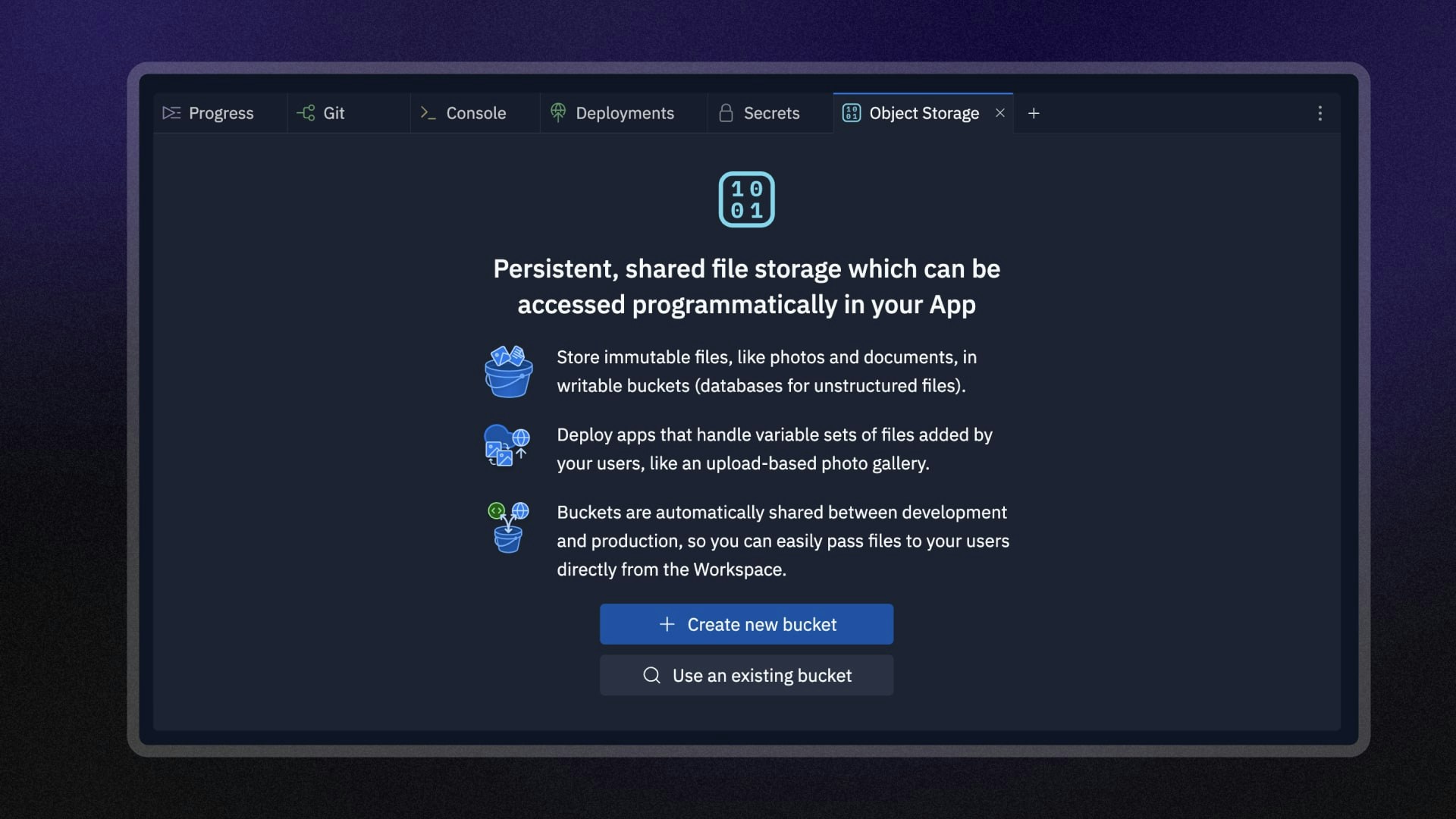
Peça ao Agent para adicionar o App Storage ao seu app com detalhes sobre quais tipos de arquivos seu app deve gerenciar. O Agent configurará a integração, criará os buckets necessários e atualizará seu app para fazer upload, armazenar e recuperar arquivos com recursos avançados como autenticação e controles de acesso.
Recursos
O App Storage é alimentado pelo Google Cloud Storage (GCS).
Isso significa que você recebe os benefícios de uptime,
disponibilidade e segurança líderes do setor.
- Armazenamento em nuvem persistente: Armazene arquivos que permanecem acessíveis ao seu app publicado e aos usuários
- Gerenciamento escalável de arquivos: Gerencie necessidades crescentes de dados sem se preocupar com limites de armazenamento
- Compartilhamento de dados entre apps: Compartilhe buckets entre múltiplos Replit Apps para arquiteturas distribuídas
- Acesso programático: Faça upload, download e gerencie arquivos usando APIs intuitivas
- Integração aprimorada com o Agent: Deixe o Agent configurar o App Storage com configurações avançadas, inspecionar configurações existentes e gerar código completo de backend e frontend com autenticação e controles de acesso
- Armazenar fotos de perfil e uploads de mídia de criadores
- Servir imagens de produtos para sites de e-commerce
- Gerenciar uploads de documentos para envios de formulários
- Criar recursos de compartilhamento de arquivos e colaboração
- Construir sistemas de gerenciamento de conteúdo com bibliotecas de mídia
Uso
Seu Replit App deve autenticar com o Google Cloud Storage para acessar um bucket e seus objetos.
Use as bibliotecas cliente oficiais do Replit App Storage para autenticar automaticamente.
Como acessar a ferramenta App Storage
Como acessar a ferramenta App Storage
No painel de ferramentas à esquerda:
- Selecione
 Todas as ferramentas para ver a lista de ferramentas do Editor de Projeto.
 - Selecione
 App Storage.
- Selecione a
 lupa no topo para abrir a ferramenta de pesquisa.
 - Digite “App Storage” para localizar a ferramenta e selecione-a nos resultados.
Como criar um bucket
Como criar um bucket
Na ferramenta App Storage: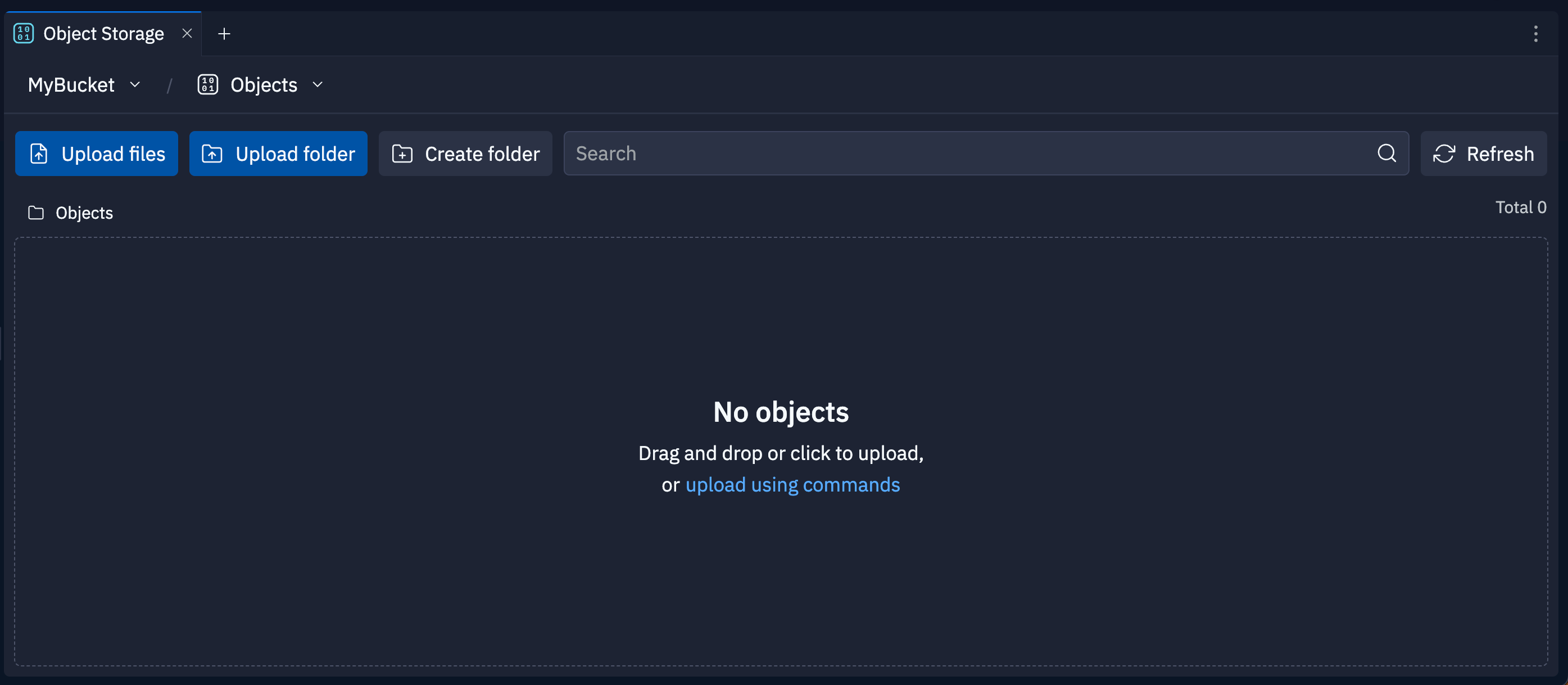
- Clique em Criar novo bucket.
- Digite um nome para o bucket no campo Nome e selecione Criar bucket.
Selecionar um bucket
Para alternar entre seus buckets de armazenamento, selecione o menu suspenso no canto superior esquerdo da aba App Storage. O bucket selecionado exibe uma marca de verificação ao lado do seu nome, conforme mostrado na captura de tela abaixo: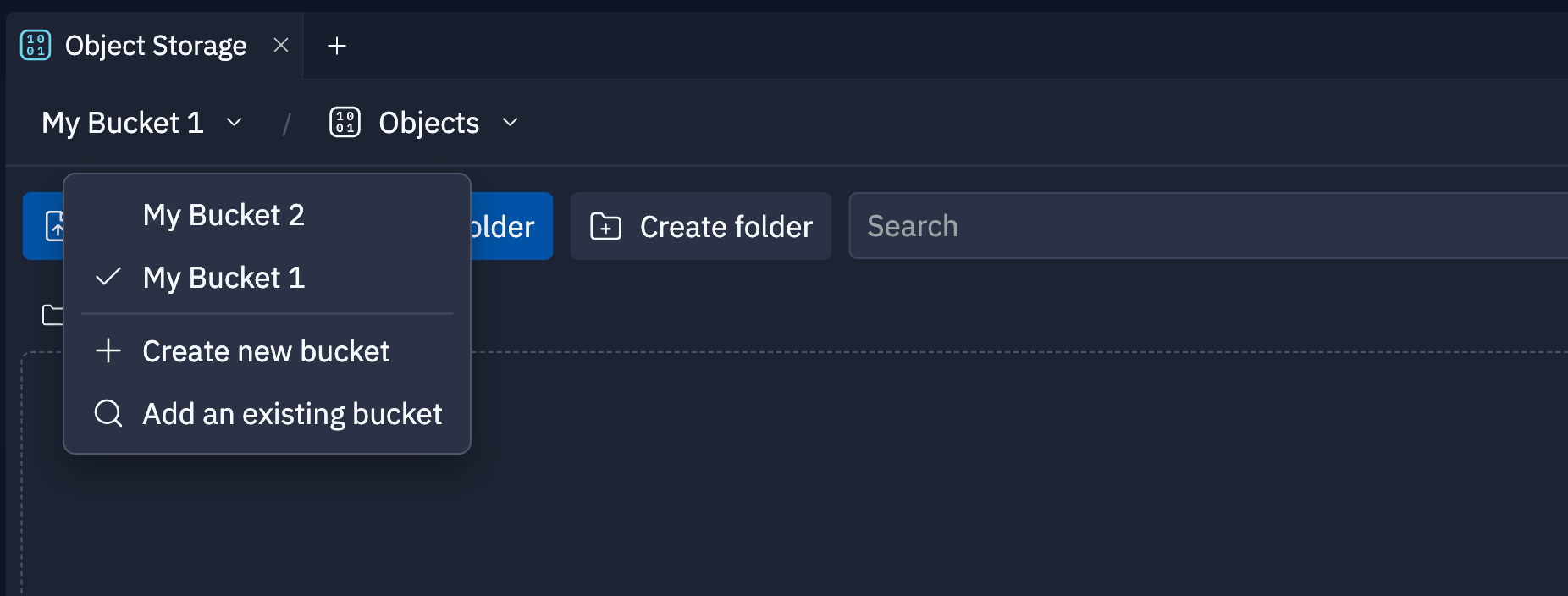
Acessar o ID do bucket
Para visualizar o ID do bucket, selecione a visualização Configurações no menu suspenso no topo da aba App Storage. O ID do bucket identifica o bucket de forma única, e seu código deve referenciá-lo para realizar uma operação. Se você tiver múltiplos buckets, selecione o bucket correto no menu suspenso no canto superior esquerdo. A captura de tela a seguir mostra o ID do bucket para o bucket “FileVault Bucket One”: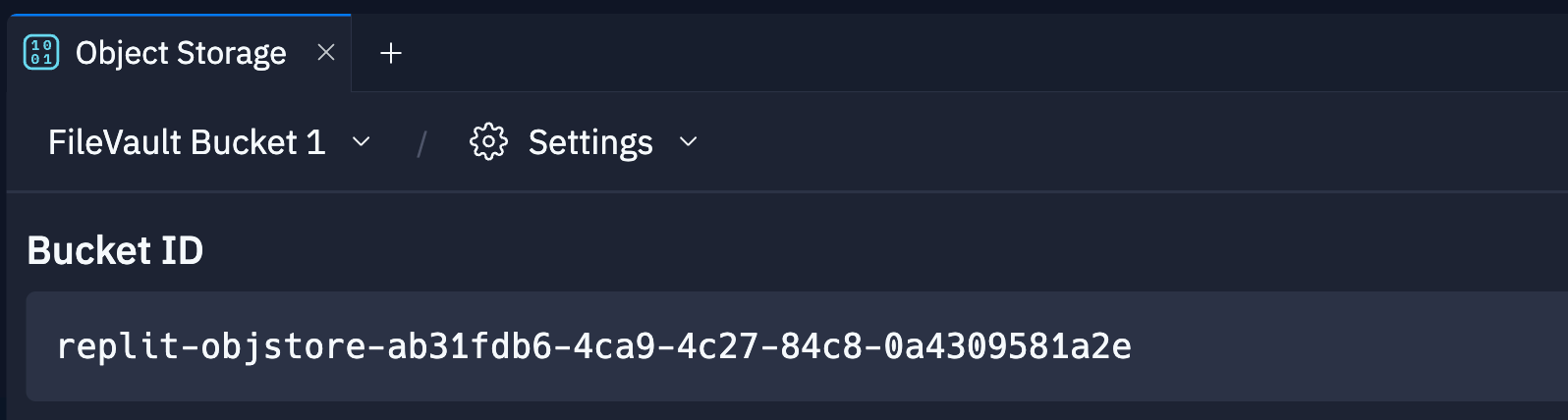
Fazer upload ou download de objetos
Para fazer upload de um objeto para o bucket selecionado:- Navegue até a visualização Objetos na aba App Storage.
- Selecione
 Enviar arquivos, ou
  Enviar pasta para enviar todos os arquivos de uma pasta.
Em seguida, selecione um ou mais arquivos para enviar no diálogo de arquivo.
Como alternativa, arraste um arquivo ou pasta para a área que lista o conteúdo do bucket.
Enviar pasta para enviar todos os arquivos de uma pasta.
Em seguida, selecione um ou mais arquivos para enviar no diálogo de arquivo.
Como alternativa, arraste um arquivo ou pasta para a área que lista o conteúdo do bucket.
- Navegue até a visualização Objetos na aba App Storage.
- Selecione o ícone
 de download à direita do arquivo para baixá-lo.
Organizar objetos em pastas
Para criar uma pasta no bucket selecionado:- Navegue até a visualização Objetos na aba App Storage.
- Selecione
 Criar Pasta na visualização Objetos.
 - Digite um nome para a pasta.

Excluir objetos ou buckets
Para excluir um objeto permanentemente:- Navegue até a visualização Objetos na aba App Storage.
- Selecione o ícone
 de lixeira
ao lado do objeto que deseja excluir.
de lixeira
ao lado do objeto que deseja excluir. - Confirme a exclusão no diálogo de confirmação.
- Navegue até a visualização Configurações na aba App Storage.
- Certifique-se de selecionar o bucket que deseja excluir no menu suspenso de buckets no canto superior esquerdo.
- Selecione Excluir Bucket.
- Confirme a exclusão no diálogo de confirmação.
Gerenciamento de acesso ao bucket
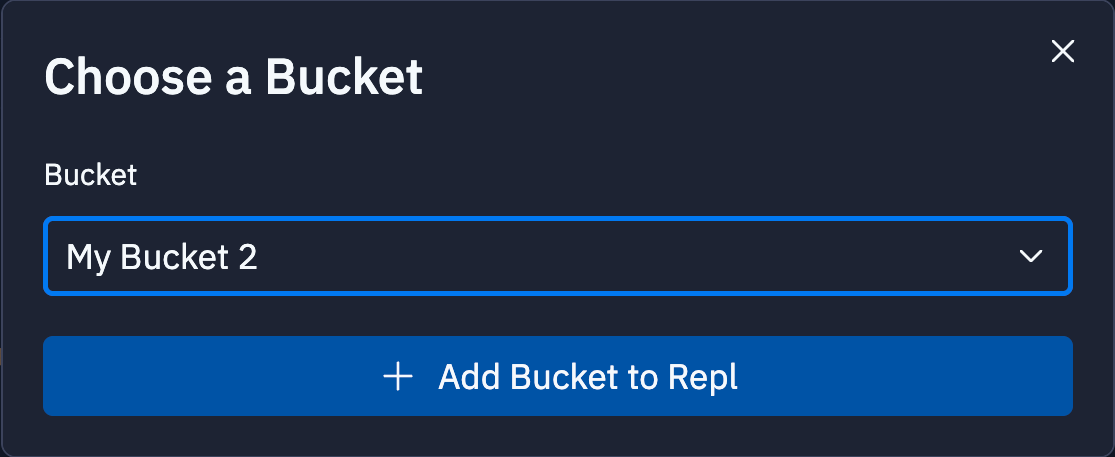
A Replit conecta todos os buckets que você cria à sua conta e os disponibiliza para todos os seus Replit Apps. O Replit App a partir do qual você cria o bucket recebe acesso automaticamente. Você pode controlar quais dos seus Replit Apps têm acesso a um bucket específico, o que permite compartilhar dados de forma eficiente e segura. Para conceder ao seu Replit App acesso a um bucket de outro app em sua conta:- Selecione
Adicionar um bucket existente no menu de buckets no canto superior esquerdo da aba App Storage.
- No diálogo Escolher um Bucket, escolha o bucket que deseja adicionar e selecione Adicionar Bucket ao Repl.
- Navegue até a visualização Configurações na aba App Storage.
- No menu suspenso de buckets no canto superior esquerdo da aba, selecione o nome do bucket.
- Selecione Remover Bucket do Repl e confirme a remoção no diálogo de confirmação.
Acesso programático ao App Storage
Para acessar o App Storage a partir do seu Replit App, use uma das seguintes bibliotecas:- SDK do Replit App Storage, disponível para JavaScript e Python
- Biblioteca cliente do Google Cloud Storage
- Tutorial do App Storage em JavaScript: Aprenda a usar o cliente Replit JavaScript App Storage
- SDK JavaScript do App Storage: Referência do cliente para o SDK JavaScript
- Tutorial do App Storage em Python: Aprenda a usar o cliente Replit Python App Storage
- SDK Python do App Storage: Referência do cliente para o SDK Python
- App de exemplo com o Google Cloud Python SDK: Remixe este app para gerenciar objetos usando o Google Cloud Python SDK