

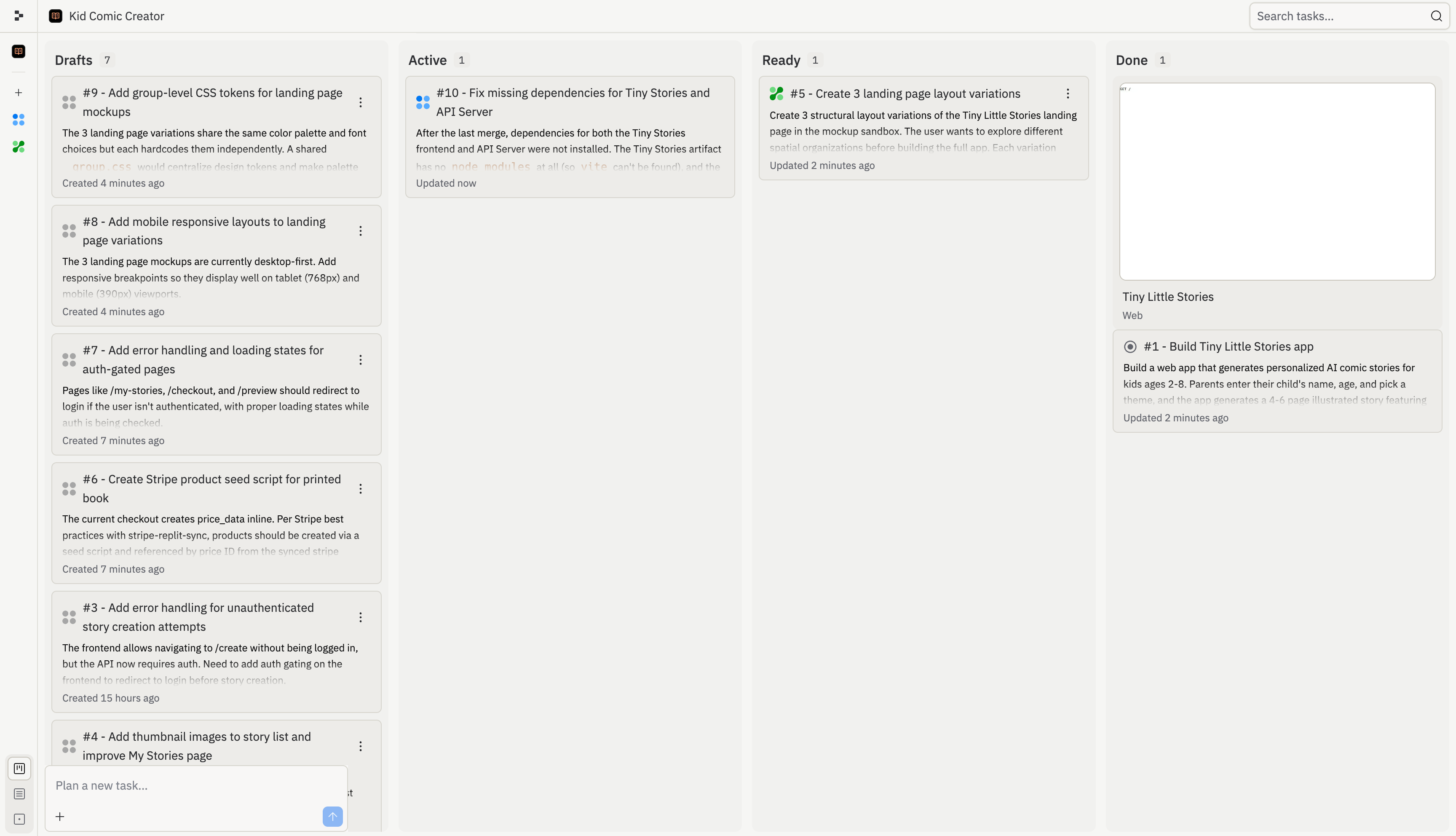
Rascunho
Um Rascunho é uma tarefa que o Agent planejou, mas ainda não começou a construir. Os Rascunhos são seguros para revisar porque contêm apenas o trabalho proposto: o título da tarefa, descrição e plano. Use os Rascunhos para decidir se o Agent entendeu o objetivo. Você pode iniciar a tarefa, pedir ao Agent que revise o plano ou arquivar o rascunho para depois.Ativo
Uma tarefa Ativa está sendo executada em segundo plano. O Agent trabalha nela em uma cópia isolada do seu projeto, então sua versão principal permanece inalterada enquanto a tarefa roda. Você pode continuar usando a thread principal enquanto as tarefas Ativas rodam. Se uma tarefa precisar de feedback, abra sua thread e continue a conversa lá.Na Fila
Uma tarefa Na Fila está aprovada, mas aguardando para iniciar. Uma tarefa pode entrar na fila quando depende de outra tarefa, ou quando você atingiu o limite de tarefas em segundo plano ativas do seu plano. As tarefas na fila iniciam automaticamente quando seus pré-requisitos terminam e um slot de tarefa ativa é aberto.Pronto
Uma tarefa Pronta está concluída, mas suas mudanças ainda não foram aplicadas à sua versão principal. Revise o log de trabalho da tarefa, resultados de testes e preview antes de aplicar as mudanças. Se o trabalho parecer correto, aplique-o à versão principal. Se não for o que você queria, descarte e inicie uma nova tarefa.Aplicando
Uma tarefa em Aplicando está no processo de mover suas mudanças para sua versão principal. O Agent trata conflitos automaticamente ao aplicar mudanças de múltiplas tarefas. Aguarde o processo de aplicação terminar antes de avaliar o resultado final. Se algo parecer errado depois, peça ao Agent que corrija na thread principal.Concluído
Uma tarefa Concluída está finalizada e não requer mais ação. Concluído pode significar que a tarefa foi aplicada à sua versão principal, arquivada antes de iniciar ou cancelada após mover para a construção. Use a coluna Concluído como um histórico de trabalho de tarefas completadas, arquivadas e canceladas.Exemplos de estados
Cada tarefa passa por uma série de estágios, de uma ideia até fazer parte do seu app. Cada estágio tem seu próprio ícone para que você possa entender o que está acontecendo de relance.Rascunho: O Agent propôs esta tarefa. Ela tem um plano pronto para sua revisão.
Ativo: O Agent está construindo esta tarefa agora. Ela roda em sua própria cópia do seu projeto para que sua versão principal permaneça segura.
Na Fila: Esta tarefa está aprovada, mas aguardando um slot abrir antes de começar a construção.
Pronto: Esta tarefa está completa. Você pode revisar as mudanças e aplicá-las à sua versão principal quando estiver pronto.
Aplicando: As mudanças desta tarefa estão sendo aplicadas à sua versão principal agora.
Concluído: Esta tarefa está finalizada e suas mudanças fazem parte da sua versão principal.
Arquivado: Uma sessão de planejamento que você separou antes de iniciar a construção. Sessões de planejamento arquivadas podem ser restauradas depois da coluna Concluído.
Cancelado: Uma tarefa que você parou depois de ter entrado na construção. Tarefas canceladas não podem ser restauradas. Inicie uma nova tarefa se mudar de ideia.
Arquivando e cancelando tarefas
Você pode parar uma tarefa em qualquer ponto do seu ciclo de vida, mas a opção disponível depende de onde a tarefa está no quadro. Tanto Arquivar quanto Cancelar movem uma tarefa para a coluna Concluído, mas se comportam de forma diferente:| Ação | Quando está disponível | O que acontece | Reversível? |
|---|---|---|---|
| Arquivar | Enquanto a tarefa ainda é uma sessão de planejamento: um Rascunho que não começou a construção | A sessão de planejamento é separada sem executar. Seu plano é preservado. | Sim. Abra o card arquivado na coluna Concluído e restaure-o de volta para Rascunhos. |
| Cancelar | Após a tarefa ter saído do planejamento para a construção: qualquer tarefa Ativa, Na Fila ou Pronta | O Agent para a tarefa e descarta qualquer trabalho em andamento. Nenhuma mudança é aplicada à sua versão principal. | Não. Tarefas canceladas não podem ser restauradas. Inicie uma nova tarefa se quiser retomar o trabalho. |