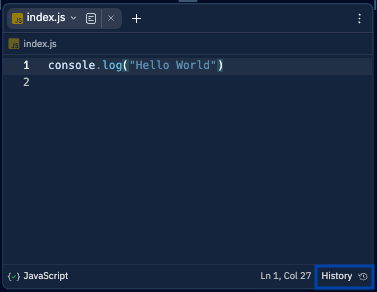
Visualizar versões anteriores de um arquivo
Após abrir o Histórico de Arquivo, você pode visualizar versões anteriores de um arquivo usando a barra de rolagem, os botões de seta ou as teclas de seta esquerda e direita.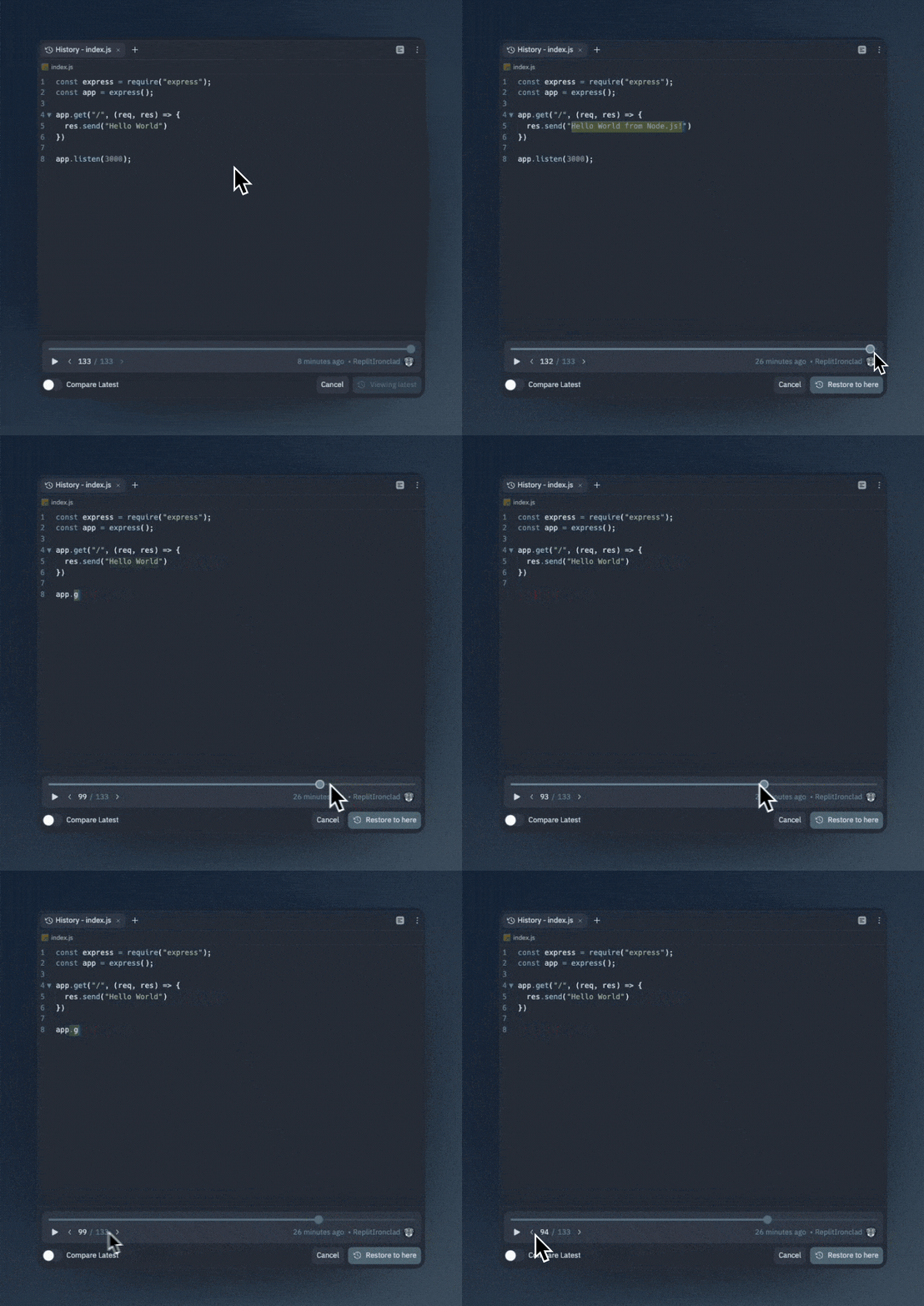
Comparar versões anteriores com o arquivo atual
Pressione o botão Compare Latest no canto inferior esquerdo do painel de Histórico de Arquivo para ver comparações em linha do seu arquivo naquele ponto no tempo e a versão mais recente.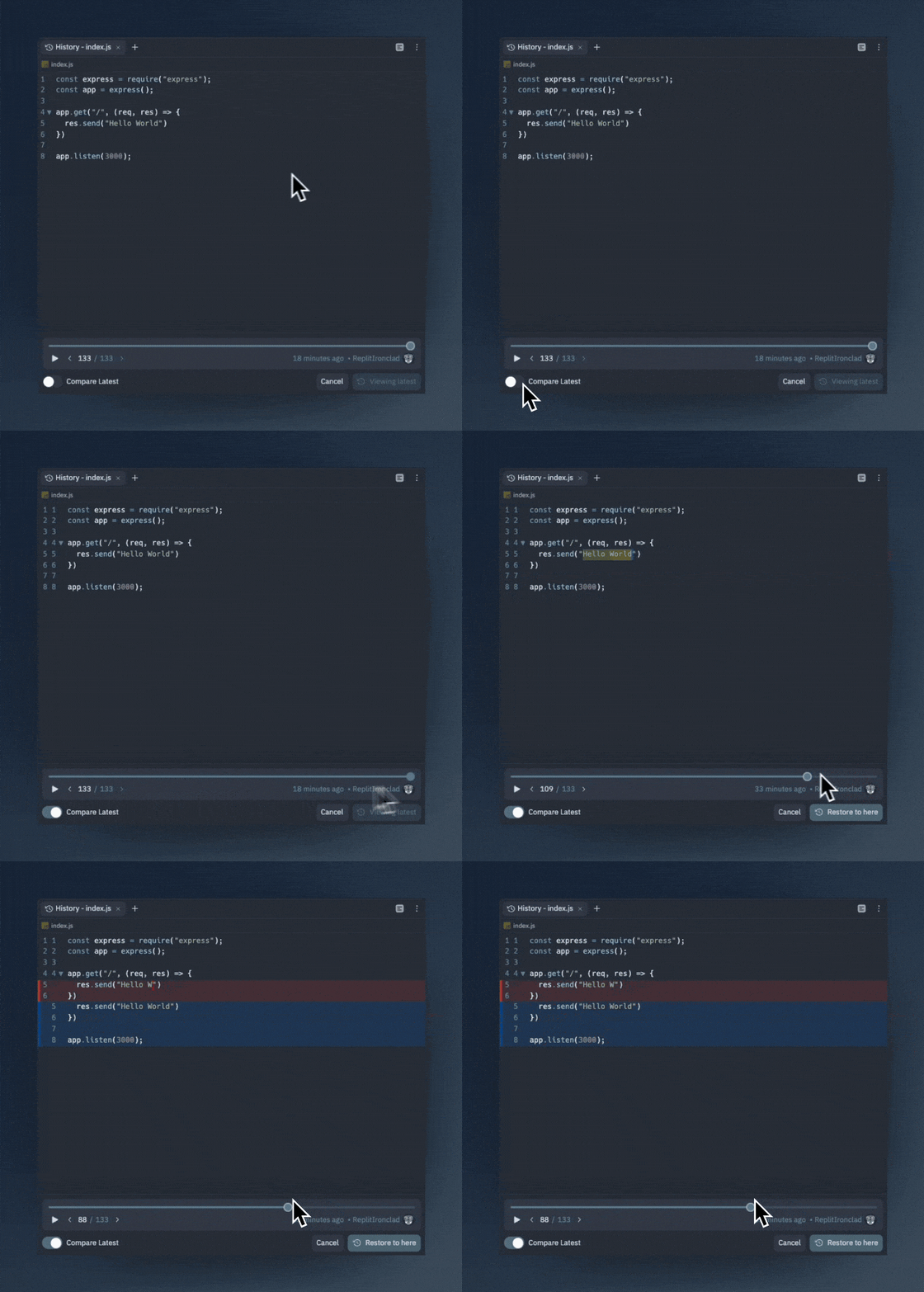
Restaurar uma versão anterior de um arquivo
Se você quiser restaurar um arquivo para uma versão anterior, basta pressionar o botãoRestore, que fará a restauração. Não se preocupe, você não apagará nenhum histórico. Ao restaurar para uma versão anterior, ela é adicionada como uma nova versão ao histórico do arquivo.

Visualizar a reprodução do Histórico de Arquivo
Você pode usar o recurso de reprodução do Histórico de Arquivo para assistir seu arquivo mudar ao longo do tempo como um filme. Isso pode ser útil para criar vídeos das suas sessões de programação.