

Recursos
O painel do Git oferece capacidades abrangentes de controle de versão diretamente no Project Editor, com uma interface amigável que simplifica operações complexas do Git.- Gerenciamento de repositório: Inicialize, conecte e gerencie repositórios Git com integração ao GitHub
- Rastreamento de commits: Faça stage, commit e visualize alterações em todos os seus arquivos
- Operações de branch: Crie, alterne entre e faça merge de branches visualmente
- Resolução de conflitos: Identifique e resolva conflitos de merge com assistência visual
- Integração com o Shell: Sincronização entre comandos Git executados no Shell e o painel do Git
Uso
Configuração do repositório
Como acessar o painel do Git
Como acessar o painel do Git
- Navegue até a seção Tools no seu Replit App
- Selecione o sinal + para adicionar novas ferramentas
- Selecione Git na lista de ferramentas disponíveis
- Initialize repository: Crie um novo repositório Git para o seu Replit App
- Connect to GitHub: Vincule seu repositório ao GitHub para backup e colaboração
- Configure remote: Configure e gerencie a conexão com seu repositório GitHub
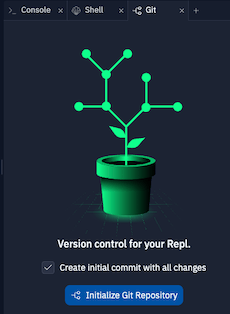
Gerenciamento de alterações
Como visualizar alterações
Como visualizar alterações
- Faça alterações em qualquer arquivo do seu Replit App
- Abra o painel do Git na seção Tools
- Revise as alterações na seção Review Changes
- Review changes: Veja os arquivos modificados com adições e exclusões destacadas
- Stage files: Selecione arquivos específicos para incluir em seu próximo commit
- Commit changes: Salve suas alterações com mensagens descritivas
- Push updates: Envie seus commits ao GitHub com um único clique
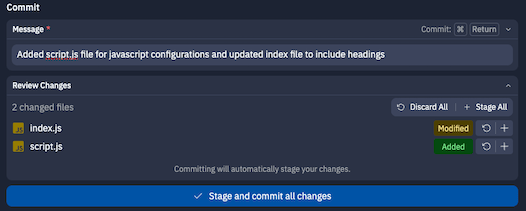
Você pode usar o Replit AI para ajudar a gerar mensagens de commit que descrevam com precisão suas alterações.
Gerenciamento de branches
Como gerenciar branches
Como gerenciar branches
- Abra o painel do Git na seção Tools
- Selecione o menu suspenso de branch ao lado do nome do branch
- Crie um novo branch ou selecione um existente
- Create branches: Crie novos branches para desenvolver funcionalidades separadamente
- Switch branches: Alterne entre diferentes versões do seu código
- Publish branches: Compartilhe seus branches no GitHub
- Pull changes: Sincronize com atualizações remotas de colaboradores

Resolução de conflitos de merge
Como resolver conflitos de merge
Como resolver conflitos de merge
- Tente fazer pull quando existirem conflitos
- O painel do Git destacará os arquivos com conflito
- Abra cada arquivo com conflito para ver e resolver os conflitos
- Salve os arquivos após resolver os conflitos
- Conclua o merge selecionando Pull
- Identify conflicts: Veja exatamente quais arquivos contêm conflitos
- Visualize differences: Revise ambas as versões do código em conflito
- Resolve issues: Escolha qual código manter ou edite manualmente os conflitos
- Finalize merges: Conclua o processo de merge após resolver os conflitos
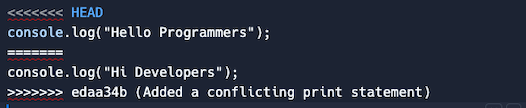
Usando comandos Git no Shell
Como acessar o Shell
Como acessar o Shell
- Selecione All tools no dock de ferramentas à esquerda
- Selecione Shell nas ferramentas disponíveis
- Sincronização de comandos: Quaisquer comandos Git executados no Shell serão automaticamente sincronizados com o painel do Git
- Funcionalidade completa do Git: Acesse recursos avançados do Git não disponíveis no painel do Git
- Alternância perfeita: Alterne entre o uso de comandos do Shell e o painel do Git conforme necessário
Suporte ao GitHub e GitLab CLI: Além dos comandos Git padrão, você também pode usar o GitHub CLI (
gh) e o GitLab CLI (glab) no Shell para gerenciar e conectar-se a repositórios Git externos. Essas ferramentas fornecem funcionalidade aprimorada para trabalhar com repositórios GitHub e GitLab, incluindo pull requests, issues e outros recursos específicos da plataforma.Operações de repositório
- Clonar repositório:
git clone <url-do-repositorio> - Inicializar repositório:
git init - Adicionar remote:
git remote add origin <url-do-repositorio>
Fazendo alterações
- Verificar status:
git status(mostra arquivos modificados, adicionados e excluídos) - Fazer stage de arquivos:
git add <nome-do-arquivo>ougit add .(para todos os arquivos) - Fazer commit de alterações:
git commit -m "sua mensagem de commit" - Fazer push de alterações:
git push origin <nome-do-branch> - Fazer pull de alterações:
git pull origin <nome-do-branch>
Autenticação
Ao trabalhar com repositórios privados, você precisará se autenticar:- Para repositórios GitHub, use um token de acesso pessoal em vez de sua senha
- Para evitar reinserir credenciais, você pode armazená-las usando Secrets do Replit:
- Crie um novo secret com a chave
GIT_URL - Defina o valor como
https://<usuario>:<token>@github.com/<usuario-ou-org>/<repositorio> - Use
git push $GIT_URLpara fazer push sem digitar credenciais
- Crie um novo secret com a chave
Ao usar secrets de credenciais, qualquer pessoa com acesso ao seu Replit App pode potencialmente acessar suas credenciais do Git. Para repositórios sensíveis, considere inserir as credenciais manualmente a cada vez.