

- Rastrear alterações de código e manter um histórico do seu trabalho de desenvolvimento
- Colaborar com membros da equipe sem conflitos de código ou perda de trabalho
- Importar, modificar e enviar código entre o Replit e o GitHub
- Trabalhar com branches para experimentar novos recursos com segurança
O que é controle de versão?
Controle de versão é um sistema que registra alterações em arquivos ao longo do tempo, permitindo que você recupere versões específicas posteriormente. No Replit, o controle de versão é baseado no Git — a ferramenta padrão do setor para rastrear alterações de código — com uma interface visual amigável que elimina a necessidade de conhecimento de linha de comando.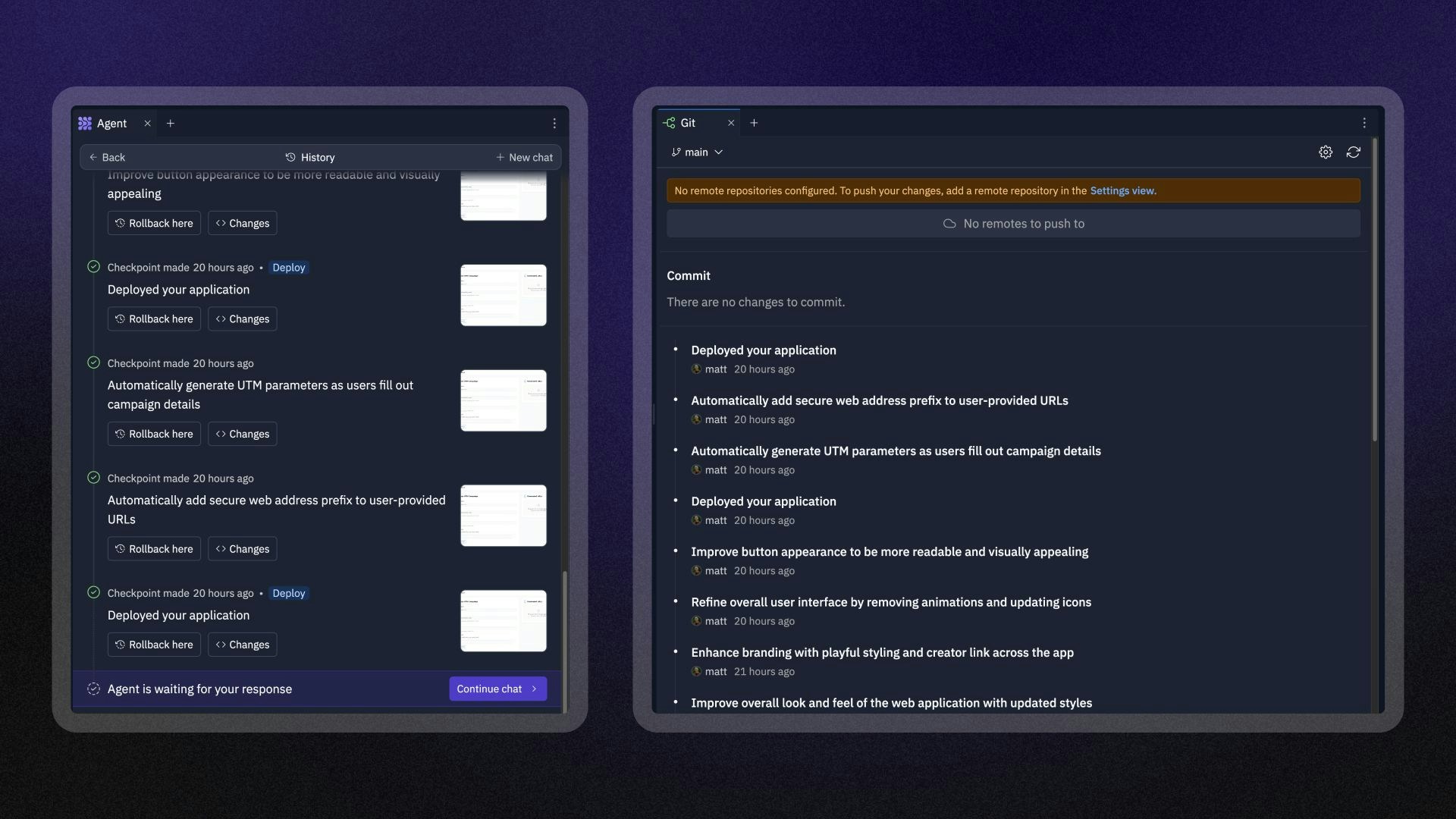
Como o controle de versão funciona no Replit
Todas as quatro opções de controle de versão interagem com o mesmo repositório Git subjacente:- Agent Checkpoints criam commits automaticamente em marcos importantes ao construir com o Replit Agent. Saiba mais sobre checkpoints e rollbacks.
- Git Pane fornece acesso visual ao repositório Git completo
- Git CLI oferece acesso por linha de comando a toda a funcionalidade Git
- File History rastreia alterações granulares em arquivos individuais
Primeiros passos
Acesse o controle de versão no seu Replit App adicionando a ferramenta Git ao Project Editor:- Navegue até a seção Tools no seu Replit App
- Selecione o sinal + para adicionar novas ferramentas
- Selecione Git na lista de ferramentas disponíveis
Opções de controle de versão
O controle de versão da Replit é baseado no Git em seu núcleo. Você tem várias maneiras de interagir com o controle de versão e se beneficiar dele: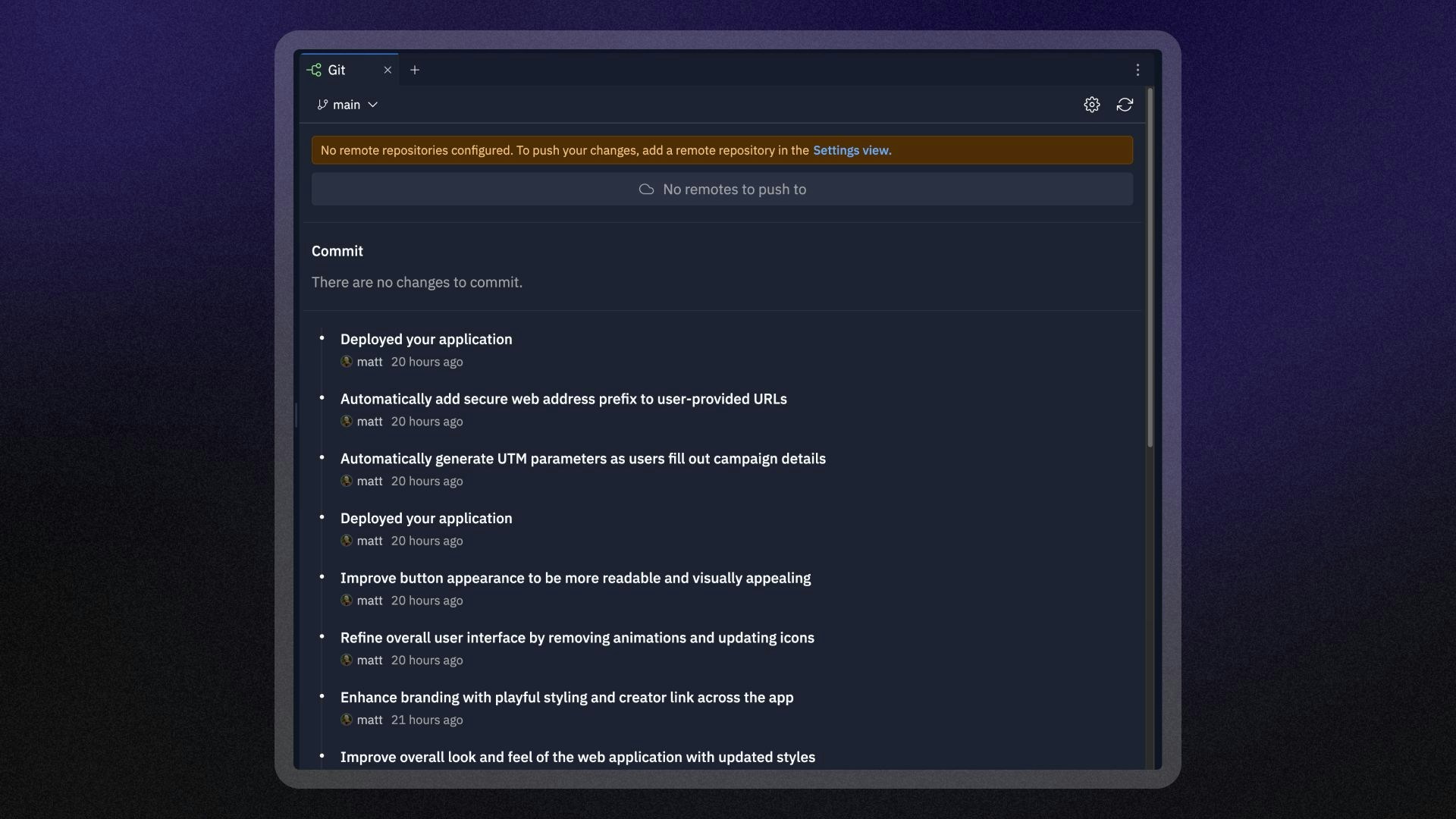
Controle de versão automático
Agent Checkpoints
Agent Checkpoints
Snapshots automáticos criados durante o desenvolvimento assistido por IA com o Replit Agent.Melhor para: Desenvolvimento com o Replit AgentPrincipais capacidades:
- Criação automática em marcos lógicos
- Rollback com um clique
- Snapshots em nível de recurso
- Rastreamento de progresso
- Sem necessidade de configuração
- Linha do tempo visual do progresso de desenvolvimento
- Visualização cronológica de checkpoints
- Descrições detalhadas de checkpoints
- Acesso direto aos estados dos checkpoints
- Rollback com um clique para qualquer checkpoint
File History
File History
Rastreamento de versão por arquivo com salvamento automático para alterações feitas diretamente no editor (não pelo Agent).Melhor para: Recuperação rápida de alterações recentes em arquivosPrincipais capacidades:
- Foco em um único arquivo
- Alterações em nível de caractere
- Comparação visual
- Histórico de 30 dias
- Recurso de reprodução
Interfaces baseadas em Git
Git Pane
Git Pane
Uma interface visual para operações Git que torna o controle de versão acessível sem conhecimento de linha de comando.Melhor para: A maioria dos projetos que requerem integração com GitHub e fluxo de trabalho visualPrincipais capacidades:
- Rastreamento em nível de repositório
- Gerenciamento de branches
- Visualização de diff
- Sincronização com GitHub com um clique
- Colaboração em equipe
Git CLI
Git CLI
Acesso completo por linha de comando ao Git através do Shell para operações avançadas.Melhor para: Usuários avançados que precisam de funcionalidade Git completaPrincipais capacidades:
- Conjunto completo de comandos Git
- Estratégias avançadas de branching
- Fluxos de trabalho personalizados
- Automação de scripts
- Controle completo do repositório
Principais recursos
- Interface Git visual: Gerencie repositórios, commits e branches sem digitar comandos Git
- Integração com GitHub: Conecte-se a repositórios do GitHub para backup e colaboração
- Importar do GitHub: Transforme qualquer repositório do GitHub em um Replit App com poucos cliques
- Gerenciamento de branches: Crie, alterne entre e mescle branches diretamente no Project Editor
- Resolução de conflitos: Identifique e resolva conflitos de merge com assistência visual
Casos de uso
Rastreando seus projetos pessoais Rastreie alterações no seu código conforme você desenvolve, permitindo reverter para versões anteriores se necessário. O Git Pane mostra suas alterações visualmente, facilitando o commit de atualizações significativas. Colaborando com uma equipe Trabalhe com vários desenvolvedores no mesmo código sem sobrescrever as alterações uns dos outros. Crie branches para novos recursos e então mescle-os quando estiver pronto. Saiba mais sobre convidar membros da equipe.Checkpoints do Agent
Ao construir aplicativos com o Replit Agent, você se beneficia de uma camada adicional de controle de versão por meio de checkpoints. Os checkpoints capturam automaticamente o estado abrangente do seu projeto — incluindo o conteúdo do projeto, o contexto da conversa com a IA e bancos de dados conectados — em momentos-chave durante o desenvolvimento assistido por IA.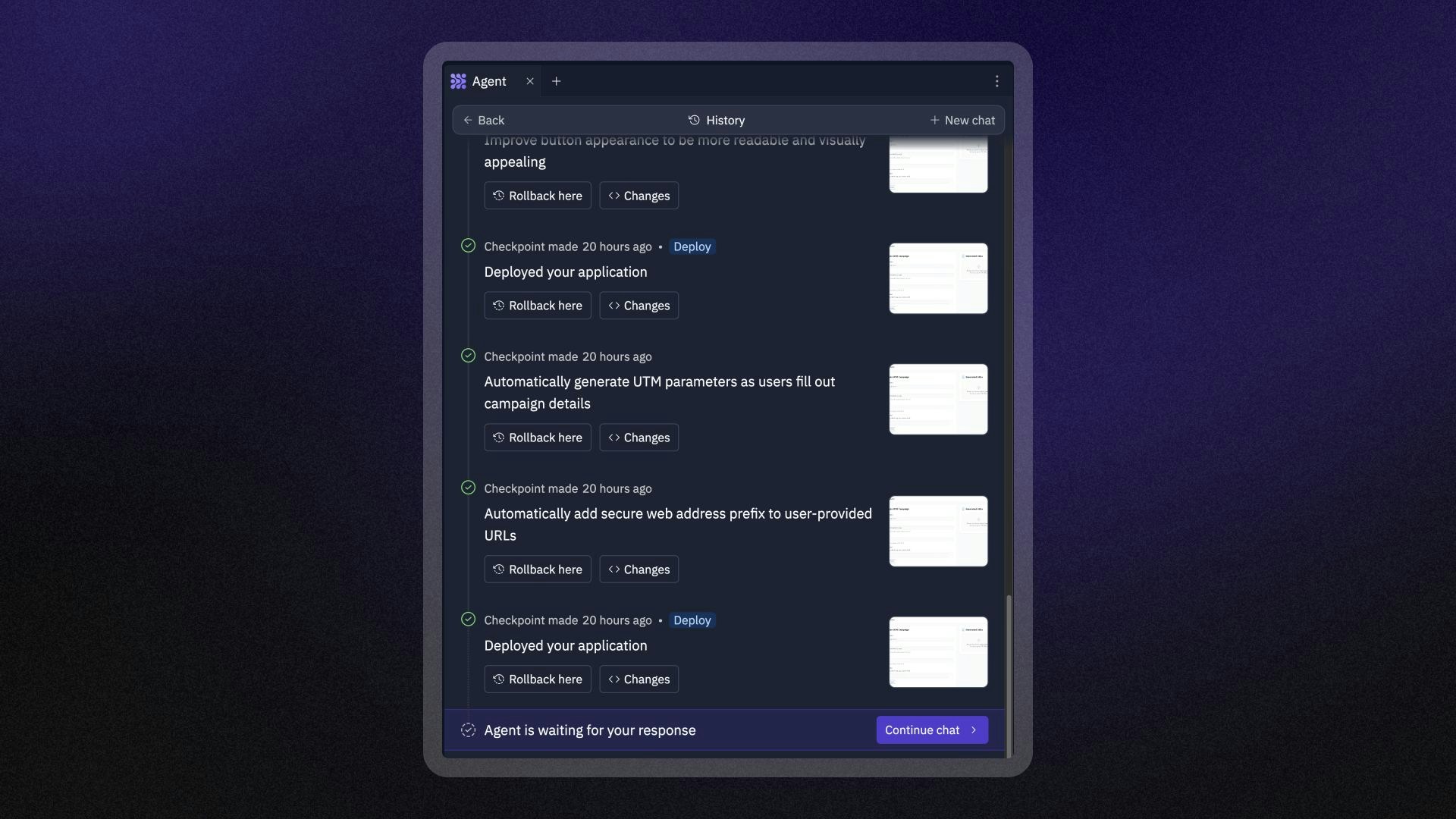
Como os checkpoints funcionam
Os checkpoints do Agent funcionam como snapshots abrangentes do estado completo do seu Replit App:- Criação automática: O Agent cria checkpoints em pontos lógicos durante o desenvolvimento
- Captura de estado completo: Cada checkpoint preserva o conteúdo do projeto, a memória da IA e os estados do banco de dados
- Planos de implementação: Antes de fazer alterações, o Agent apresenta um plano para sua revisão
- Rastreamento de tarefas complexas: Múltiplos checkpoints podem ser criados para tarefas maiores
Benefícios para o desenvolvimento assistido por IA
Os checkpoints do Agent fornecem vantagens únicas ao construir com IA:- Rede de segurança: Experimente com confiança sabendo que pode restaurar facilmente estados anteriores em todo o seu ambiente de desenvolvimento
- Rastreamento de progresso: Veja exatamente como o Agent construiu seu aplicativo passo a passo
- Marcos lógicos: Os checkpoints representam recursos completos em vez de pontos de salvamento arbitrários
- Rollback instantâneo: Retorne a qualquer estado anterior com um único clique, incluindo restauração do banco de dados e do contexto da IA
Para informações detalhadas sobre o que os checkpoints capturam e capacidades abrangentes de rollback, consulte Checkpoints e Rollbacks.
Próximos passos
Para saber mais sobre controle de versão no Replit, consulte os seguintes recursos:- Usando o Git Pane: Domine a interface Git visual da Replit
- Importar do GitHub: Transforme repositórios do GitHub em Replit Apps
- Convidar membros da equipe: Trabalhe com outras pessoas em projetos compartilhados
- File History: Explore o histórico de versões em nível de arquivo
- Replit Agent: Saiba mais sobre desenvolvimento assistido por IA