

Clerk Auth vs. Replit Auth — Com o Clerk Auth (esta página), seu app obtém seu próprio tenant de autenticação com marca totalmente personalizável e contas de usuário independentes da Replit. Com o Replit Auth, os usuários fazem login com contas Replit e veem páginas de login com a marca Replit. Escolha o Clerk Auth quando quiser sua própria marca na experiência de login ou precisar de contas de usuário separadas da Replit.
Clerk Auth vs. Replit Auth em resumo
Primeiros passos
Para adicionar o Clerk Auth ao seu app, inclua-o no seu prompt do Agent:Como o Clerk Auth funciona com o Replit
Quando o Agent configura o Clerk Auth para o seu app, ele:- Cria um tenant Clerk dedicado — Seu app obtém seu próprio aplicativo Clerk com ambientes separados de Desenvolvimento e Produção
- Provisiona credenciais — Chaves de API e secrets são armazenados como variáveis de ambiente
- Configura um proxy — A autenticação funciona perfeitamente no seu domínio publicado
- Configura rotas de login e cadastro — Componentes Clerk React pré-construídos são adicionados ao seu app
- Adiciona middleware do lado do servidor — Suas rotas de API são protegidas com o middleware Express do Clerk
Você não precisa criar uma conta Clerk nem gerenciar nenhuma infraestrutura. Tudo é gerenciado automaticamente pela Replit.
Capacidades
O que é suportado
O Clerk Auth fornece ao seu app:- Contas de usuário independentes — Os usuários do seu app não são usuários Replit; eles existem apenas no tenant Clerk do seu app
- Páginas de login totalmente personalizadas — Nome do app, logotipo, cores, fontes e textos nas páginas de login e cadastro são configurados no código do seu app
- SSO com marca personalizada — Forneça suas próprias credenciais OAuth por provedor para que a tela de consentimento OAuth do provedor exiba o nome e a marca do seu app em vez de padrões genéricos
- Autenticação por e-mail e senha — Cadastro e login integrados com verificação de e-mail
- Login social (SSO) — Permita que os usuários façam login com Google, GitHub, Apple ou X (Twitter)
- Gerenciamento de usuários — Visualize, pesquise e modere usuários pelo painel Auth
- Gerenciamento de sessões — Tokens de sessão seguros gerenciados automaticamente
- Ambientes de Desenvolvimento e Produção — Teste a autenticação em desenvolvimento antes de ir ao vivo
Você pode gerenciar a maior parte da configuração do Clerk Auth pela ferramenta Auth no Project Editor — sem necessidade de conta Clerk e sem precisar mexer no painel do Clerk.
O que não é suportado
As seguintes capacidades não estão disponíveis no Clerk Auth hoje (em comparação com o app Clerk externo que você configura por conta própria). Confira este FAQ para o detalhamento completo.- Login com número de telefone — Login e verificação baseados em SMS
- Suporte a MFA — Autenticação multifator para usuários finais
- Cobertura completa de provedores SSO — Apenas Google, GitHub, Apple e X são suportados hoje
- Tenants de organização — Recursos de organização e associação de equipe do Clerk
Ambientes de Desenvolvimento e Produção
Todo app com Clerk Auth obtém dois ambientes Clerk completamente separados: um ambiente de Desenvolvimento que alimenta seu app de desenvolvimento/preview enquanto você constrói, e um ambiente de Produção que alimenta seu app publicado. Esses ambientes são isolados por design — eles têm chaves de API separadas e armazenamentos de usuários separados.Chaves de API separadas
Cada ambiente tem suas próprias chaves de API publicáveis e secretas. As chaves expostas ao seu app são alternadas automaticamente dependendo se o app está rodando em desenvolvimento ou em produção:- No seu workspace, os secrets
CLERK_PUBLISHABLE_KEYeCLERK_SECRET_KEYcontêm chaves de teste (pk_test...esk_test...) que apontam para o ambiente de Desenvolvimento.
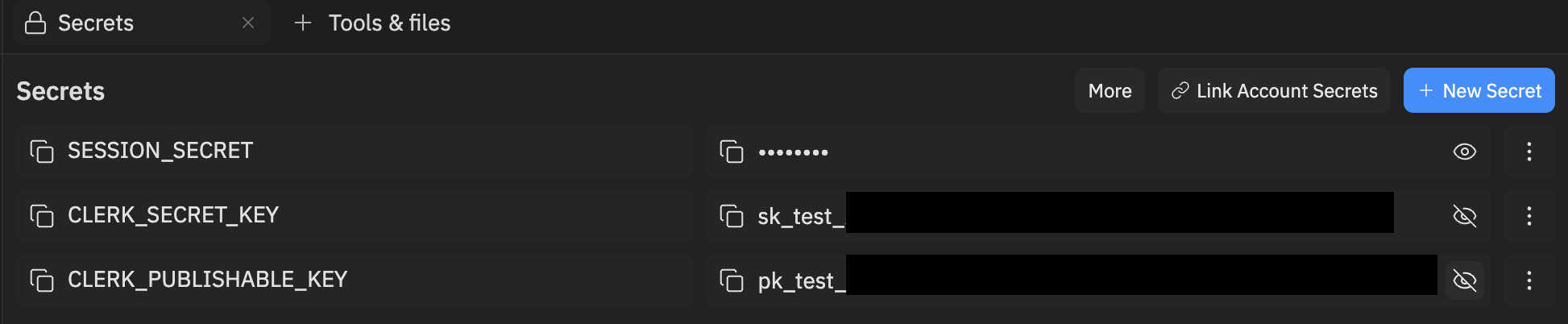
- Quando você publica seu app, o deploy publicado roda com chaves ao vivo (
pk_live...esk_live...) que apontam para o ambiente de Produção. Para verificar os prefixos, abra Publishing → Overview → Adjust settings e inspecioneCLERK_PUBLISHABLE_KEYeCLERK_SECRET_KEY.
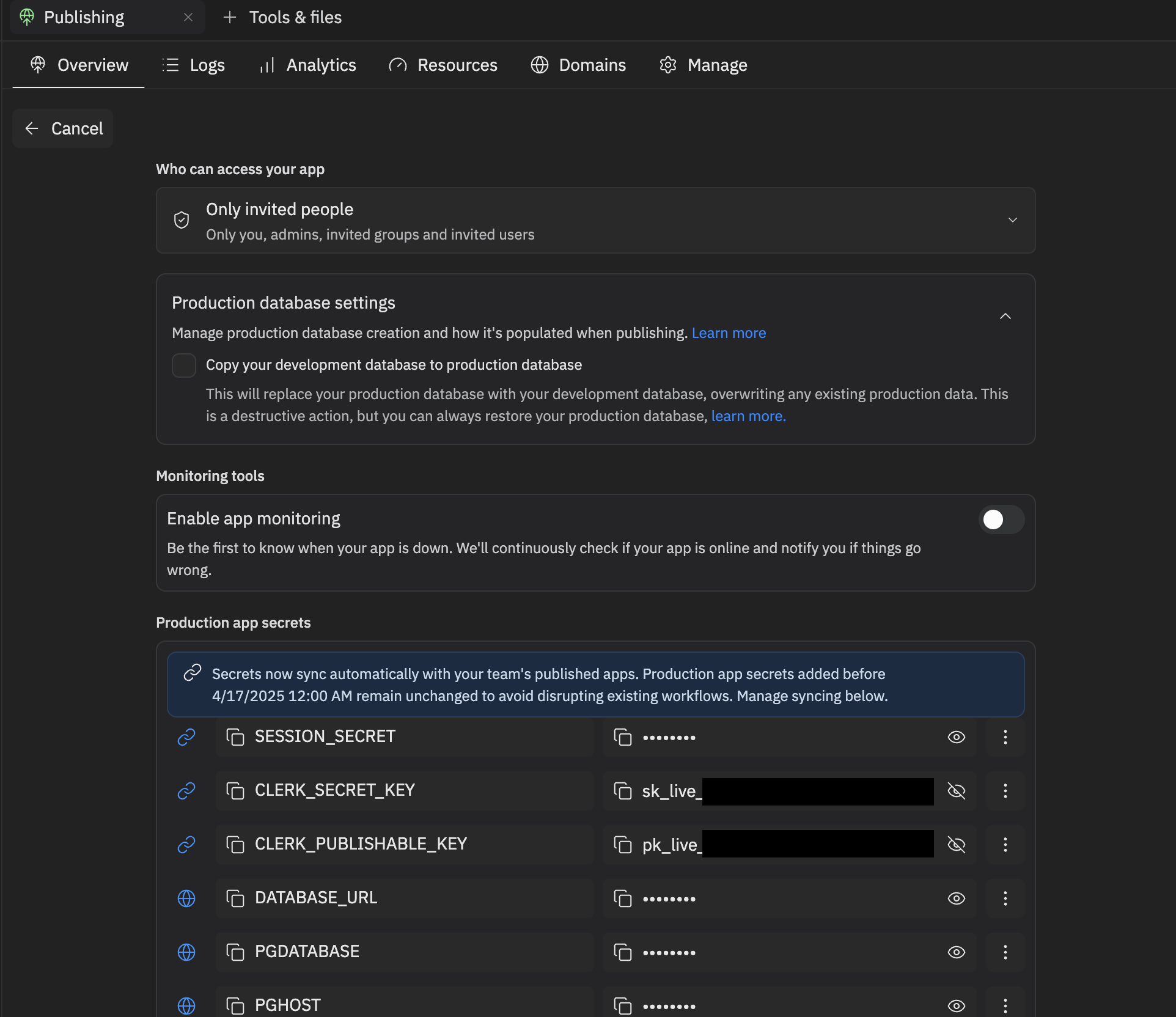
Você não precisa fazer nada para alternar entre ambientes — a Replit gerencia as chaves para Desenvolvimento e Produção automaticamente. Basta desenvolver, testar e publicar — está tudo pronto.
Armazenamentos de usuários separados
Cada ambiente tem seu próprio armazenamento de usuários. Contas que se cadastram no ambiente de Desenvolvimento não existem no ambiente de Produção, e vice-versa:- Um usuário que se cadastra durante os testes no app de desenvolvimento/preview é criado apenas no armazenamento de Desenvolvimento.
- Um usuário que se cadastra no seu app publicado é criado apenas no armazenamento de Produção.
- Sessões, metadados de usuário e quaisquer dados associados a um
userIddo Clerk são igualmente limitados ao ambiente em que a conta foi criada.
O Desenvolvimento é onde você experimenta e constrói; a Produção serve os usuários reais do seu app ao vivo. Os dois são intencionalmente isolados, portanto contas e dados criados no Desenvolvimento não aparecerão na Produção.
Gerenciando usuários
O painel Auth no Project Editor oferece uma visão completa dos seus usuários autenticados. Como o Clerk Auth cria um armazenamento de usuários separado para o seu app, os usuários listados aqui são contas no seu app — não contas Replit.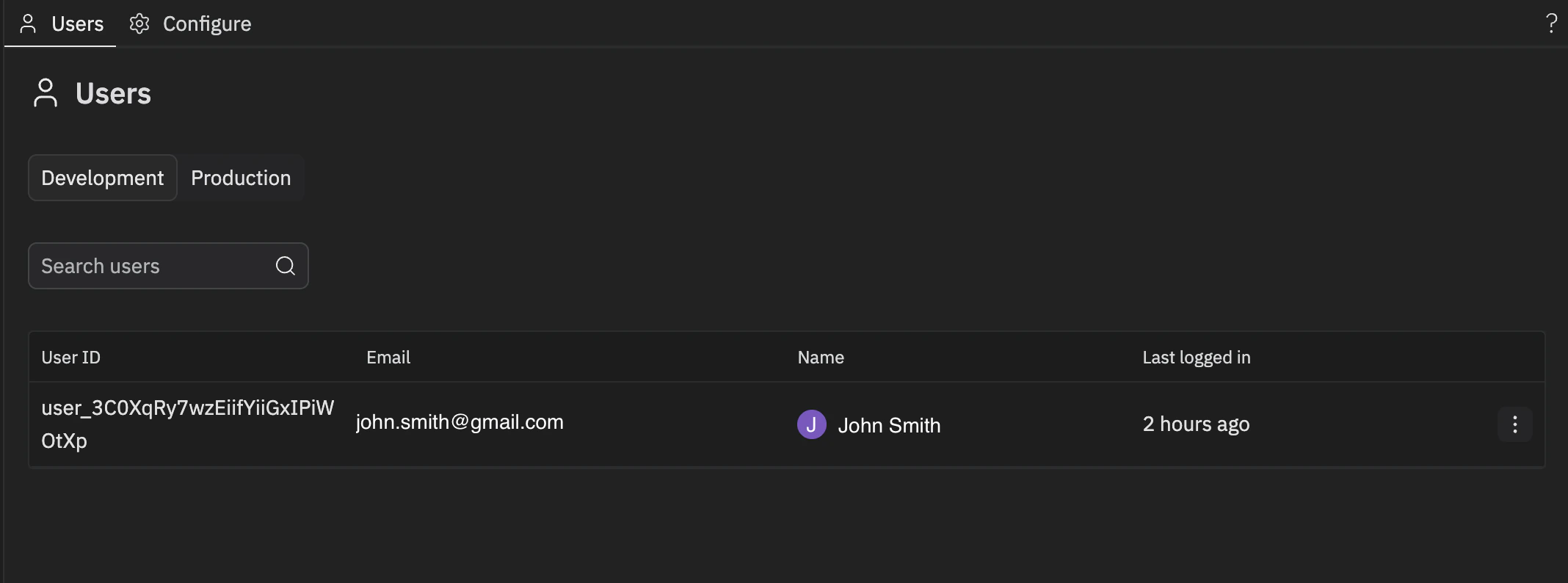
- Ver todos os usuários com detalhes como e-mail, nome, último login e data de criação da conta
- Pesquisar e filtrar para encontrar usuários específicos
- Banir ou desbanir usuários para controlar o acesso ao seu app
- Ordenar usuários por diferentes critérios
- Alternar ambientes — Alterne entre Desenvolvimento e Produção para gerenciar usuários em cada um
Personalizando sua página de login
A marca visual das suas páginas de login e cadastro — nome do app, logotipo, cores, fontes e textos — é configurada no código do seu app, não no painel Auth. Para alterá-la, peça ao Agent:appearance e localization passadas para <ClerkProvider> e o arquivo de logotipo no diretório public/ do seu app. O Agent mantém isso sincronizado com o restante do tema do seu app.
O nome do app mostrado na tela de consentimento do Google, Apple, GitHub ou X (a tela que aparece depois que um usuário clica em “Fazer login com Google”, etc.) é separado — vem do app OAuth registrado com aquele provedor e não é alterado ao editar o código da sua página de login. Para alterá-lo, configure credenciais OAuth personalizadas para aquele provedor.
Configurando provedores de login
O Clerk Auth suporta Google, GitHub, Apple e X como provedores de login social. Na aba Configure do painel Auth, você controla quais provedores aparecem na sua página de login e — na Produção — se cada provedor usa credenciais OAuth gerenciadas pela Replit ou suas próprias credenciais personalizadas para login com marca.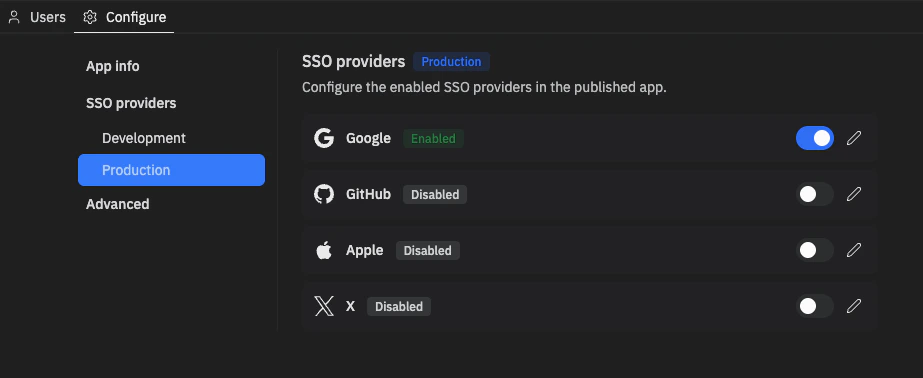
- Ativar ou desativar um provedor — Use o botão para controlar se o provedor aparece na sua página de login. Provedores desativados ficam ocultos para os usuários.
- Configurar credenciais OAuth personalizadas (somente Produção) — Veja Configurando credenciais OAuth para um provedor SSO abaixo.
Configurando credenciais OAuth para um provedor SSO
Por padrão, os provedores usam credenciais gerenciadas pela Replit — o login funciona imediatamente, mas a tela de consentimento OAuth exibe a marca da Replit. Mude para Custom credentials para usar seu próprio cliente OAuth do console de desenvolvedor do provedor, de modo que a tela de consentimento exiba o nome e a marca do seu app.- Abra o painel Auth no Project Editor. Vá para a aba Configure e, em SSO providers na barra lateral, selecione Production.
- Selecione o ícone Edit ao lado do provedor que deseja configurar. Replit-managed credentials está selecionado por padrão.
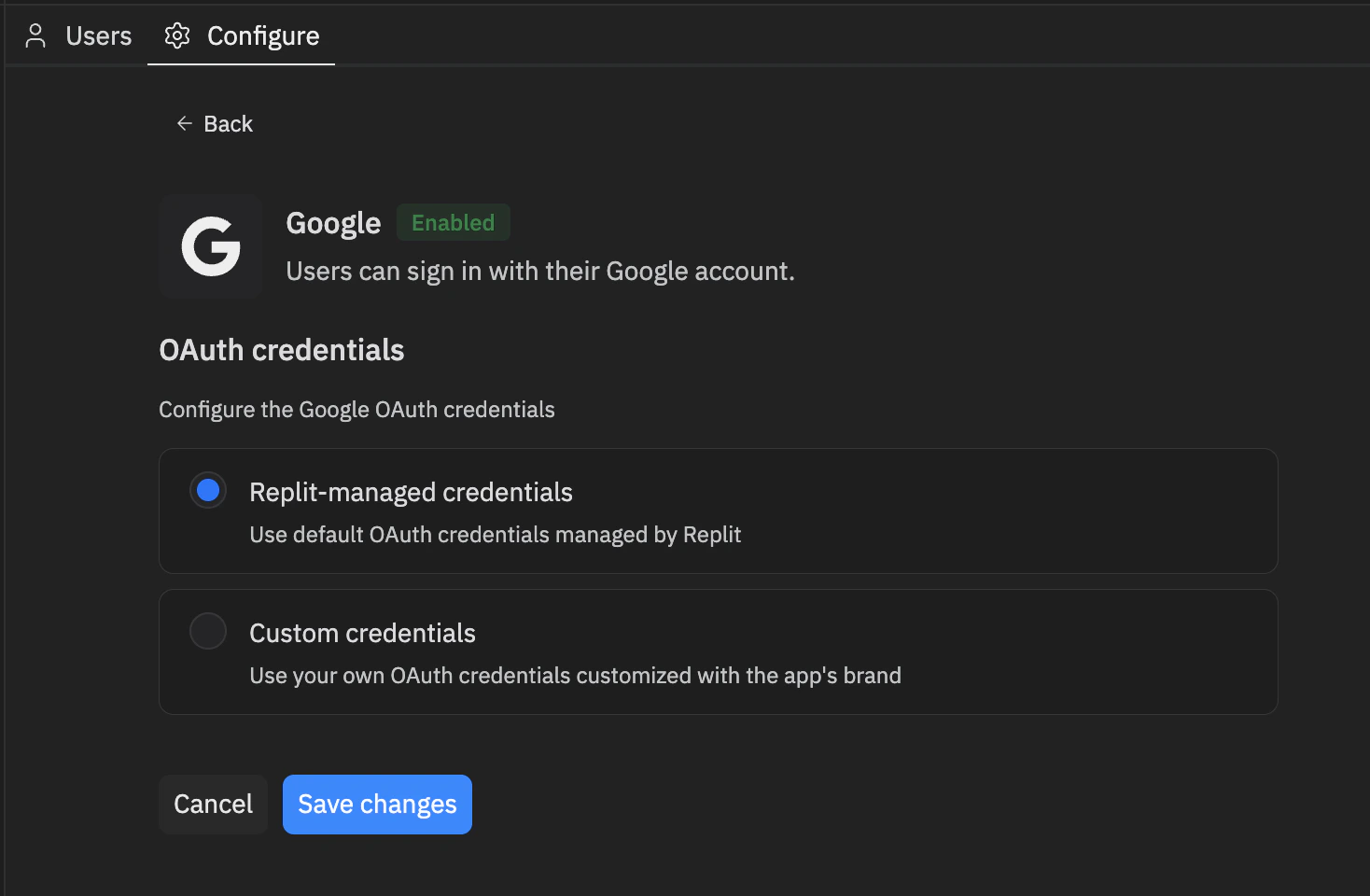
- Selecione Custom credentials. O painel se expande para mostrar os campos de credenciais e uma lista de verificação Provider setup com os valores que você precisa registrar no lado do provedor.
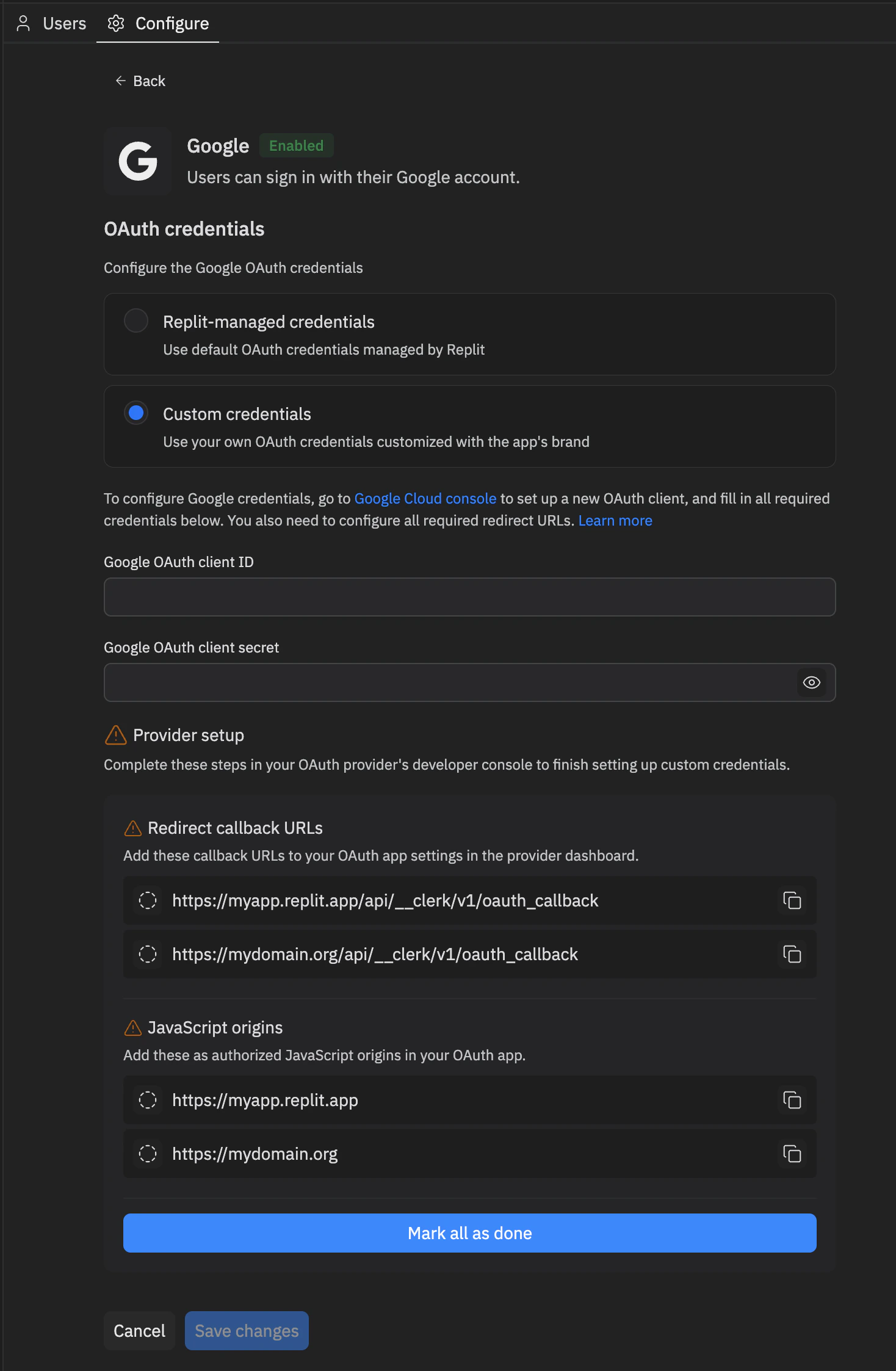
- Siga as instruções para concluir a configuração. As instruções contêm links diretos para o console e documentos de ajuda relevantes. Você também pode encontrar esses documentos de ajuda em Recursos adicionais para o seu provedor.
- Preencha todos os valores de credenciais necessários.
- No console de desenvolvedor do provedor, registre cada entrada listada na lista de verificação Provider setup no portal do desenvolvedor do provedor. Use os ícones de cópia para copiar cada valor exatamente e marque os itens à medida que os concluir ou selecione Mark all as done quando terminar.
- Selecione Save changes.
Verificando novamente a configuração após alterações de domínio
Operações relacionadas a domínio — como vincular um novo domínio externo ou comprar um domínio pela Replit — podem alterar as URLs de callback de redirecionamento e as origens JavaScript do seu app. Quando isso acontece, qualquer provedor configurado com credenciais personalizadas pode precisar que os novos valores sejam registrados no seu console de desenvolvedor. Após uma alteração de domínio, retorne à aba Configure. Lembretes de configuração aparecem como ícones de aviso na aba, na barra lateral e ao lado dos provedores na lista SSO providers. Um ícone de aviso e setup steps remaining ao lado de um provedor significam que sua lista de verificação Provider setup tem novos itens a concluir.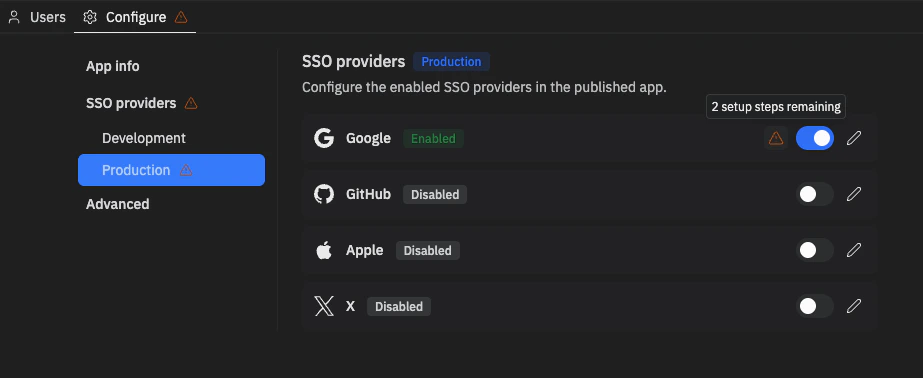
Configuração de domínio para verificação de e-mail
Se o seu app oferecer cadastro por e-mail e senha, o Clerk envia um código de verificação para a caixa de entrada de cada novo usuário. Configurar seu domínio para entrega de e-mail garante que esses códigos cheguem da URL do seu app em vez de serem atrasados ou bloqueados por filtros de spam.Quando você precisa dessa configuração
Você só precisa configurar registros DNS quando seu app vincula um domínio externo gerenciado por outro provedor (por exemplo, um domínio que você registrou na Cloudflare, GoDaddy, Namecheap ou similar). Nenhuma configuração é necessária se o seu app for servido a partir de:- Um subdomínio
.replit.app - Um domínio comprado pela Replit
Adicionar registros DNS para envio de e-mail
Para autorizar seu app a enviar e-mails de verificação do seu domínio externo, adicione um conjunto de registros DNS no seu provedor de domínio.- No Project Editor, abra Publishing.
- Selecione Domains.
- Encontre seu domínio externo vinculado e selecione Manage.
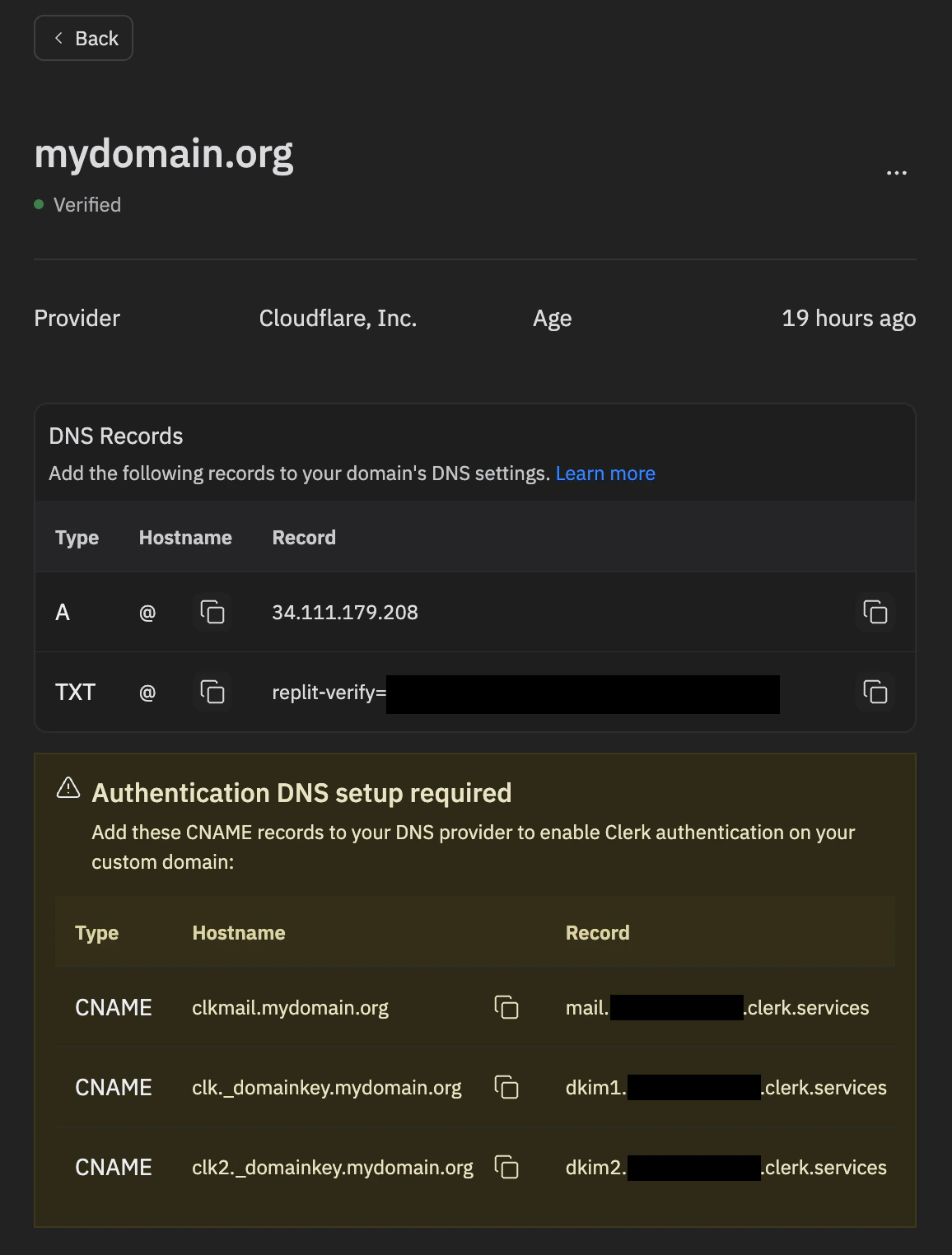
- Em Authentication DNS setup required, copie os registros CNAME que a Replit exibe — esses são os registros que o Clerk precisa para enviar e-mails de verificação do seu domínio.
- Faça login no seu provedor DNS (Cloudflare, GoDaddy, Namecheap, etc.) e adicione cada registro exatamente como mostrado.
Solução de problemas
- E-mails de verificação não chegando — Confirme que cada registro foi adicionado exatamente como mostrado no painel Manage, incluindo pontos finais onde seu provedor DNS exige. Verifique a pasta de spam do destinatário.
- Registros ainda não detectados — Aguarde a propagação do DNS (até 48 horas) e verifique novamente o painel Manage para quaisquer registros ainda sinalizados como ausentes.
Melhores práticas de segurança
- Sempre valide no servidor — Verifique a autenticação nas suas rotas de API, não apenas na interface do usuário
- Use variáveis de ambiente — Nunca codifique chaves ou secrets no seu código
- Mantenha o middleware de proxy em primeiro lugar — O proxy do Clerk deve ser montado antes dos analisadores de corpo no seu app Express
- Não redirecione a página inicial para o login — Mantenha sua landing page acessível para visitantes não autenticados
FAQ
Preciso de uma conta Clerk para usar o Clerk Auth?
Não. O tenant Clerk por trás do Clerk Auth é criado e gerenciado automaticamente pela Replit quando o Agent configura seu app — você não precisa se cadastrar no Clerk nem gerenciar nenhuma infraestrutura do Clerk por conta própria.Posso acessar o painel do Clerk para a instância Clerk gerenciada pela Replit?
Não. A instância Clerk gerenciada pela Replit não é exposta pelo painel do Clerk. Gerencie-a pela ferramenta Auth no Project Editor — é lá que você configura provedores, visualiza usuários e alterna entre ambientes de Desenvolvimento e Produção.Minha chave publicável do Clerk começa com pk_test. Como faço para mudar para uma chave ao vivo?
Você não precisa. As chaves pk_test... e sk_test... que você vê no painel Secrets do workspace pertencem ao ambiente Clerk de Desenvolvimento do seu app e são usadas enquanto você constrói. Quando você publica seu app, o deploy roda automaticamente com as chaves pk_live... e sk_live... para o ambiente de Produção. Para verificar, abra Publishing → Overview → Adjust settings no seu Workspace e verifique o valor de CLERK_PUBLISHABLE_KEY para o app publicado — ele começará com pk_live. Não edite essas chaves manualmente. Consulte Ambientes de Desenvolvimento e Produção para o detalhamento completo.
Por que não consigo fazer login no meu app publicado com a conta que criei durante o desenvolvimento?
Os ambientes de Desenvolvimento e Produção do Clerk Auth têm armazenamentos de usuários separados. Uma conta que você cria no app de desenvolvimento/preview existe apenas no ambiente de Desenvolvimento e não é copiada para a Produção quando você publica — você precisará se cadastrar novamente no app publicado. O mesmo vale para quaisquer dados associados a umuserId do Clerk. Abra o painel Auth no seu Workspace e use o botão de alternância de ambiente na aba Users para inspecionar usuários em cada ambiente. Consulte Armazenamentos de usuários separados para detalhes.
O Clerk Auth é gratuito?
O Clerk Auth é gratuito por enquanto. Preços baseados em uso podem ser introduzidos posteriormente, em linha com outros serviços baseados em uso no Replit. Quaisquer cobranças futuras serão aplicadas por meio do seu faturamento Replit existente — você não precisará de uma fatura ou método de pagamento separado do Clerk.O Clerk Auth tem limite de MAU como os planos externos do Clerk?
Não. O Clerk Auth não impõe um limite de usuários ativos mensais (MAU), ao contrário dos planos externos do Clerk, que limitam os MAUs por nível.Como o Clerk Auth se compara ao Clerk externo?
O tenant Clerk gerenciado pela Replit por trás do Clerk Auth tem algumas nuances em comparação com apps Clerk que você cria na sua própria conta Clerk (Clerk externo). A tabela abaixo destaca onde os dois diferem hoje — isso reflete o estado atual do Clerk Auth, e o conjunto de recursos suportados continuará evoluindo.Quais configurações comuns do Clerk Auth preciso fazer manualmente?
A maior parte da configuração do Clerk Auth é automatizada, mas algumas configurações requerem que você tome providências fora da ferramenta Auth:- Credenciais OAuth personalizadas para provedores SSO — Se você quiser que a tela de consentimento do provedor exiba o nome e a marca do seu app (em vez dos padrões da Replit), registre um app OAuth no console de desenvolvedor do provedor e cole as credenciais de volta no painel Auth. Consulte Configurando credenciais OAuth para um provedor SSO.
- Registros DNS para verificação de e-mail em domínios externos — Se o seu app vincular um domínio externo gerenciado por outro provedor, você precisará adicionar registros DNS para que e-mails de verificação sejam entregues do seu domínio. Consulte Configuração de domínio para verificação de e-mail.
Posso trazer meu próprio app Clerk em vez de usar o gerenciado pela Replit?
Sim. Se seu app já tiver um app Clerk gerenciado pela Replit provisionado, exclua-o primeiro antes de conectar seu próprio app Clerk externo:- Abra o painel Auth no Project Editor.
- Vá para a aba Configure.
- Role até o final da página e clique em Delete Clerk app.
Recursos adicionais
- Migrando um app existente para o Clerk Auth — Melhores práticas para mover um app com dados de usuários existentes para o Clerk Auth sem interromper a continuidade da conta
- Configurar SSO do Google — Configure credenciais OAuth personalizadas do Google
- Configurar SSO do GitHub — Configure credenciais OAuth personalizadas do GitHub
- Configurar SSO da Apple — Configure credenciais do Apple Sign In
- Configurar SSO do X (Twitter) — Configure credenciais OAuth personalizadas do X
- Documentação do Clerk — Referência para desenvolvedores integrando um app Clerk externo