

O que é SSH?
SSH, que significa Secure Shell, é um protocolo seguro que facilita o acesso remoto à interface de linha de comando do seu Replit App. Com SSH, você pode transferir arquivos sem problemas e usar sua Integrated Development Environment (IDE) local preferida para editar código no Replit, melhorando a colaboração e a produtividade no seu fluxo de trabalho de desenvolvimento. A funcionalidade SSH está disponível para os planos Core, Pro e todos os outros planos pagos. Aqui está uma visão geral do processo:- Gere um par de chaves SSH na sua máquina local
- Adicione essa chave SSH ao painel SSH em qualquer Replit App
- Conecte-se usando um cliente SSH ou um editor que possa funcionar via SSH (como VSCode ou Cursor)
As chaves SSH estão associadas à sua conta, não a um Replit App específico. Isso significa que você só precisa adicionar uma chave pública uma vez, após o que pode se conectar a qualquer Replit App ao qual tenha acesso.
Por que usar SSH?
- Atualizações automáticas entre o Replit App e o editor: Qualquer alteração feita no Replit App é refletida no seu editor instantaneamente, e qualquer modificação no editor é atualizada no Replit App. Essa sincronização contínua garante que seu código esteja sempre atualizado em todas as plataformas.
- Sincronização de gerenciamento de arquivos: Seja adicionando, excluindo ou atualizando arquivos, essas alterações são sincronizadas em tempo real entre seu editor e o Replit App. Esse recurso garante que a estrutura do seu projeto permaneça consistente, independentemente de onde as alterações são iniciadas.
- Gerenciamento de pastas e movimentação de arquivos: Mover arquivos entre pastas também é sincronizado entre seus editores e o Replit App. Isso garante que as alterações organizacionais feitas em um ambiente sejam refletidas com precisão no outro, mantendo a integridade e a estrutura do seu projeto.
Encontrar ou criar um par de chaves
Para configurar SSH para sua conta, você precisará da sua chave pública SSH.Verificar se você já tem um par de chaves
Você pode verificar se já tem uma chave pública executando o seguinte comando em um Terminal na sua máquina local:- Mac/Linux
- Windows
replit.pub, prossiga para Obter o conteúdo da sua chave pública.
Gerando um novo par de chaves
Na sua máquina, abra uma janela de Terminal (ou Prompt de Comando) e cole o seguinte comando:- Mac/Linux
- Windows
Obter o conteúdo da sua chave pública
Depois de confirmar que tem um par de chaves ou criar um, exiba o conteúdo da chave pública (um dos dois arquivos com nomes semelhantes, com sufixo.pub), pois precisaremos disso mais tarde.
- Mac/Linux
- Windows
replit.pub para usar mais tarde neste artigo e prossiga para adicionar a chave SSH à sua conta.
Adicionar a chave SSH à sua conta
Adicionar a chave pública diretamente em um Replit App, usando o painel SSH
- No seu Replit App em qualquer janela, selecione o botão + e procure por SSH.
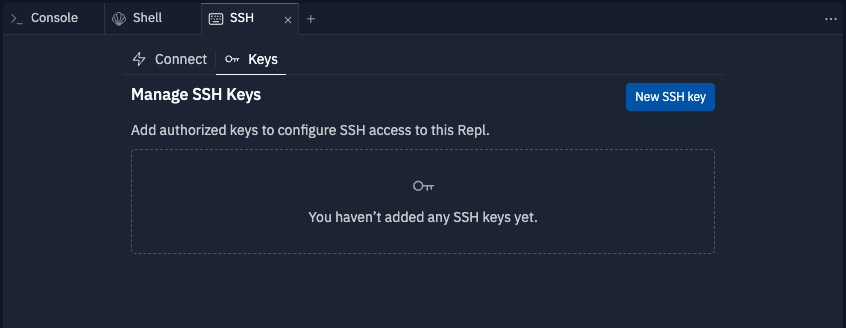
- Navegue até a aba Keys e selecione New SSH key.
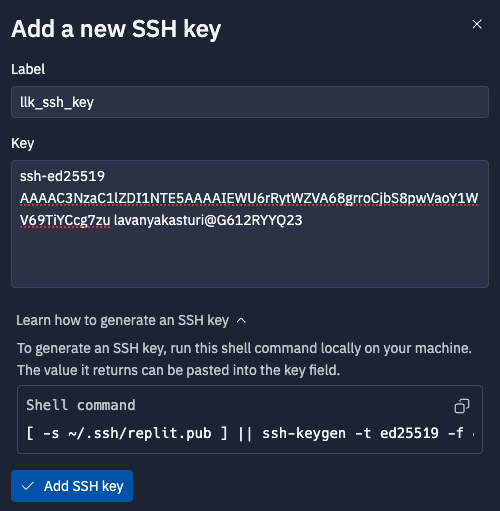
- Na janela popup, insira um Label para sua chave (por exemplo, my-ssh-key) e cole a chave pública que você copiou na seção Key. Selecione o botão Add SSH Key. Sua chave foi adicionada e autorizada para uso.
Adicionar a chave pública diretamente nas Configurações
Você também pode adicionar uma chave SSH abrindo Settings e, em Account, selecionando Advanced (ou a opção SSH keys). Selecione Add SSH key e cole o conteúdo dereplit.pub da seção anterior, Encontrar ou criar um par de chaves.
Quando você tem várias chaves públicas na sua máquina, é importante garantir que use a combinação correta de chaves privada e pública para sua configuração SSH.
Conectando ao seu Replit App
Configurar seu SSH config
- Em um terminal, verifique se o diretório
~/.sshe o arquivo~/.ssh/configexistem:
- Mac/Linux
- Windows
- Adicione um bloco de configuração para usar o par de chaves
replitpara todos os domínios *.replit.dev:
- Mac/Linux/Windows
Conectar pelo VSCode ou Cursor
- Em um Replit App, abra o painel SSH
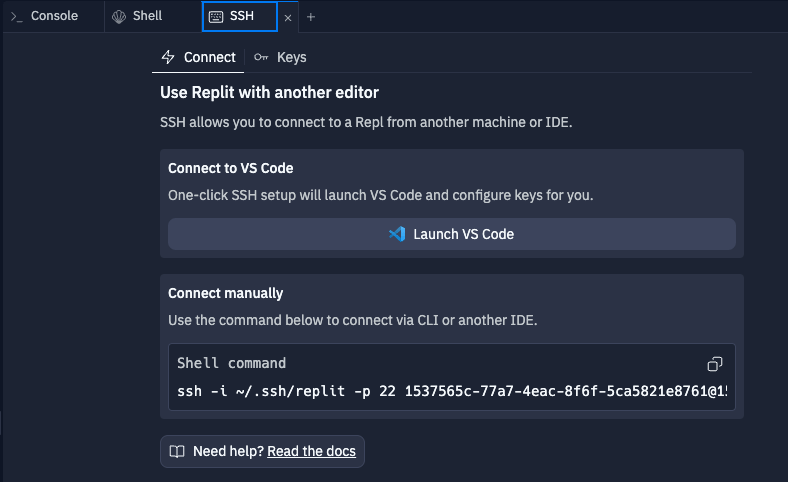
- No painel SSH, navegue até a aba Connect e selecione Launch VS Code.
- Conectar com VSCode
-
Se você for solicitado a preencher
~/.ssh/config, insira o seguinte:A adição da configuração SSH só é solicitada na primeira vez que você tenta se conectar ao VS Code ou a outro editor. Para retornar ao arquivo de configuração, você precisará selecionar Configure SSH Hosts…. - Se solicitado por um aviso de aplicativo externo, selecione Yes para confirmar que deseja abrir seu projeto no editor preferido ou no VS Code.
- Você pode ser solicitado a instalar ou atualizar extensões SSH periodicamente. A Replit se esforçará para ser compatível com as versões mais recentes dessas IDEs, e você também pode receber atualizações de segurança importantes.
Conectar manualmente
Na parte inferior da aba “Connect” do painel SSH, você encontrará “Connect manually”. Copie esse comando, cole-o em um Terminal local (Mac ou Linux) ou Prompt de Comando local (Windows) para se conectar diretamente. Essa também é uma boa maneira de depurar problemas de conexão com IDEs, bem como para coletar informações “verbose” de conexão valiosas ao relatar bugs ao Suporte da Replit. Um erro indicando que estamos tentando nos conectar com uma chave privada inexistente:Conectar via uma ferramenta não listada aqui
Há muitos clientes SSH disponíveis para diferentes plataformas e sistemas operacionais, muitos oferecendo diferentes recursos ou integrações. Você sempre pode decompor o comando exibido em “Connect Manually” em seus componentes para determinar como configurar cada cliente:<seu_hostname>.<cluster>.replit.dev
Port: <número_da_porta>
User: Nome de usuário
Private Key: Caminho para o arquivo de chave privada no seu computador. Geralmente próximo a replit.pub.