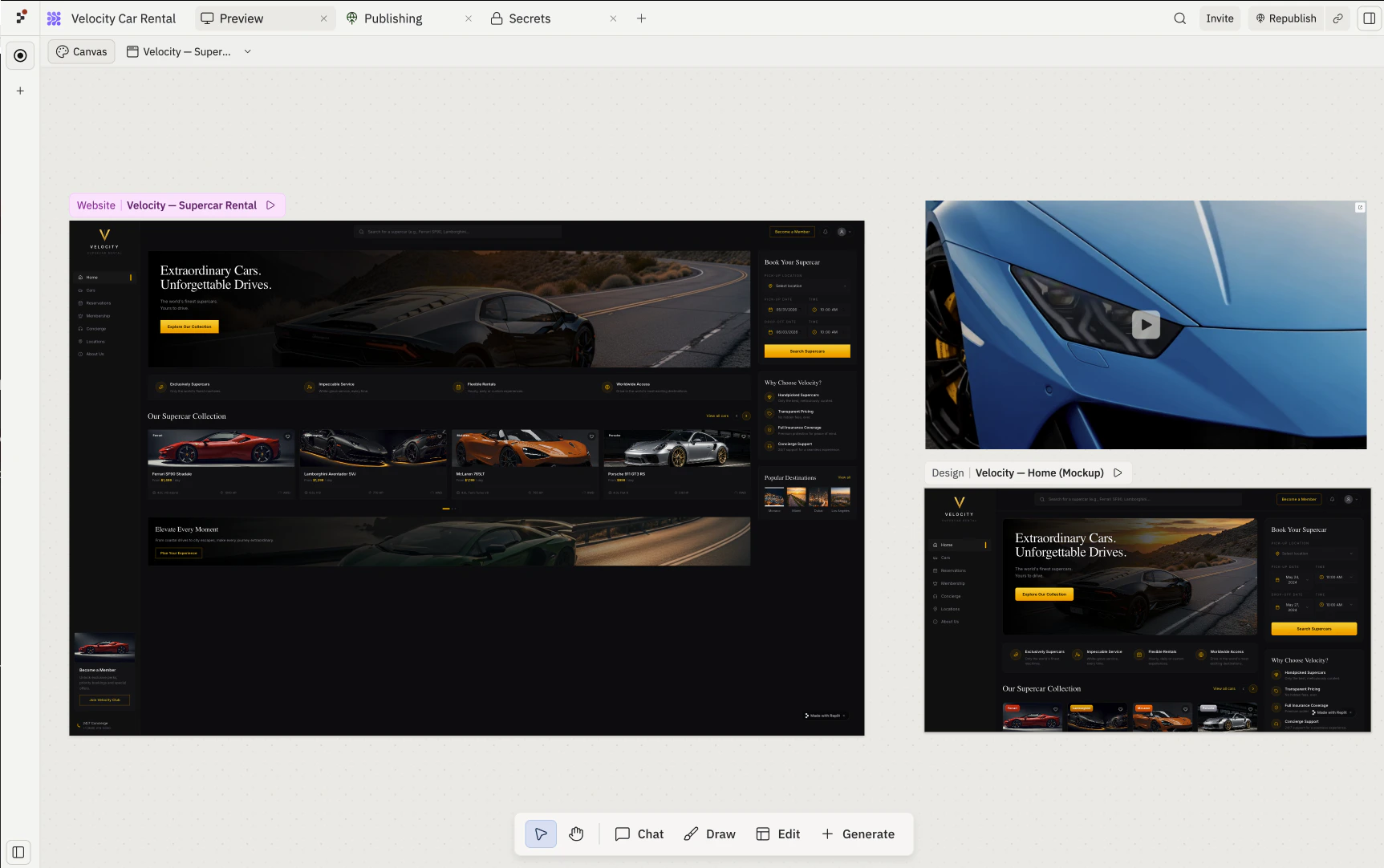
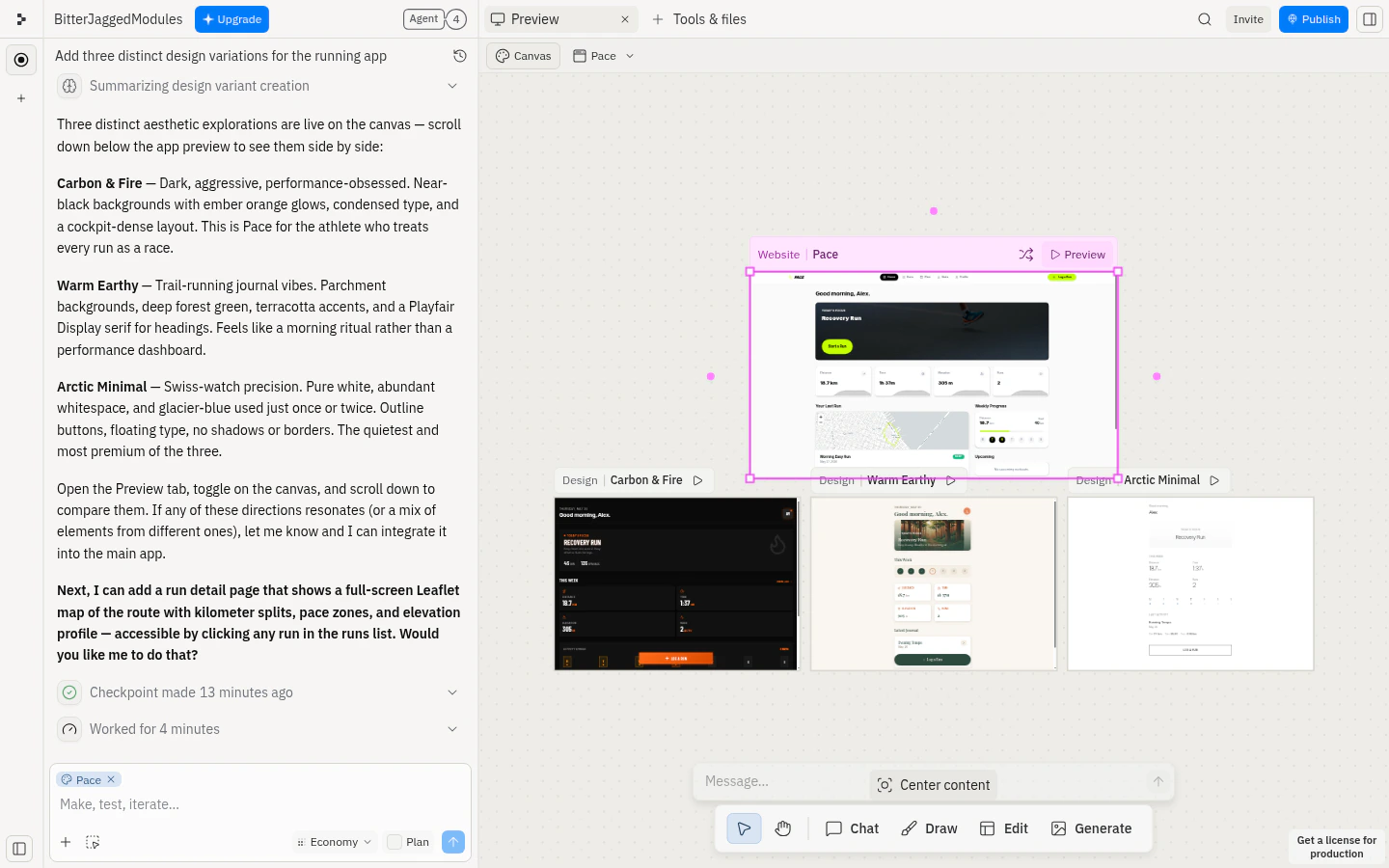
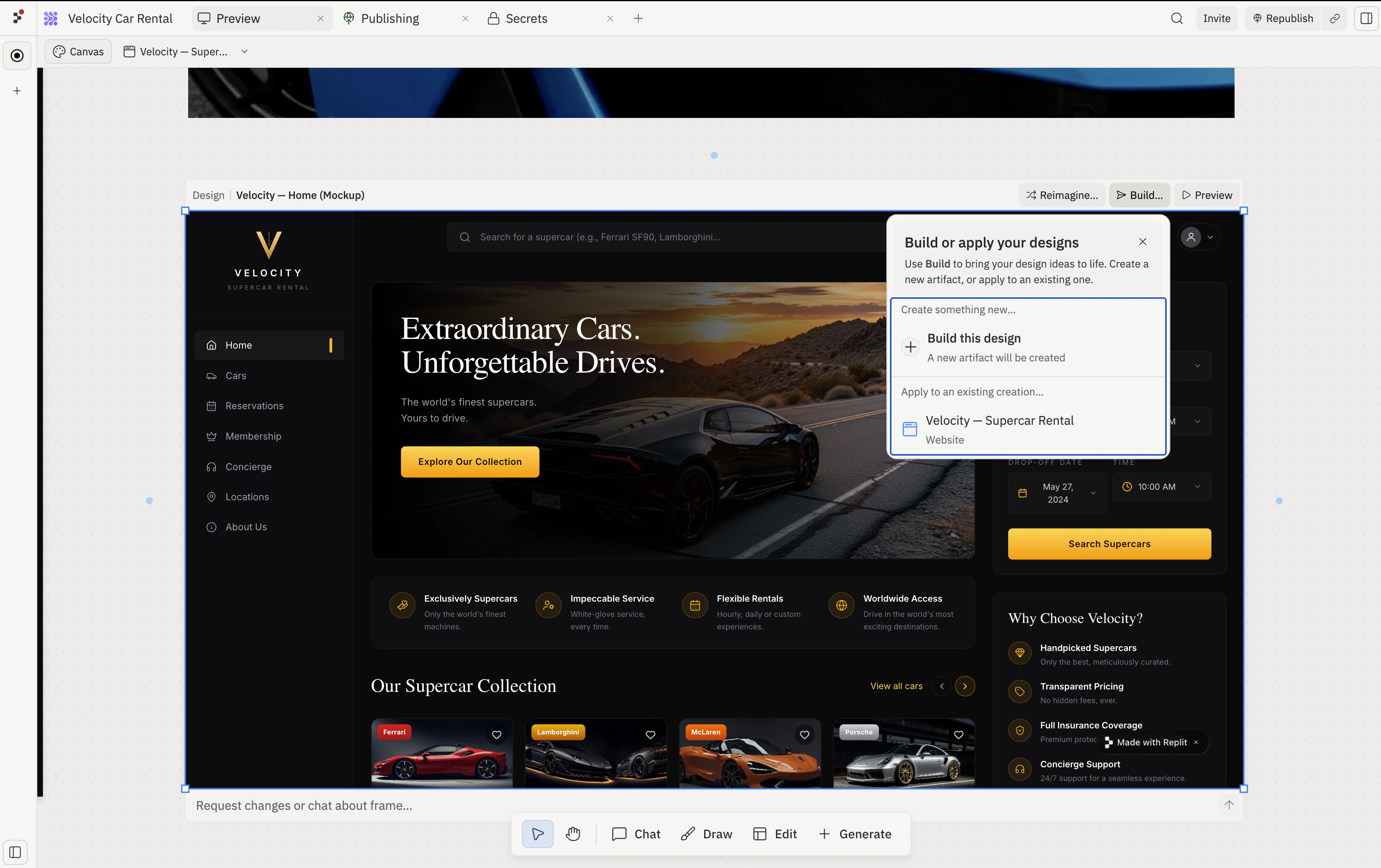
Chaque tuile sur Canvas est une frame. Les frames sont ce que vous sélectionnez, faites glisser et sur lequel vous agissez. Cette page couvre les types de frames, la barre d’action par frame qui apparaît lors de la sélection, et les fonctionnalités que vous déclenchez depuis celle-ci — Réimaginer, Affiner et Construire.
Types de frames
Les deux types principaux sont les Artefacts (surfaces en direct, liées à l’application) et les Designs (maquettes). L’en-tête en haut à gauche de la frame indique son type.
| Type | Étiquette d’en-tête | Basé sur | Interagir comme une application en direct ? | Convertir en application réelle ? |
|---|
| Artefact | Website, Slides, etc. | Un artefact en cours d’exécution | Oui | Déjà une application. |
| Artefact mobile | Application mobile | Un artefact en cours d’exécution | Oui (dans le simulateur) | Déjà une application. |
| Design | Design | Maquette statique / interactive | Frame interactive uniquement | Oui — via le menu Construire… par frame. Voir Construire. |
| Image | Image | PNG / JPG généré | Non | Non — à utiliser comme référence. |
| Vidéo | Vidéo | Vidéo générée | Non | Non. |
| Graphique vectoriel | Graphique | SVG généré | Non | Non — à intégrer dans une application réelle. |
Le comportement d’une frame Design comme image statique ou prototype interactif dépend de la fonctionnalité Frames interactives. Lorsqu’elle est activée, les frames Design répondent aux clics et aux saisies de formulaire comme une page réelle ; sinon elles s’affichent comme une capture instantanée que vous pouvez itérer mais pas traverser par clic.
Barre d’action par frame
La sélection d’une frame fait apparaître une barre d’action. Les actions dépendent du type de frame.
Frames Artefact et Design
Pour les frames Artefact (Website, Slides, etc.) et Design, la barre d’action court sur toute la longueur en haut de la frame.
Le groupe d’actions se compresse en icônes à des largeurs étroites et révèle les étiquettes au fur et à mesure que la frame s’élargit. L’ensemble complet, de gauche à droite :
| Action | Ce qu’il fait |
|---|
| Réimaginer | Ouvre le menu Réimaginer pour générer des variantes de la frame actuelle. |
| Construire… | Ouvre un menu listant chaque Artefact dans le projet — choisissez-en un pour appliquer le design, ou choisissez Construire ce design pour créer un nouvel Artefact. Frames Design uniquement. Voir Construire. |
| Aperçu | Passe en mode focus sur la frame et la verrouille comme panneau d’aperçu principal. Bascule vers Retour au Canvas en mode focus. |
| Inspecter | Ouvre l’Éditeur visuel ciblant un élément à l’intérieur de la frame. Visible uniquement lorsque la frame est en mode focus et contient un élément sélectionnable. |
La barre d’action respecte le mode Lecture seule. Lorsque Canvas est verrouillé dans un contexte de tâche en arrière-plan, les actions d’itération se masquent et seul Aperçu reste visible.
Frames multimédias
Les frames Image, Vidéo et Graphique vectoriel affichent une petite barre d’action flottante au-dessus de la frame avec trois contrôles :
- Remplacer le média : téléchargez un nouveau fichier à échanger dans la frame, en conservant sa position et sa taille sur Canvas.
- Télécharger : enregistrez le fichier multimédia sur votre ordinateur.
- Texte alternatif : ajoutez un texte alternatif pour l’accessibilité et pour que l’Agent ait plus de contexte lorsque la frame est référencée.
Réimaginer
Réimaginer génère plusieurs versions alternatives d’une frame existante pour vous permettre de comparer des directions de design côte à côte.
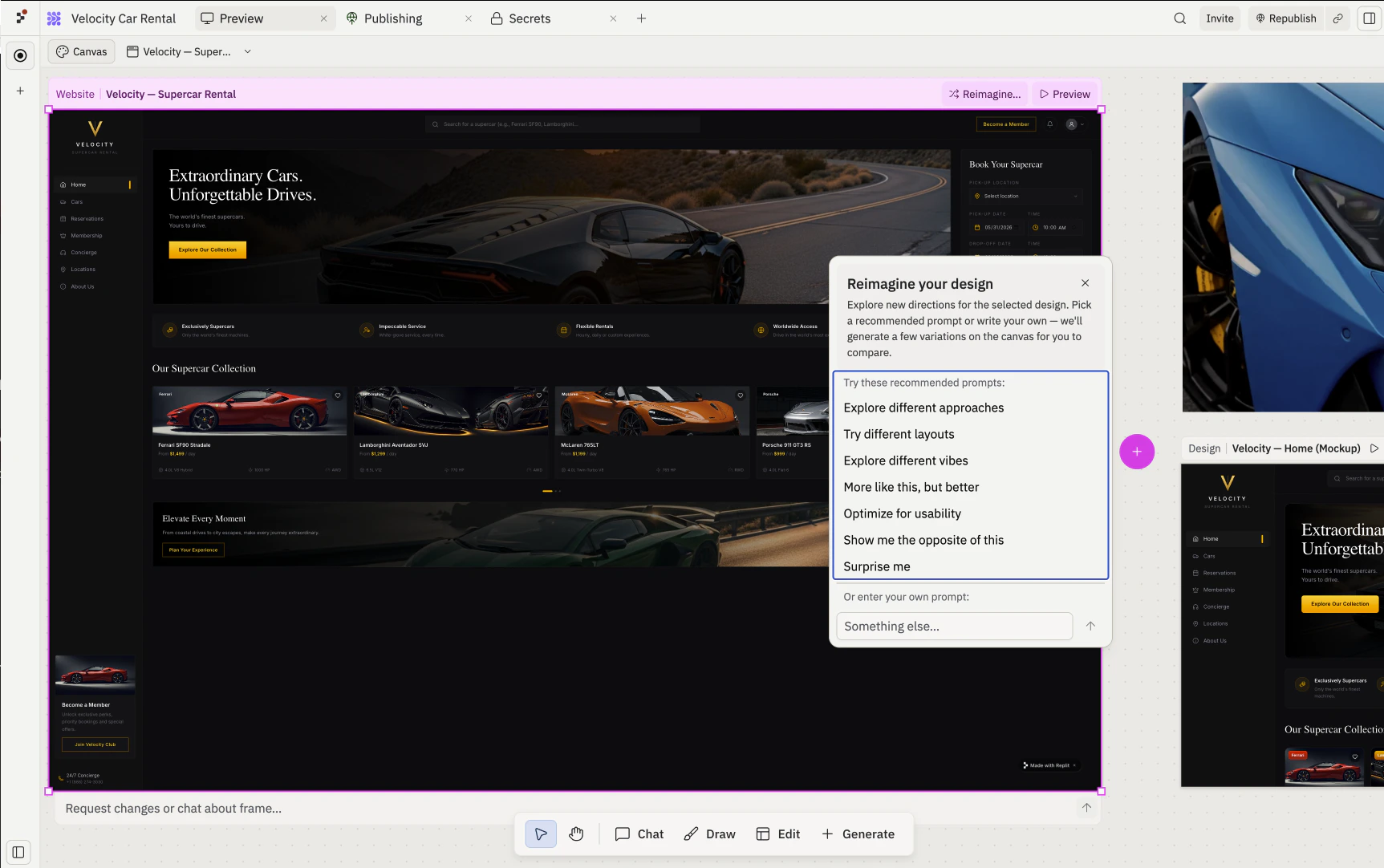
Invites recommandées
La sélection de Réimaginer ouvre un popover ancré à la frame avec sept directions prédéfinies. Chaque préréglage est associé à une invite ajustée et un nombre de variantes.
| Préréglage | Variantes | Idéal pour |
|---|
| Explorer différentes approches | 4 | Concepts fondamentalement différents — varier l’IA et le modèle d’interaction. |
| Essayer différentes mises en page | 3 | Même contenu, organisation spatiale et hiérarchie différentes. |
| Explorer différentes ambiances | 3 | Même mise en page, direction esthétique et tonale différente. |
| Plus comme ça, mais mieux | 2 | Peaufiner la direction actuelle sans changer l’opinion de design. |
| Optimiser pour l’utilisabilité | 3 | Chaque variation priorise un compromis d’utilisabilité différent. |
| Me montrer le contraire de ceci | 2 | Inverse les choix de design dominants pour révéler des hypothèses cachées. |
| Me surprendre | 3 | L’Agent choisit l’axe le moins exploré à varier. |
Invites personnalisées
Sous la liste des préréglages, le champ de saisie Autre chose… accepte une invite libre. Utilisez-le lorsque vous avez une direction spécifique en tête — par exemple, « Générer trois versions qui mettent l’accent sur la confiance et la crédibilité pour un public entreprise. » Les invites personnalisées génèrent par défaut trois variantes.
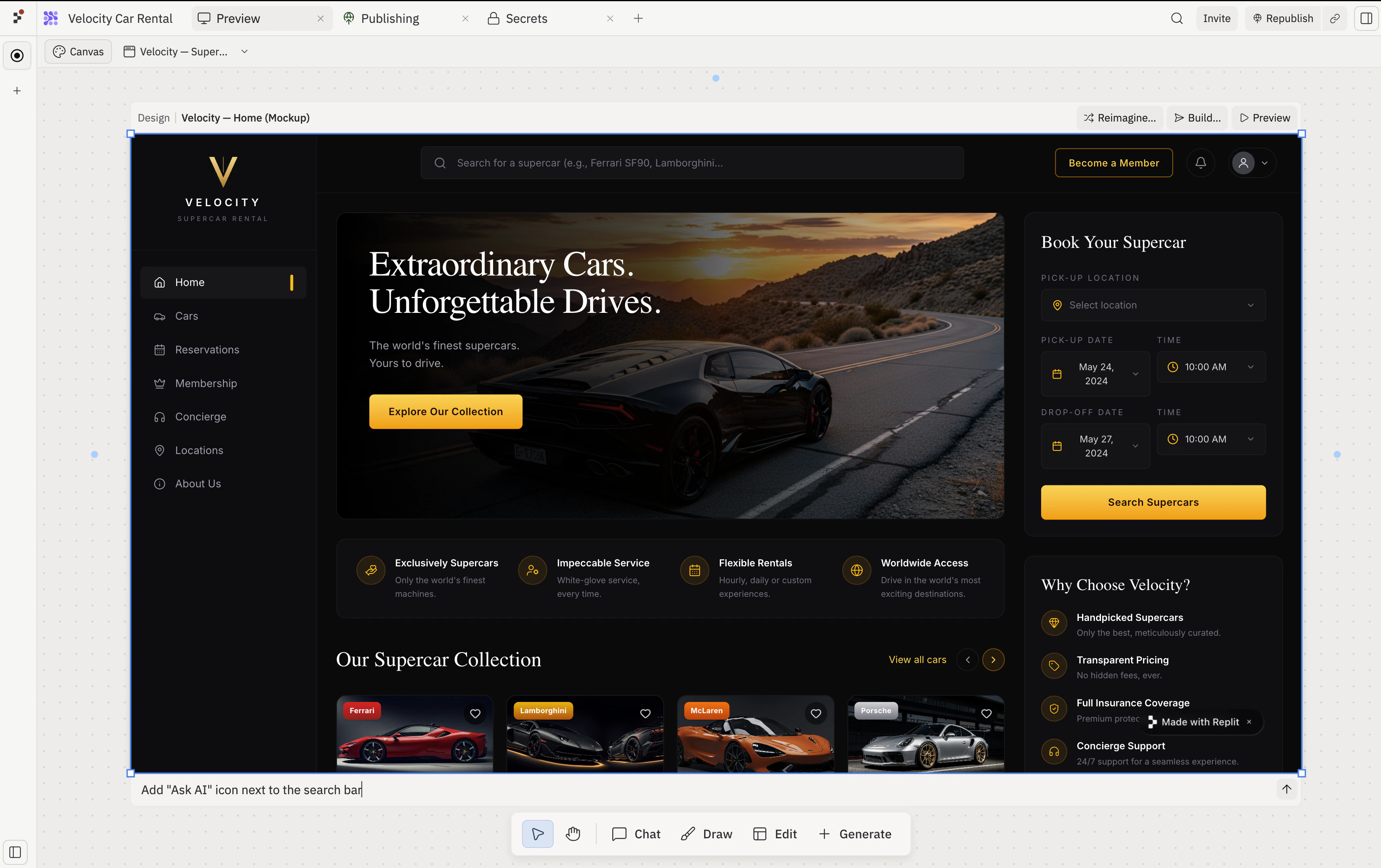
Affiner (modifications en ligne)
Affiner est la boucle de modification en ligne sur une seule frame. Sélectionnez une frame et tapez votre modification dans le champ de message qui apparaît en dessous ; l’Agent réécrit la frame et la remplace sur place. Il n’y a pas de bouton intitulé « Affiner » — le champ de saisie en ligne est la surface.
Utilisez Affiner lorsque vous savez ce que vous voulez changer et n’avez pas besoin de voir plusieurs alternatives. Exemples d’invites :
- « Rendre l’image hero pleine largeur et ajouter un CTA en dessous »
- « Passer la navigation à une disposition barre latérale »
- « Utiliser une palette de couleurs plus douce — moins de noir, plus de gris chaud »
Contrairement à Réimaginer, Affiner modifie directement la frame sélectionnée plutôt que de produire des variantes. Si vous voulez conserver l’original, dupliquez d’abord la frame (clic droit → Dupliquer).
Construire
Le menu Construire… sur une frame Design sélectionnée fait passer le design en application en direct et fonctionnelle. Le même menu couvre également l’application du design à un Artefact qui existe déjà.
Construire ce design
Choisir Construire ce design dans le menu démarre un nouvel Artefact à partir de la frame Design sélectionnée. Le nouvel Artefact apparaît dans la liste des artefacts du projet et devient une application en direct et fonctionnelle. Construire nécessite Core ou Pro.
Appliquer à un Artefact existant
Le menu Construire… liste chaque Artefact dans le projet. En choisir un applique les modifications du Design sélectionné à cet Artefact — l’Agent réécrit le code de l’Artefact pour correspondre au design, laissant la frame Design sur le Canvas pour référence.
Pages associées
- Canvas — vue d’ensemble et anatomie.
- Barre d’outils — la barre d’outils flottante ; Générer crée de nouvelles frames.
- Éléments — les pièces individuelles à l’intérieur d’une frame.
- Éditeur visuel — modifications au niveau des éléments à l’intérieur d’une frame en focus.