

- Exécuter des scripts et des programmes
- Installer et exécuter des outils et packages Linux populaires
- Télécharger et téléverser des fichiers depuis et vers Internet
- Gérer les fichiers et répertoires du projet
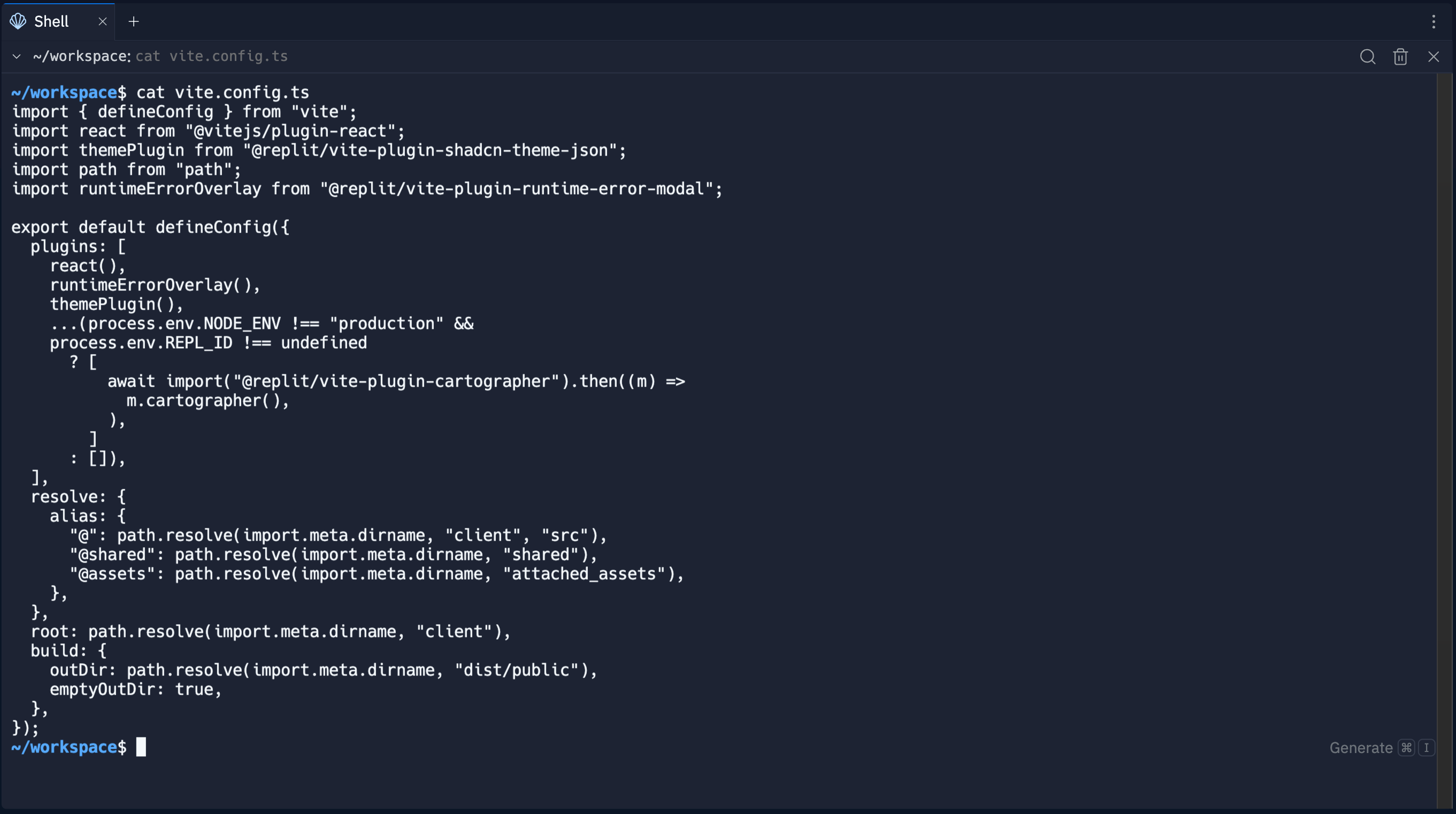
Fonctionnalités
Le Shell offre les capacités suivantes :- Exécuter plusieurs shells : Ouvrez plusieurs instances de shell pour travailler sur différentes tâches simultanément
- Rechercher du texte : Trouvez du texte spécifique dans la sortie du shell
Utilisation
Comment accéder au Shell
Comment accéder au Shell
Recherche de texte
Les étapes suivantes décrivent comment accéder et utiliser l’outil de recherche de texte :- Sélectionnez la
 loupe en haut à droite de l’onglet Shell pour ouvrir la boîte de dialogue de recherche.
 - Saisissez un terme de recherche et sélectionnez Suivant pour naviguer entre les correspondances.
- Utilisez Précédent pour revenir aux correspondances précédentes.
- Sélectionnez Quitter ou cliquez en dehors de la boîte de dialogue pour fermer la recherche de texte.
Plusieurs shells
Pour créer un nouveau shell, sélectionnez le menu en haut à gauche de l’onglet Shell et sélectionnez Nouveau Shell comme indiqué ci-dessous :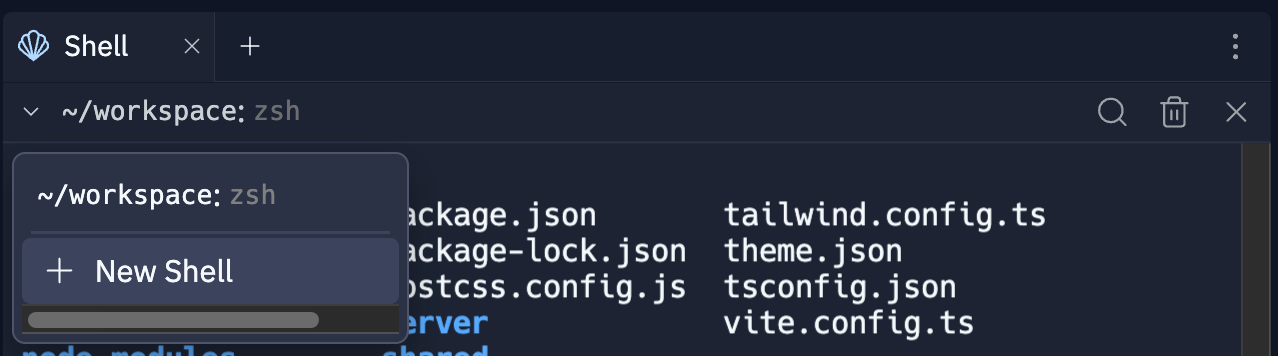
Étapes suivantes
Pour en savoir plus sur les outils associés de l’éditeur de projet, consultez les ressources suivantes :- Console : Découvrez comment utiliser la Console pour surveiller les workflows de votre application Replit.
- Sélectionnez
 Tous les outils pour voir la liste des outils de l’éditeur de projet.
- Sélectionnez
 Shell.
Depuis la barre de recherche :