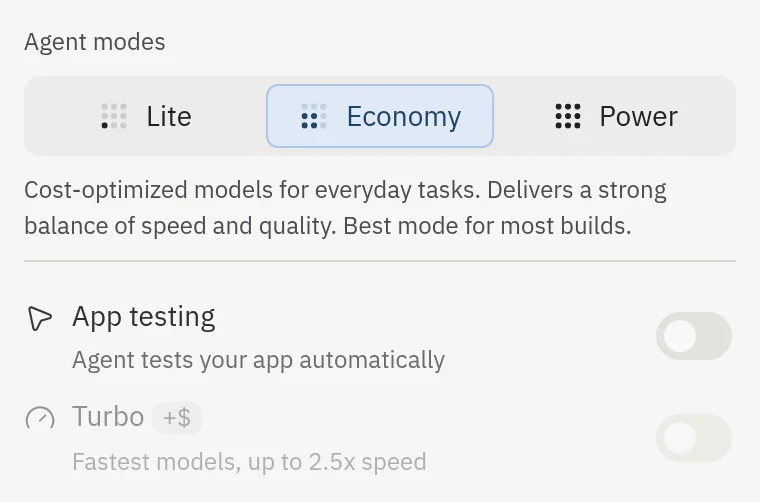
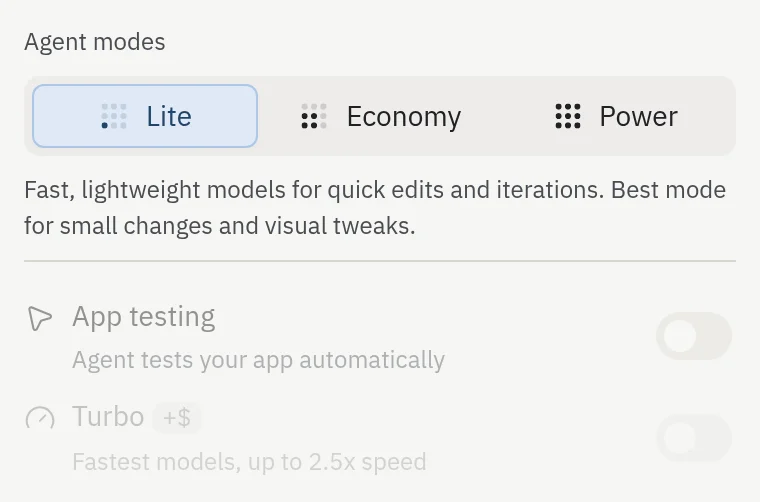
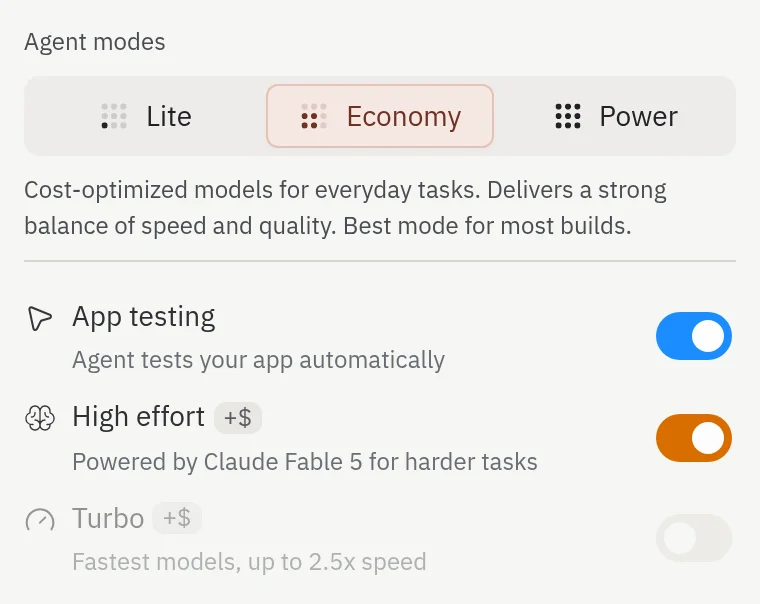
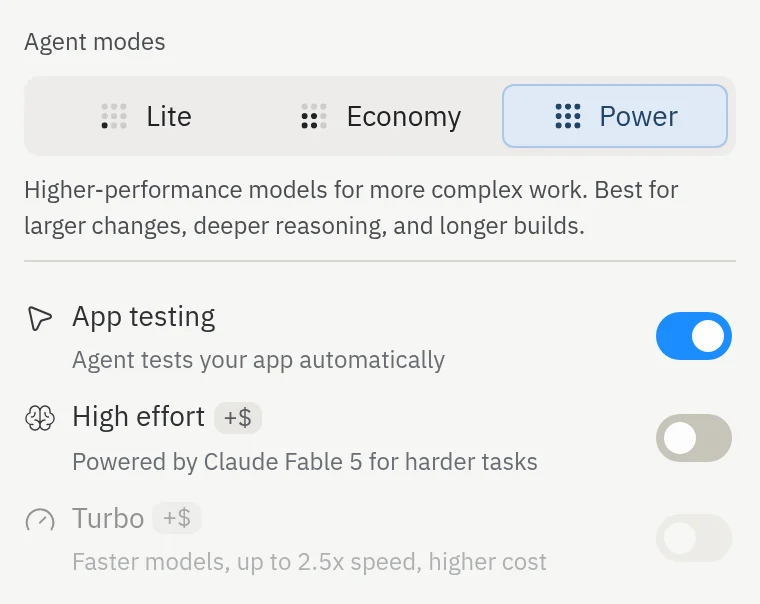
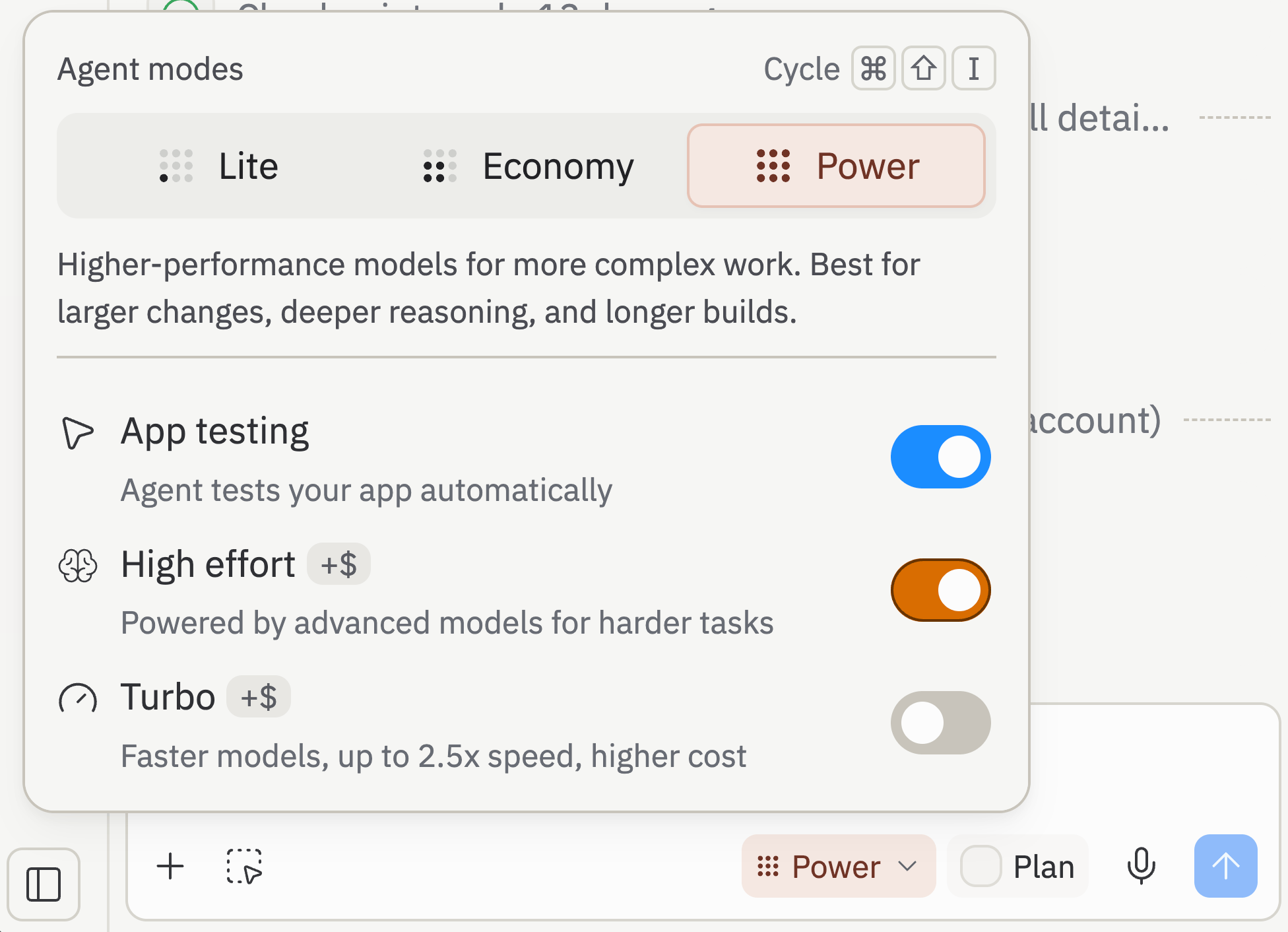
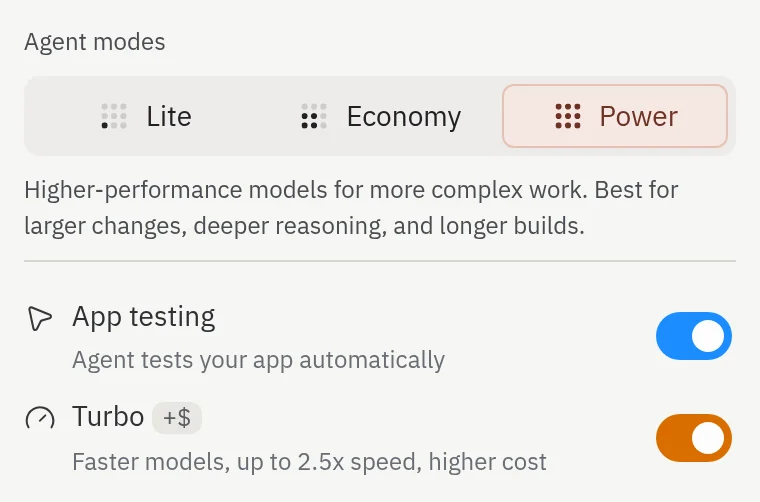
Les modes Agent vous permettent de contrôler l’équilibre entre vitesse, coût et capacité lors de l’utilisation d’Agent. Utilisez le sélecteur de mode principal dans le menu déroulant des paramètres Agent pour basculer entre Lite, Economy et Power, puis utilisez les boutons ci-dessous pour un meilleur contrôle des tests, de l’Effort élevé et de Turbo.
Raccourci clavier : Appuyez sur ⌘+Shift+I (Ctrl+Shift+I sur Windows) pour parcourir les modes Agent sans quitter la zone de saisie du chat.
Le mode Max n’est plus disponible. Utilisez Power pour les constructions standard les plus performantes, et activez Turbo lorsque vous avez besoin des exécutions les plus rapides.
Mode Lite
Optimisé pour les modifications rapides. Lite utilise des modèles rapides et légers pour les ajustements visuels, les corrections de bugs et autres petites modifications ciblées.
Idéal pour : Les corrections rapides, la finition de l’interface utilisateur et les boucles d’itération courtes pendant que vous restez à votre clavier.
À garder à l’esprit : Lite fonctionne mieux dans les applications existantes lorsque vous savez déjà ce que vous voulez changer. Si vous démarrez de zéro, effectuez des modifications architecturales importantes, ajoutez une nouvelle intégration ou modifiez un schéma de base de données, passez à Economy ou Power.
Coût : Lite utilise le même modèle de tarification basé sur l’effort que les autres modes de construction, mais les requêtes ciblées coûtent souvent moins cher qu’Economy ou Power pour la même modification.
Mode Economy
Optimisé pour le coût. Economy utilise moins de crédits par tâche et est le meilleur choix par défaut lorsque vous souhaitez de bons résultats sans payer pour les modèles les plus performants.
Idéal pour : Les constructions quotidiennes, l’apprentissage et le travail économique sur un projet existant.
Mode Power
Optimisé pour la capacité. Power utilise des modèles plus performants pour les tâches complexes, les bases de code plus importantes et les problèmes difficiles.
Idéal pour : Les projets de qualité production, les fonctionnalités complexes et lorsque vous souhaitez les meilleurs résultats d’Agent.
Suggestions du mode Power
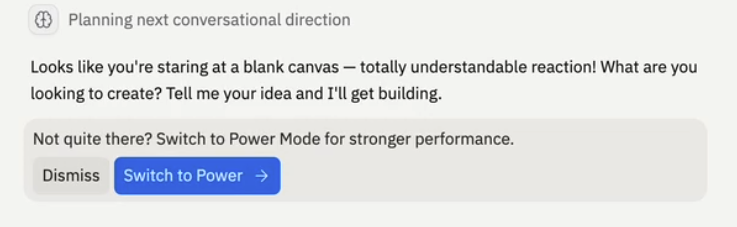
Lorsque vous êtes en mode Economy et qu’Agent remarque que vous rencontrez le même problème à plusieurs reprises, il suggère de passer au mode Power pour votre prochain message.
Vous verrez la suggestion au maximum une fois par projet. Une fois que vous l’aurez ignorée ou suivie, Agent ne vous relancera plus dans ce projet, même si vous restez en Economy.
Contrôles de construction
En dessous du sélecteur de mode, le menu déroulant des paramètres Agent affiche le reste des contrôles de construction d’Agent :
- Tests d’application permet à Agent de tester votre application automatiquement dans un navigateur.
- Effort élevé permet à Agent d’utiliser ses modèles les plus performants sur les parties les plus difficiles d’une tâche. Disponible en Economy et Power.
- Turbo vous donne accès aux modèles les plus rapides disponibles lorsque vous êtes en mode Power.
Lite garde les Tests d’application désactivés, l’Effort élevé est disponible en Economy et Power, et Turbo n’est disponible qu’avec Power sélectionné.
Révision de code
Agent révise et améliore son propre code au fur et à mesure qu’il construit, détectant les erreurs avant de vous rendre le travail. Cette révision est intégrée à Agent et s’exécute automatiquement — ce n’est plus un paramètre que vous activez ou désactivez.
Le bouton Optimisations de code on/off (anciennement Niveau d’autonomie) a été supprimé du menu déroulant des paramètres Agent. Vous n’avez plus à choisir si Agent révise son propre code — Agent s’en charge pour vous, il n’y a donc rien à configurer.
Mode Effort élevé
L’Effort élevé est un bouton optionnel, pas un mode séparé. Il est disponible en Economy et en Power, vous pouvez donc conserver votre mode habituel et l’activer uniquement lorsqu’une tâche le nécessite.
Lorsque l’Effort élevé est activé, Agent effectue un raisonnement plus approfondi et délibéré et invoque ses modèles frontières les plus performants, améliorant les résultats sur les tâches les plus complexes. Agent applique cette puissance supplémentaire de manière sélective — il ne fait appel aux modèles plus performants que lorsqu’une requête est véritablement difficile, pas à chaque exécution.
Parce qu’Agent ne fait appel au modèle le plus performant que pour les travaux les plus difficiles, l’Effort élevé ajoute un coût allant jusqu’à ~2x sur les tâches les plus complexes — et souvent peu ou rien sur les plus simples. Laissez-le activé lorsque vous vous attaquez à des problèmes complexes, et désactivez-le pour les modifications de routine.
Mode Turbo
Turbo est un bouton séparé dans le menu déroulant des paramètres Agent. Activez-le en mode Power lorsque vous souhaitez des réponses 2,5 fois plus rapides en utilisant les modèles les plus rapides. Les requêtes coûtent environ 2× plus cher que Power, donc Turbo est idéal lorsque la vitesse importe plus que l’efficacité.
Turbo est mis en évidence en orange dans le menu déroulant des modes Agent comme rappel visuel qu’il coûte significativement plus cher que Power. Gardez un œil sur la mise en évidence lorsque vous itérez rapidement — elle est là pour rendre le compromis de coût visible.
Quel mode devrais-je utiliser ?
Utilisez le guide suivant :
| Objectif | Mode recommandé |
|---|
| Modifications petites et ciblées, itérations rapides | Lite |
| Maximiser le nombre de prompts par crédit | Economy |
| Équilibrer coût et qualité pour la plupart des projets | Power |
| Meilleur résultat possible sur les tâches les plus complexes | Economy ou Power + Effort élevé |
| Réponse la plus rapide pour les tâches importantes | Power + Turbo (Pro/Enterprise) |
Paramètres dans les projets partagés
Vos paramètres Agent vous sont liés, pas au projet. Lorsque vous invitez un coéquipier dans un projet, chacun de vous conserve ses propres choix pour :
- Mode (Lite, Economy ou Power)
- Mode Plan
- Fusion automatique pour les tâches en arrière-plan
- Approbation automatique pour les plans
- Effort élevé
- Turbo
Lorsqu’un coéquipier passe à Power pour sa prochaine tâche, cela ne change pas vos paramètres à Power. Le mode et les boutons que vous voyez dans le menu déroulant des paramètres Agent sont ceux qu’Agent utilise lorsque vous envoyez le prochain message, quel que soit le nombre de collaborateurs dans le projet.
Ressources associées
- Gérer vos dépenses : Définissez des alertes, des budgets et utilisez le mode Plan pour contrôler les coûts.
- Replit Pro : Débloquez le mode Turbo et les crédits par paliers.