Passer au contenu principal

Documentation Index

Fetch the complete documentation index at: https://docs.replit.com/llms.txt

Use this file to discover all available pages before exploring further.

Suggestions de tâches de suivi

Après avoir appliqué une tâche, Agent examine le contexte de votre projet et suggère des tâches de suivi que vous pourriez vouloir construire ensuite. La boîte de dialogue Prochaines tâches suggérées affiche la meilleure recommandation en ligne, afin que vous puissiez continuer sans quitter le fil principal.
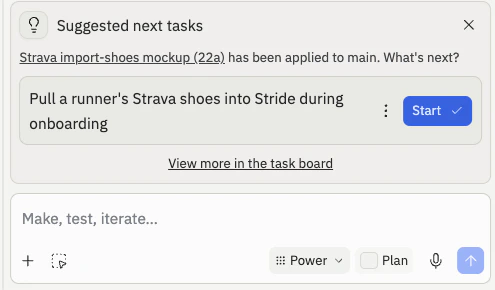
Suggested next tasks dialog showing a follow-up task with a Start button and a link to view more tasks in the task board
Les suggestions de suivi peuvent inclure :
  • Nouvelles fonctionnalités à construire : des capacités qui s’associent naturellement à ce que vous venez de livrer
  • Améliorations des performances : des optimisations qu’Agent a remarquées en travaillant sur la tâche
  • Améliorations de l’expérience utilisateur : des finitions et des raffinements qui complètent la fonctionnalité
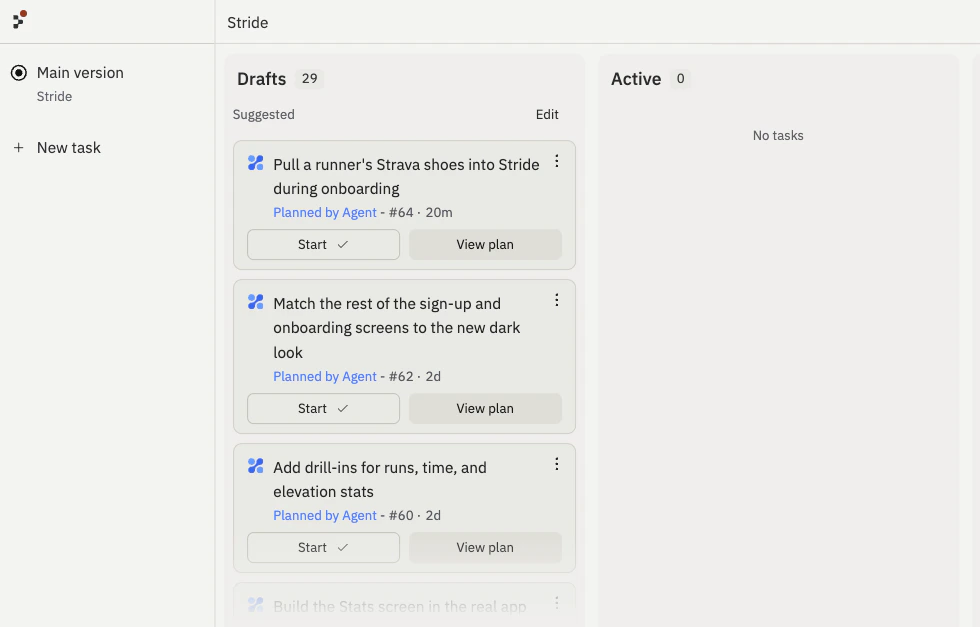
Sélectionnez Démarrer sur une suggestion pour l’envoyer en arrière-plan, ou sélectionnez Voir le plan pour inspecter d’abord le travail proposé. Pour voir toutes les suggestions, sélectionnez Voir plus dans le tableau des tâches. Les suivis suggérés apparaissent sous Suggérée dans la colonne Brouillons.
Task board showing many follow-up task suggestions under Suggested in the Drafts column
La fermeture de la boîte de dialogue Prochaines tâches suggérées annule les suggestions. Agent n’affiche pas la boîte de dialogue sur la version principale lorsqu’un plan proposé y attend déjà, de sorte que les deux invites ne se concurrencent pas pour votre attention.

Gérer de nombreuses suggestions à la fois

Pour les projets comportant de nombreuses suggestions de suivi, ouvrez le tableau des tâches et sélectionnez Modifier dans la colonne Brouillons. En mode édition, chaque tâche suggérée reçoit une case à cocher. Sélectionnez les tâches souhaitées, puis utilisez Démarrer ou Annuler pour appliquer cette action à toutes les tâches sélectionnées. Sélectionnez Terminé pour quitter le mode édition.
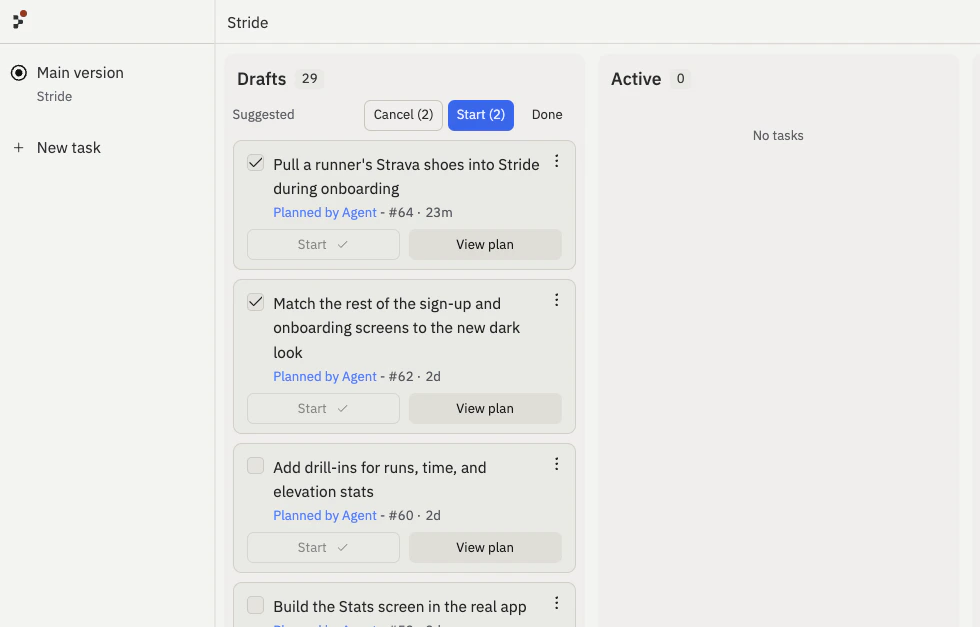
Task board edit mode showing selected follow-up task suggestions with bulk Start and Cancel actions