

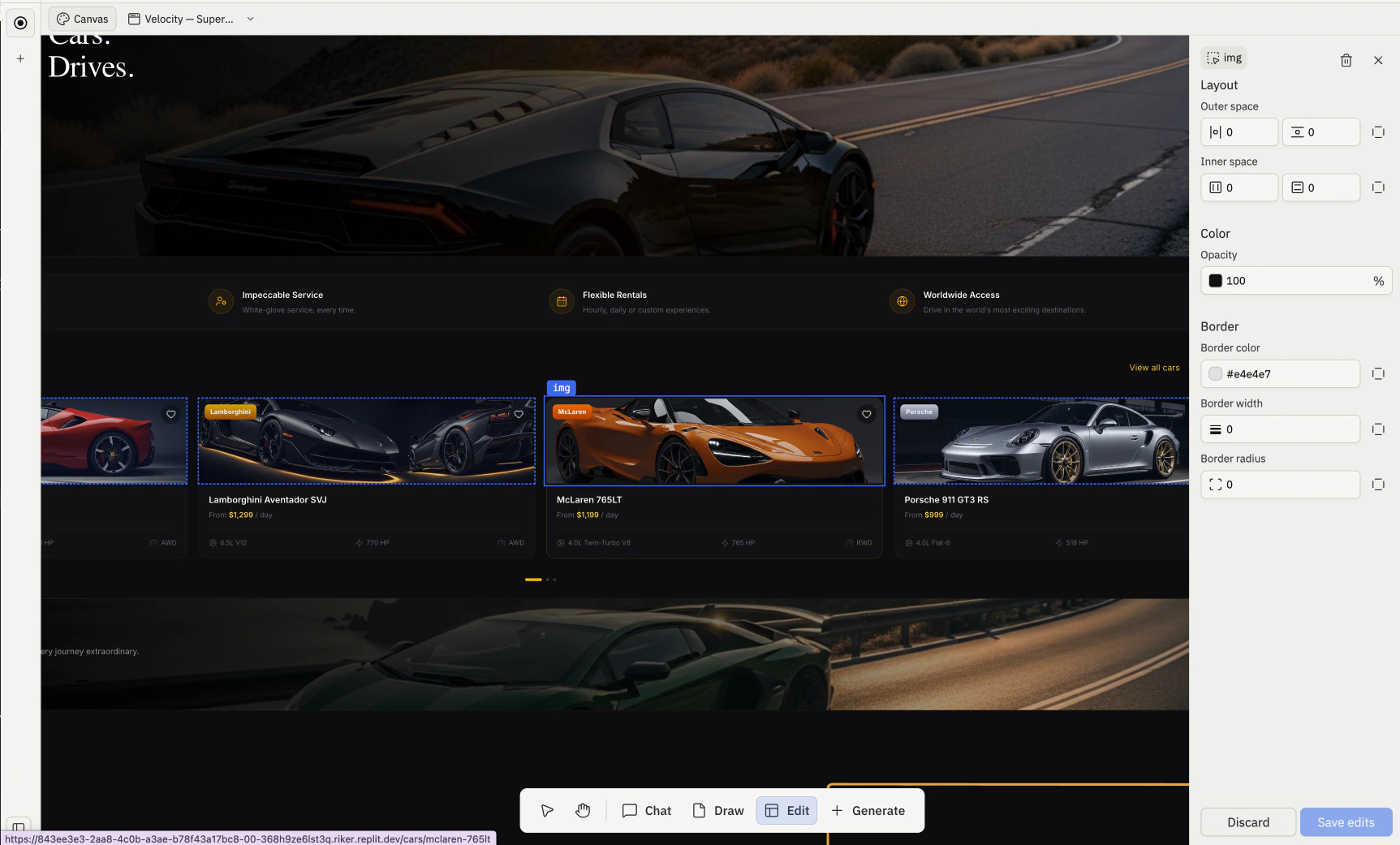
Sélectionner un élément
Utilisez l’outil Modifier dans la barre d’outils. Avec Modifier actif, cliquez à l’intérieur d’une frame en direct pour sélectionner l’élément sous le curseur. L’élément sélectionné obtient un contour en surbrillance et une petite invite en ligne où vous pouvez demander à l’Agent de le modifier.Modifier est désactivé tant qu’il n’existe pas au moins une frame sur Canvas, et est uniquement disponible sur ordinateur de bureau.
Agir sur un élément sélectionné
Demander à l’Agent de le modifier
Demandez à l’agent de mettre à jour le texte, la couleur, la disposition, l’espacement ou le comportement de l’élément avec l’invite en ligne.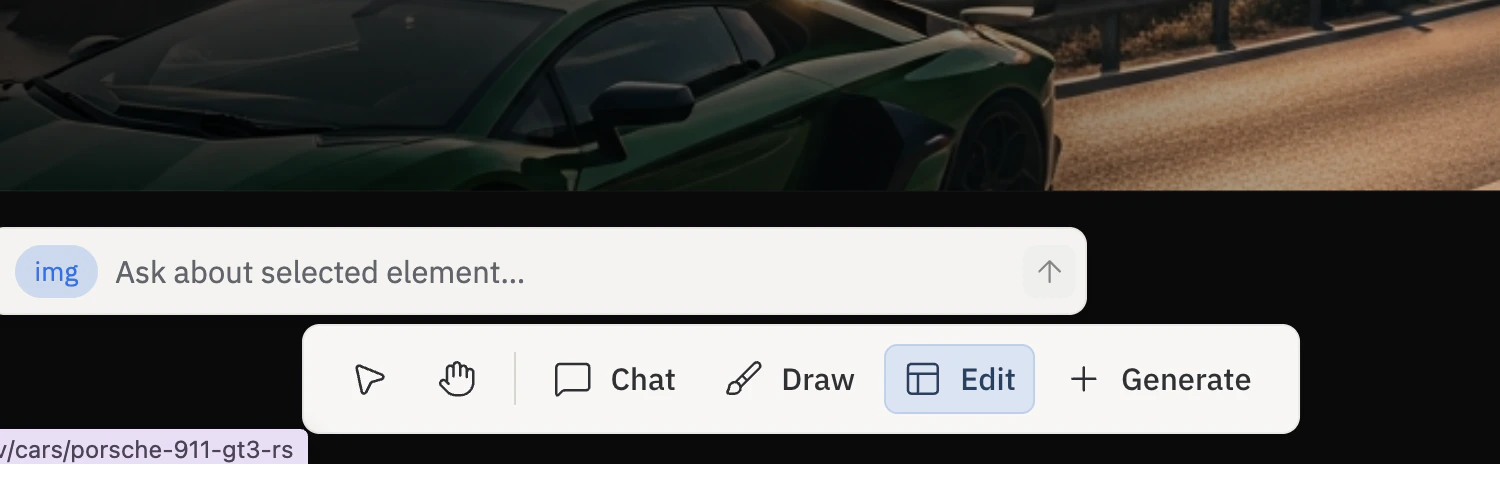
Inspecter l’élément
Inspectez l’élément via le bouton Inspecter de la barre d’action par frame, qui ouvre l’Éditeur visuel ciblant cet élément.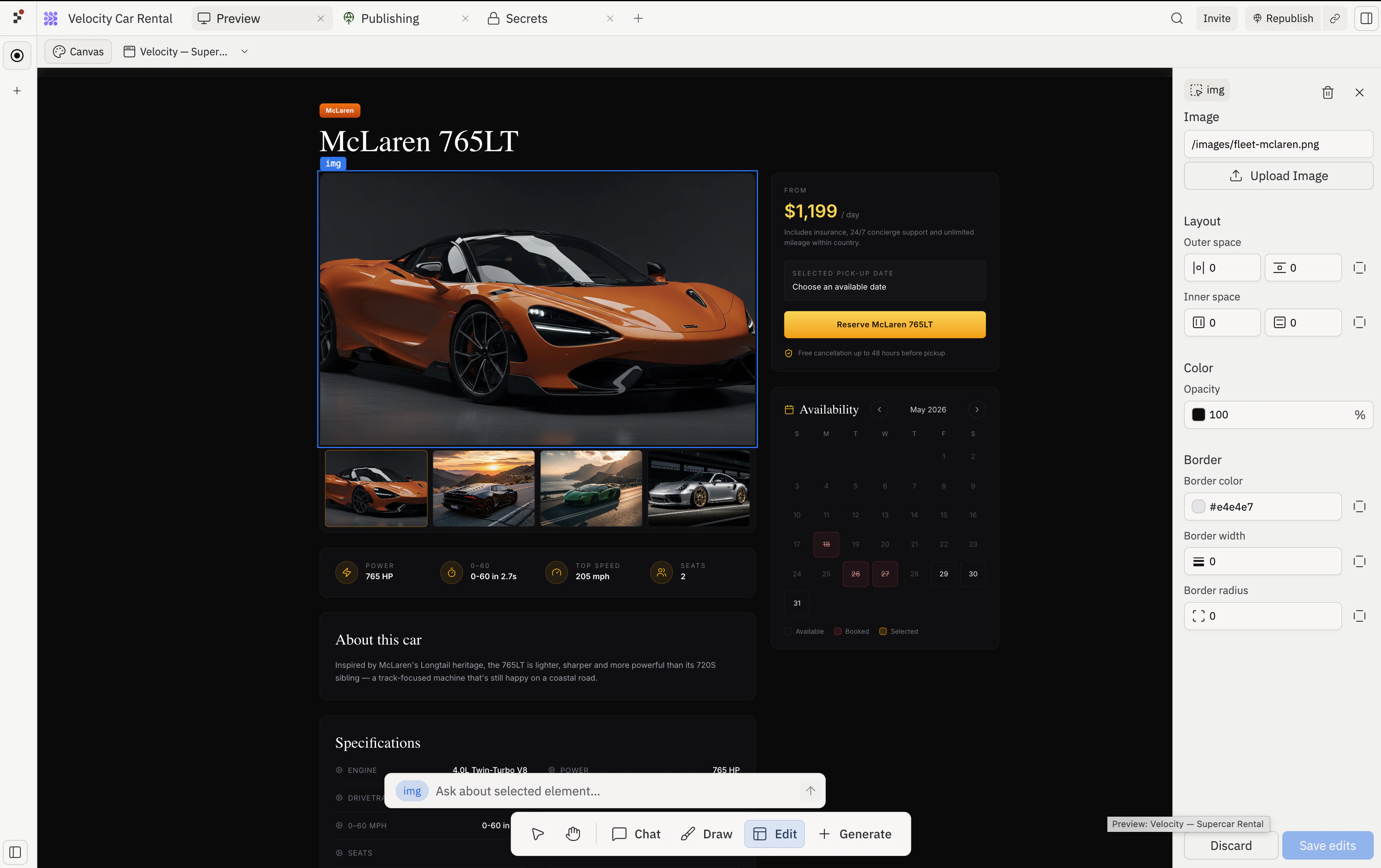
Inspecter n’est disponible que lorsque la frame est en mode focus et que l’élément est un nœud DOM sélectionnable.
Éditeur visuel
La sélection d’un élément ouvre l’Éditeur visuel — un panneau latéral droit associé à l’invite en ligne. Le panneau regroupe chaque contrôle en sections claires pour que vous puissiez trouver celui dont vous avez besoin plus rapidement : Texte, Disposition, Couleur et Bordure. (La section Image apparaît également lorsque vous sélectionnez un élément image.)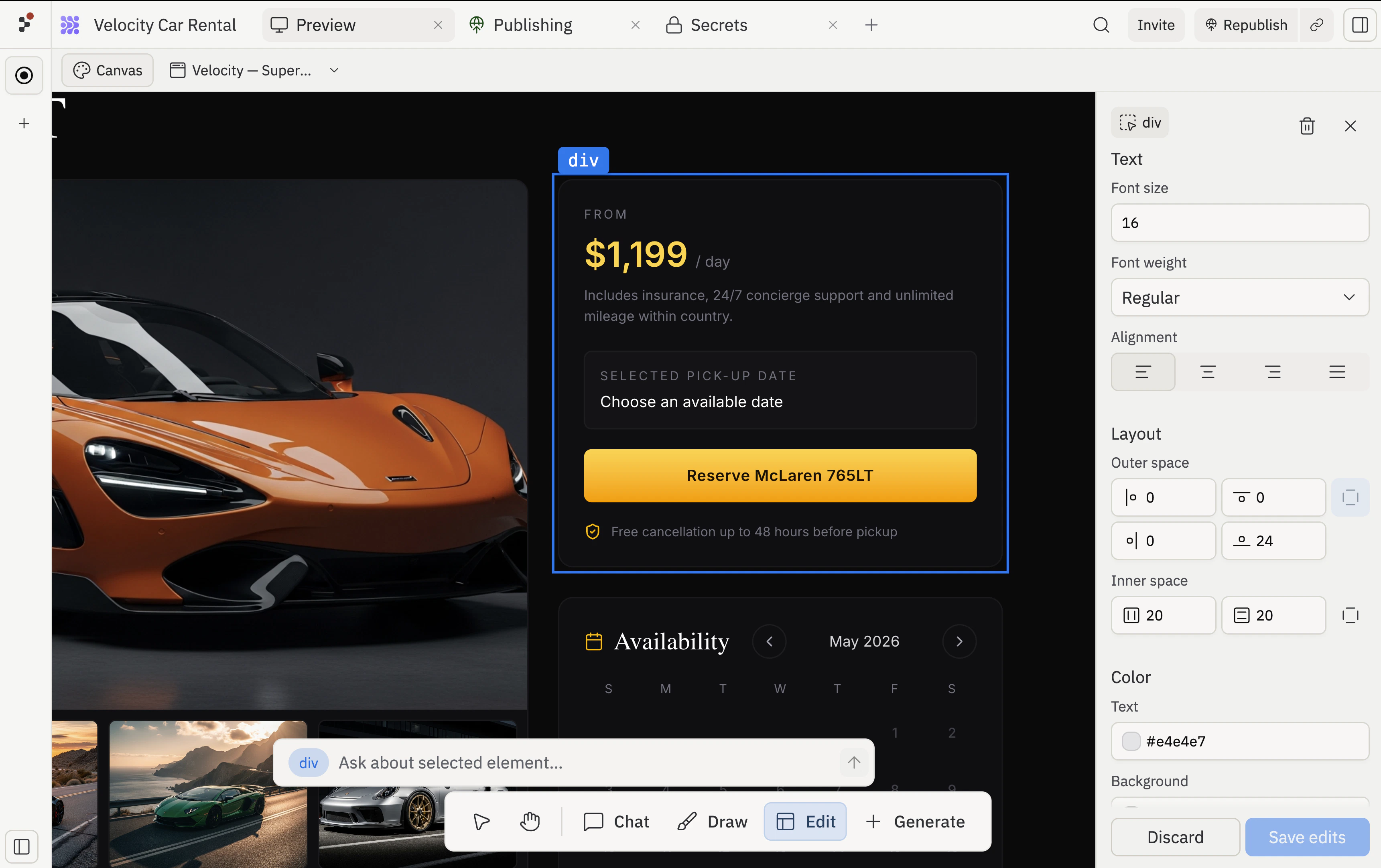
Disposition
La section Disposition vous permet d’ajuster la façon dont les enfants s’assoient à l’intérieur d’un conteneur sans passer par l’Agent. Sélectionnez un conteneur flex, développez Disposition et vous obtenez :- Alignement : un sélecteur de points 3×3 pour l’emplacement des éléments le long des deux axes à l’intérieur du conteneur.
- Direction : deux boutons fléchés qui empilent les enfants en ligne ou en colonne.
- Écart : une valeur en pixels pour l’espace entre les éléments. L’icône à côté de l’entrée Écart change pour correspondre à la direction actuelle, vous savez ainsi toujours si vous ajustez l’espacement horizontal ou vertical. À côté, une icône de flèche bascule Distribuer l’espace entre les éléments, ce qui pousse les enfants vers les bords opposés du conteneur.
- Espace extérieur : entrées par côté pour l’espace à l’extérieur de l’élément (une entrée par côté, avec une bascule de liaison pour verrouiller les quatre côtés à la fois).
- Espace intérieur : entrées pour l’espace à l’intérieur de l’élément le long de chaque axe, avec une bascule de liaison pour les deux axes à la fois.
Pages associées
- Canvas — vue d’ensemble et anatomie.
- Frames — les conteneurs dans lesquels vivent les Éléments.
- Barre d’outils — là où se trouve l’outil Modifier.
- Éditeur visuel — tutoriel complet de modification d’éléments.