Passer au contenu principal

Documentation Index

Fetch the complete documentation index at: https://docs.replit.com/llms.txt

Use this file to discover all available pages before exploring further.

Enseignez à Agent comment vous souhaitez construire. Que vous démarriez un nouveau projet ou que vous travailliez sur un projet existant, les compétences vous permettent de partager vos préférences, modèles et expertise avec Agent.
Panneau de compétences Agent montrant les compétences installées

Que sont les compétences

Les compétences enseignent à Agent comment vous travaillez. Au fil de vos constructions ensemble, vous créez un contexte utile sur votre projet, mais ce contexte disparaît normalement lorsque le chat se termine. Les compétences préservent ce que vous avez appris pour qu’Agent puisse l’appliquer de manière cohérente. Les tâches qui étaient auparavant incohérentes deviennent plus fiables, produisant de meilleurs résultats à chaque fois. Par exemple, une compétence de système de design garantit qu’Agent utilise vos couleurs exactes et vos règles d’espacement. Une compétence de correction de bugs capture les solutions pour qu’Agent s’en souvienne la prochaine fois.

Deux façons d’utiliser les compétences

Il existe deux façons d’utiliser les compétences avec Agent, selon que vous souhaitez qu’une compétence s’applique à un seul message ou à l’ensemble de votre projet.

Utiliser une compétence dans le chat

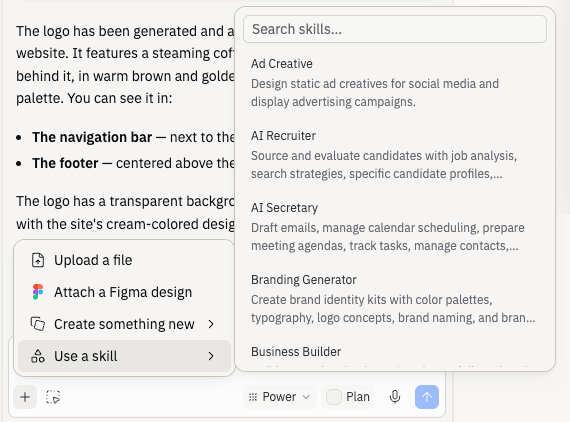
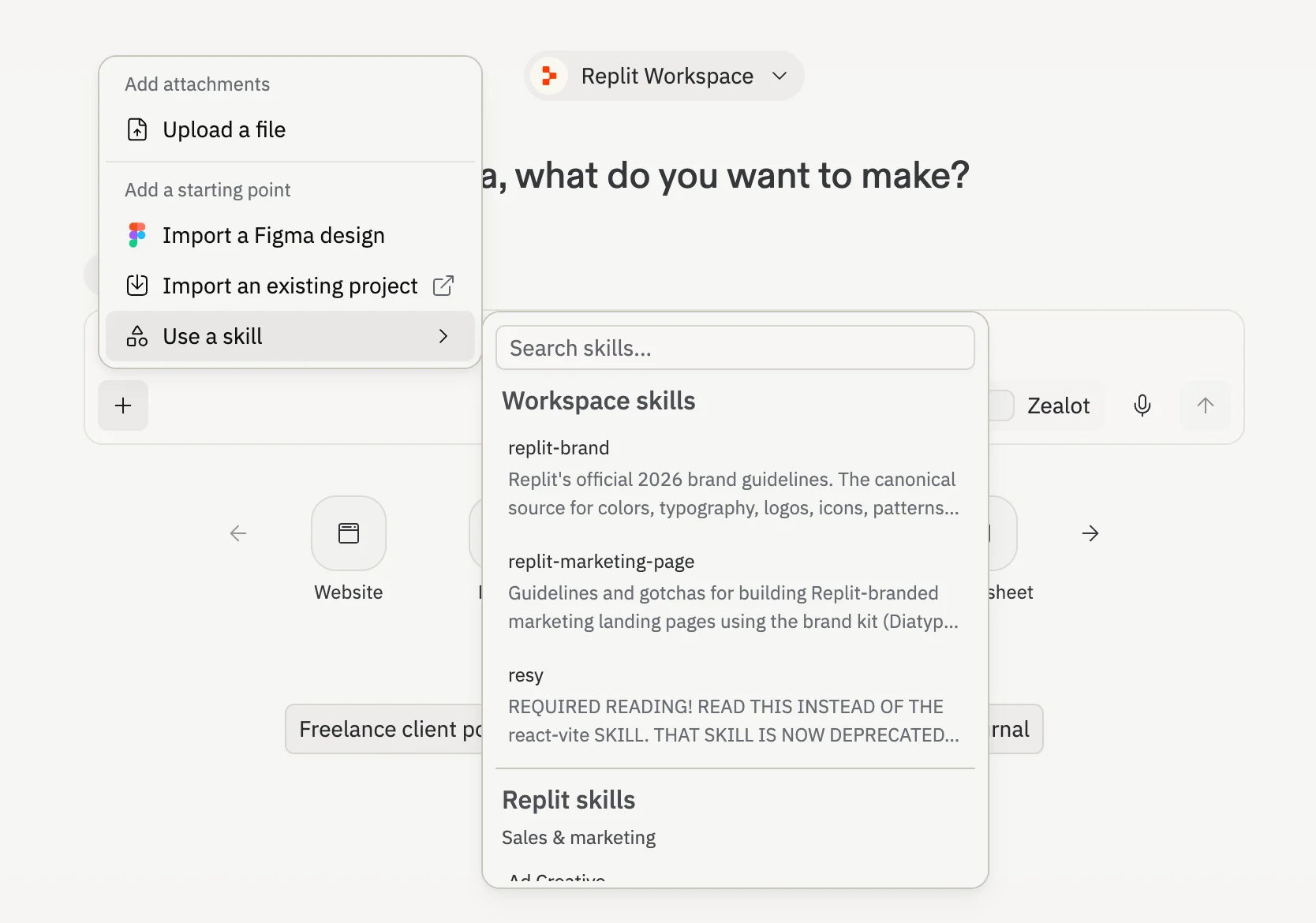
La façon la plus rapide d’utiliser une compétence est de l’attacher directement à un message. Cliquez sur le bouton + à côté de la zone de saisie du chat, sélectionnez Utiliser une compétence et parcourez les catégories disponibles. Lorsque vous sélectionnez une compétence, elle apparaît comme une puce attachée à votre message. Agent utilise cette compétence pour la tâche actuelle uniquement — elle n’est pas installée dans votre projet. C’est idéal lorsque vous souhaitez qu’Agent effectue une tâche ponctuelle avec des connaissances spécialisées. Par exemple, vous pouvez sélectionner la compétence Analyseur d’actions et demander à Agent de rechercher un investissement, ou choisir la compétence Créateur de CV pour créer un CV soigné. Les compétences sont organisées dans les catégories suivantes :
CatégorieExemples de compétences
Ventes et marketingCréation publicitaire, SDR IA, Auditeur SEO, Machine à contenu
CarrièreRecruteur IA, Créateur de CV, Préparation aux entretiens
Recherche et analyseAnalyse concurrentielle, Recherche approfondie, Recherche fournisseurs
Affaires et financeAnalyseur d’actions, Générateur de factures, Analyseur immobilier
Documents et outilsGénérateur Excel, Clonage de site web, Convertisseur de fichiers, Générateur de fiches
CréatifÉditeur de photos, Générateur de podcast, Générateur de branding
ProductivitéSecrétaire IA, Chef de produit, Design Thinker
PersonnelAssistant voyage, Créateur de recettes, Planificateur de repas, Acheteur personnel
Vous pouvez également taper « utilise la compétence d’analyseur d’actions » (ou tout nom de compétence) directement dans votre message sans ouvrir le sélecteur de compétences — Agent comprend la demande.

Installer une compétence dans votre projet

Lorsque vous souhaitez qu’Agent suive une compétence de manière cohérente dans chaque conversation d’un projet, installez-la dans le répertoire /.agents/skills de votre projet. Les compétences installées persistent entre les sessions de chat et sont toujours disponibles pour Agent lorsqu’il travaille sur votre projet. C’est idéal pour les connaissances spécifiques au projet comme votre système de design, vos conventions de codage ou les solutions aux problèmes récurrents.

Ajouter des compétences à votre projet

Il existe plusieurs façons d’ajouter une compétence à votre projet de façon permanente.

Créer avec Agent

La façon la plus naturelle de créer des compétences est à travers la conversation. Après avoir résolu un problème ensemble, demandez à Agent de capturer ce qu’il a appris. La compétence s’écrit elle-même à partir du contexte partagé.
Crée une compétence pour mon système de design en utilisant ces palettes de couleurs et règles d'espacement
Vous pouvez également demander à Agent de faire des recherches et de créer des compétences pour de nouveaux domaines :
Recherche les meilleures pratiques pour la génération vidéo avec Remotion et crée une compétence

Découvrir et installer depuis le panneau Compétences

Ouvrez le panneau Compétences dans l’Éditeur de projet et sélectionnez l’onglet Découvrir pour rechercher des compétences contribuées par la communauté. Vous pouvez parcourir par nom, rechercher par mot-clé et installer n’importe quelle compétence directement dans votre projet en un seul clic.
Onglet de découverte de compétences montrant les compétences contribuées par la communauté avec des boutons d'installation
Le panneau Compétences affiche également toutes les compétences actuellement installées dans votre projet. De là, vous pouvez activer ou désactiver des compétences individuelles et supprimer celles dont vous n’avez plus besoin.
Panneau de compétences Agent montrant les compétences installées

Installer depuis le répertoire de compétences

Le répertoire de compétences Agent offre des compétences contribuées par la communauté que vous pouvez installer directement. Replit prend en charge l’installation via le CLI npx skills :
npx skills <compétence> -a replit
Cela installe la compétence dans le répertoire /.agents/skills de votre projet.
Les compétences contiennent du contenu et du code arbitraires. Vérifiez toujours la source avant d’installer une compétence provenant de sources externes.

Comment fonctionnent les compétences

Les compétences sont stockées dans le répertoire /.agents/skills de votre projet. Chaque compétence suit la spécification des compétences Agent, qui définit la structure et le format des fichiers de compétences. Agent voit le nom et la description de chaque compétence installée, mais ne charge le contenu complet d’une compétence que lorsqu’elle est pertinente pour la tâche en cours. Cela maintient les choses légères — vous pouvez avoir de nombreuses compétences installées sans ralentir Agent. Les compétences installées persistent dans votre projet, elles restent donc disponibles entre les sessions Agent et peuvent être validées dans le contrôle de version pour le partage en équipe. Les compétences peuvent être définies à différents niveaux :
  • Niveau projet : Spécifique à un seul projet, versionné avec vos fichiers dans /.agents/skills
  • Niveau utilisateur : Votre boîte à outils personnelle qui vous suit d’un projet à l’autre
  • Entreprise : Normes à l’échelle de l’entreprise intégrées dans des modèles personnalisés épinglés à la zone de saisie Agent pour votre organisation
Les compétences fonctionnent mieux lorsqu’elles capturent des modèles spécifiques et répétables plutôt que des conseils généraux. Concentrez-vous sur des flux de travail concrets, des conventions établies et des solutions éprouvées de votre projet.

Travailler avec d’autres outils de codage IA

Si vous travaillez sur plusieurs outils de codage IA, rulesync prend en charge Replit et vous aide à maintenir des configurations cohérentes.Vous pouvez importer des compétences d’autres assistants de codage IA :
npx rulesync init
npx rulesync import --targets claudecode --features skills
npx rulesync generate --targets replit --features skills
Cela vous permet de maintenir un ensemble unique de compétences qui fonctionnent dans différents environnements de développement.

Étapes suivantes

Les compétences complètent les capacités principales d’Agent en ajoutant des connaissances spécifiques au projet :