

www.mon-application-incroyable.com, à votre application Replit publiée.
Bien que Replit fournisse un sous-domaine gratuit au format <nom-de-sous-domaine-de-votre-app>.replit.app, l’utilisation d’un
domaine personnalisé vous permet de créer une adresse plus mémorable.
Un nom de domaine personnalisé peut contribuer à la reconnaissance de la marque et à la confiance des utilisateurs de votre application.
Regardez la vidéo suivante pour un aperçu rapide de la configuration des domaines personnalisés :
Connecter un domaine avec la configuration automatique
La façon la plus simple de connecter un domaine est de laisser Replit le configurer pour vous. Lorsque vous liez un domaine que vous possédez déjà, Replit configure les enregistrements DNS requis en votre nom. Vous n’avez plus à copier les enregistrements dans votre fournisseur de domaine manuellement.Les enregistrements DNS sont les paramètres qui indiquent à Internet où votre domaine doit pointer. Les configurer manuellement était autrefois la partie la plus délicate de la connexion d’un domaine. Replit gère maintenant cette étape pour vous pour la plupart des domaines et des fournisseurs.
Ouvrir l'outil Publication
Après avoir publié votre application, ouvrez l’outil  Publication et sélectionnez l’onglet Domaines.
Publication et sélectionnez l’onglet Domaines.Saisir le domaine que vous souhaitez connecter
Sélectionnez Lier un domaine et saisissez un domaine que vous possédez déjà, comme
www.mon-application-incroyable.com.Confirmer et laisser Replit configurer votre DNS
Confirmez la connexion, et Replit configure les enregistrements DNS pour vous. Il peut vous être demandé de vous connecter à votre fournisseur de domaine pour que la modification soit appliquée à votre compte.
Fonctionnalités
Les domaines personnalisés sont disponibles pour les types de déploiement suivants : Le tableau suivant compare les sous-domaines Replit avec les domaines personnalisés :| Fonctionnalité | Sous-domaine Replit | Domaine personnalisé |
|---|---|---|
| Personnalisation du nom d’hôte | Sous-domaine uniquement | Tout domaine que vous possédez |
| Délai de mise à jour DNS | Instantané | Jusqu’à 48 heures |
| Certificats de sécurité (TLS/SSL) | Fournis par Replit | Fournis par Replit |
| Prix | Gratuit | Payé auprès de votre fournisseur de domaine |
Utilisation
Comment accéder aux domaines personnalisés
Comment accéder aux domaines personnalisés
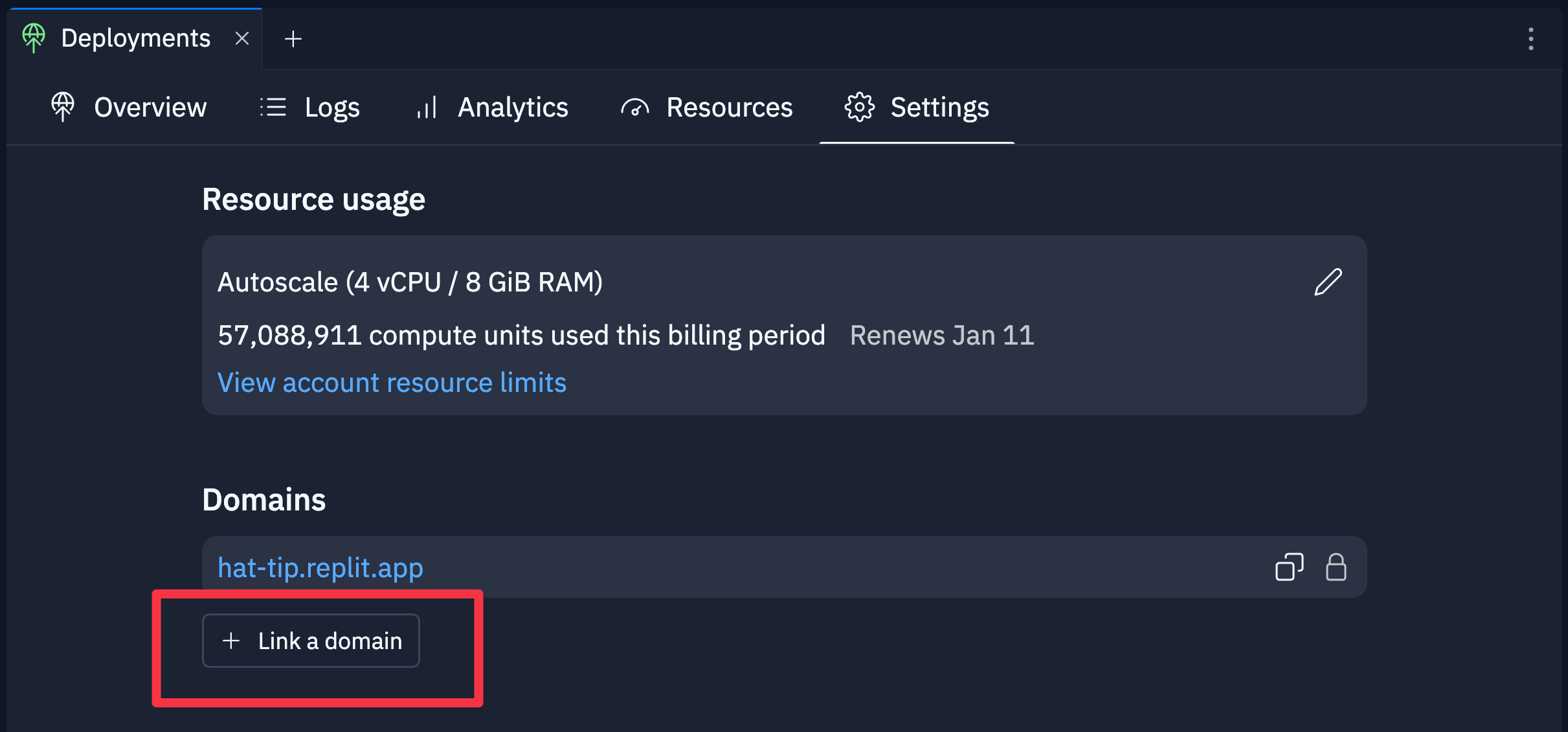
- Après avoir publié votre application, ouvrez l’outil Publication.
- Sélectionnez l’onglet Domaines.
- Sélectionnez Lier un domaine ou Connecter manuellement depuis un autre registrar comme indiqué dans la capture d’écran suivante.
Connecter un domaine manuellement
Si votre fournisseur n’est pas pris en charge pour la configuration automatique, ou si vous préférez ajouter les enregistrements vous-même, suivez les étapes ci-dessous pour configurer votre domaine personnalisé manuellement.Ajouter votre domaine personnalisé
Saisissez votre nom de domaine personnalisé dans le champ de texte. Vous pouvez utiliser un domaine enregistré ou inclure un sous-domaine.Par exemple, 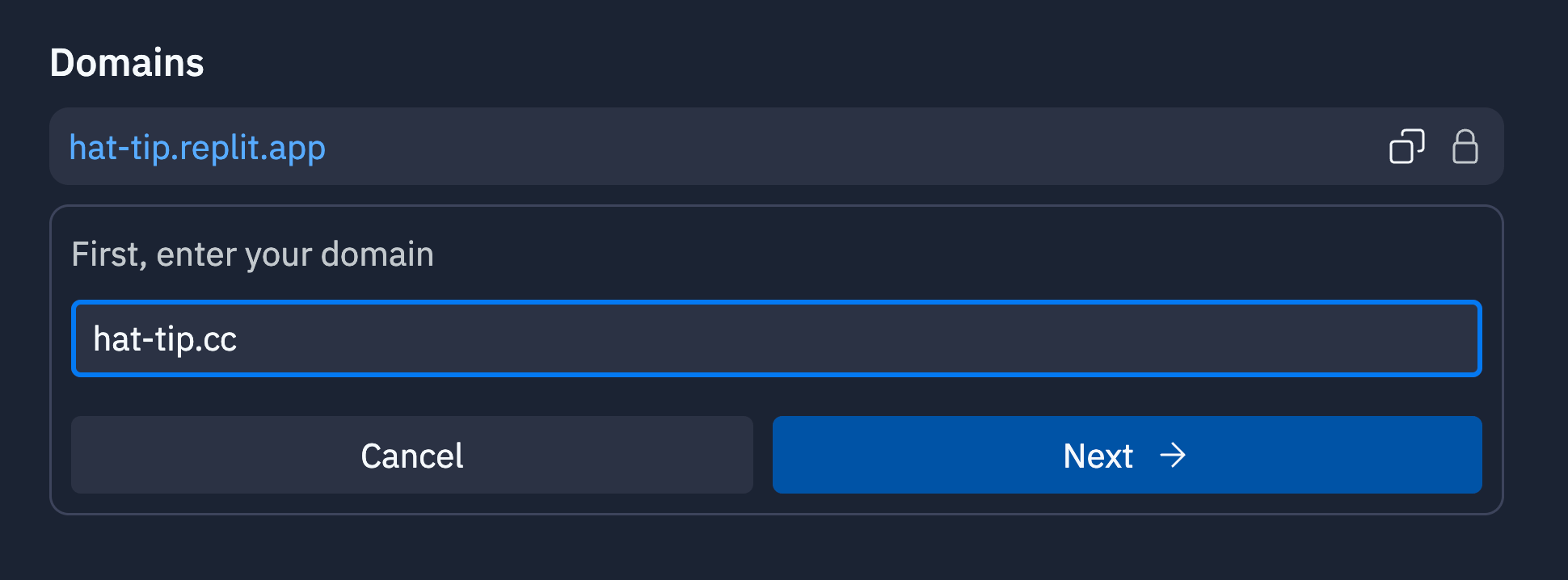
hat-tip.cc est le domaine enregistré et my.hat-tip.cc inclut le sous-domaine my.Ajouter les enregistrements DNS à votre registrar de domaine
Replit génère des enregistrements DNS que vous devez fournir à votre registrar de domaine.
Un registrar de domaine est le service qui gère votre nom de domaine, comme GoDaddy ou Namecheap.Copiez les valeurs des enregistrements
A et TXT depuis Replit et collez-les dans la
section de gestion DNS de votre registrar de domaine. Si votre registrar de domaine ne prend pas en charge @ comme nom d’hôte, utilisez votre nom de domaine enregistré.Optionnel : Ajouter un sous-domaine
Les sous-domaines — y compris Comme pour le domaine apex, l’enregistrement
www — ne sont pas automatiquement résolvables lorsque vous liez votre domaine apex.
Chaque sous-domaine que vous souhaitez servir doit être ajouté comme entrée distincte dans l’onglet Domaines
et recevoir ses propres enregistrements DNS auprès de votre registrar.Pour ajouter un sous-domaine, liez-le depuis l’onglet Domaines de la même façon que vous avez lié le domaine apex,
puis ajoutez les enregistrements DNS que Replit génère pour lui auprès de votre registrar de domaine.
Par exemple, pour ajouter my-subdomain.hat-tip.cc :- Dans l’outil Publication, sélectionnez l’onglet Domaines et liez
my-subdomain.hat-tip.cc. - Auprès de votre registrar, ajoutez un nouvel enregistrement
Aavec le nom d’hôtemy-subdomainpointant vers l’adresse IP que Replit affiche pour la nouvelle entrée. - Auprès de votre registrar, ajoutez l’enregistrement
TXTreplit-verify=...correspondant sur le nom d’hôtemy-subdomain— chaque sous-domaine possède son propre enregistrementTXT, distinct de celui du domaine apex.
www est un sous-domaine. Lier hat-tip.cc ne sert pas automatiquement
www.hat-tip.cc. Si vous souhaitez que les visiteurs accèdent à votre application à la fois sur hat-tip.cc et
www.hat-tip.cc, ajoutez www.hat-tip.cc comme entrée distincte dans l’onglet Domaines et
publiez les enregistrements A et TXT qu’il génère sur le nom d’hôte www. La plupart des créateurs qui souhaitent
une adresse www configurent également une redirection du domaine apex vers www (ou vice versa) auprès de leur registrar.TXT replit-verify=... que vous ajoutez pour chaque sous-domaine
doit rester dans le DNS de façon permanente. Consultez
Conserver l’enregistrement TXT en place ci-dessous.Attendre la propagation DNS
Après avoir ajouté les enregistrements, vous devez attendre qu’ils se propagent en ligne.
Cela peut prendre entre quelques minutes et 48 heures.Lorsque la propagation est terminée, votre onglet Domaines doit afficher le statut “Vérifié” à côté du nom de domaine comme indiqué ci-dessous :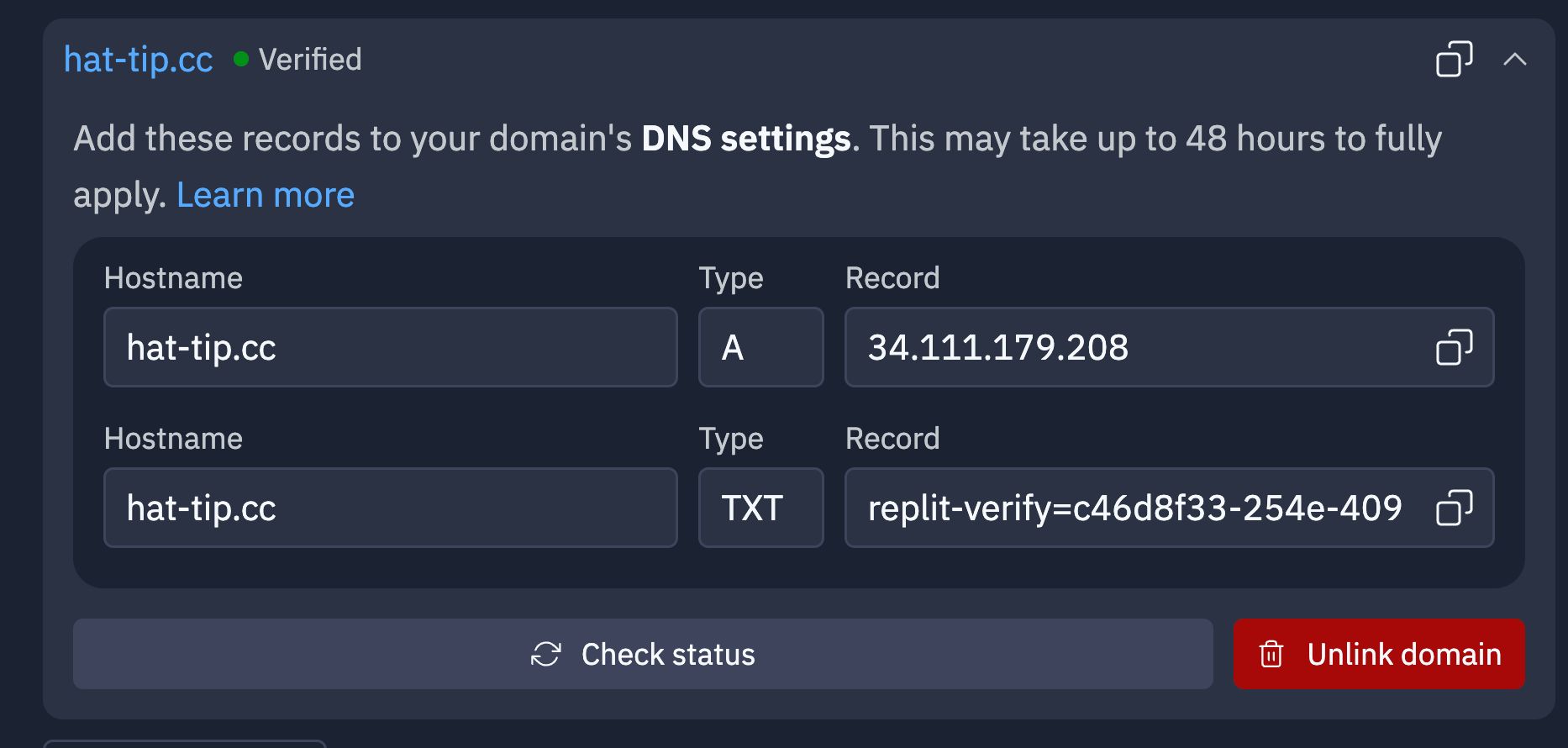
Dépannage
Conserver l’enregistrement TXT en place
Replit émet et renouvelle le certificat SSL/TLS pour chaque domaine personnalisé via la validation DNS, qui dépend de l’enregistrementTXT replit-verify=... que vous avez ajouté lors de la configuration. L’enregistrement TXT n’est pas un artefact de configuration unique — il doit rester dans votre DNS pendant toute la durée de vie du domaine. Si l’enregistrement est supprimé, modifié ou remplacé après la vérification de votre domaine, le prochain renouvellement échouera silencieusement et le certificat existant finira par expirer. Les visiteurs verront alors un avertissement de sécurité du navigateur et l’application sera inaccessible.
Si des domaines plus anciens de votre compte affichent soudainement des erreurs de certificat tandis que les plus récents fonctionnent, un enregistrement TXT manquant ou modifié en est très probablement la cause.
Pour restaurer un domaine affecté :
- Ouvrez l’outil Publication et sélectionnez l’onglet Domaines.
- Confirmez l’enregistrement
TXTreplit-verify=...que Replit affiche pour le domaine. - Ajoutez l’enregistrement
TXTà votre registrar de domaine exactement tel qu’il est affiché, y compris le nom d’hôte et la valeur. - Supprimez le domaine dans Replit et ajoutez-le à nouveau pour déclencher une nouvelle émission.
- Attendez la propagation DNS et revérifiez le statut Vérifié dans l’onglet Domaines.