

Comment fonctionnent les tests d’application
Regardez les tests d’application en action pendant qu’Agent navigue dans votre application :Pour l’instant, les tests d’application sont disponibles pour les applications web JavaScript Full Stack et Streamlit Python.
Principaux avantages
- Autonomie étendue : Permet à Agent de travailler pendant de plus longues périodes sans intervention humaine
- Qualité supérieure : Produit des applications avec moins d’erreurs en identifiant et en traitant les problèmes tôt
- Efficacité des coûts : Évite le besoin de sessions de débogage supplémentaires en détectant les problèmes pendant le développement
- Révision interactive : Fournit des rediffusions vidéo et une navigation section par section pour une analyse approfondie des résultats
Le processus de test
Lorsqu’Agent décide de se tester lui-même, voici ce qui se passe :- Aperçu du navigateur : Vous verrez un aperçu du navigateur dans le panneau Agent
- Tests visuels : Observez le curseur d’Agent pendant qu’il clique dans votre application en testant les fonctionnalités
- Simulation d’utilisateur réel : Agent navigue dans votre application exactement comme un vrai utilisateur le ferait, en saisissant des données fictives si nécessaire
- Analyse automatique : Agent analyse les résultats des tests et identifie les problèmes éventuels
- Auto-correction : Agent rapporte un résumé de ses tests et corrige automatiquement les problèmes détectés
Capacités principales
Agent teste intelligemment votre application en naviguant dedans comme un vrai utilisateur le ferait, couvrant :- Validation de l’interface utilisateur : Boutons, formulaires, navigation et éléments visuels
- Vérification des fonctionnalités : Fonctionnalités principales et flux utilisateur
- Tests d’intégration : Appels API, interactions avec la base de données et services tiers
- Performance et accessibilité : Temps de chargement, réactivité et normes d’accessibilité
Utilisation
Les tests d’application se trouvent dans les Paramètres avancés à l’intérieur du menu déroulant des paramètres Agent dans votre zone de saisie du chat. Activez-les lorsque vous utilisez le mode Economy ou Power. Le mode Lite garde les tests d’application désactivés.Les tests d’application font partie des capacités autonomes d’Agent. En savoir plus sur la révision de code et autres fonctionnalités Agent.
Prise en main
Parfois, Agent rencontre un obstacle pendant les tests qui nécessite votre aide pour continuer. Le plus souvent, cela implique une connexion à un compte utilisateur (par exemple Gmail). Dans ces cas, Agent affiche un bouton « Commencer la prise en main ».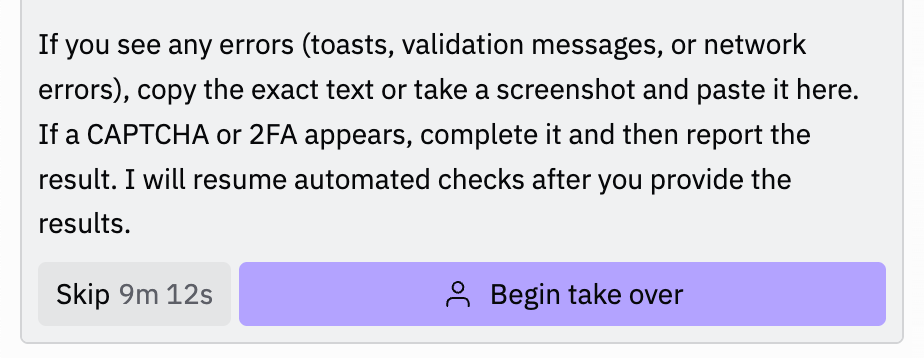
À quoi s’attendre
- Option Ignorer : Utilisez le bouton Ignorer pour contourner les tests si nécessaire et continuer le développement
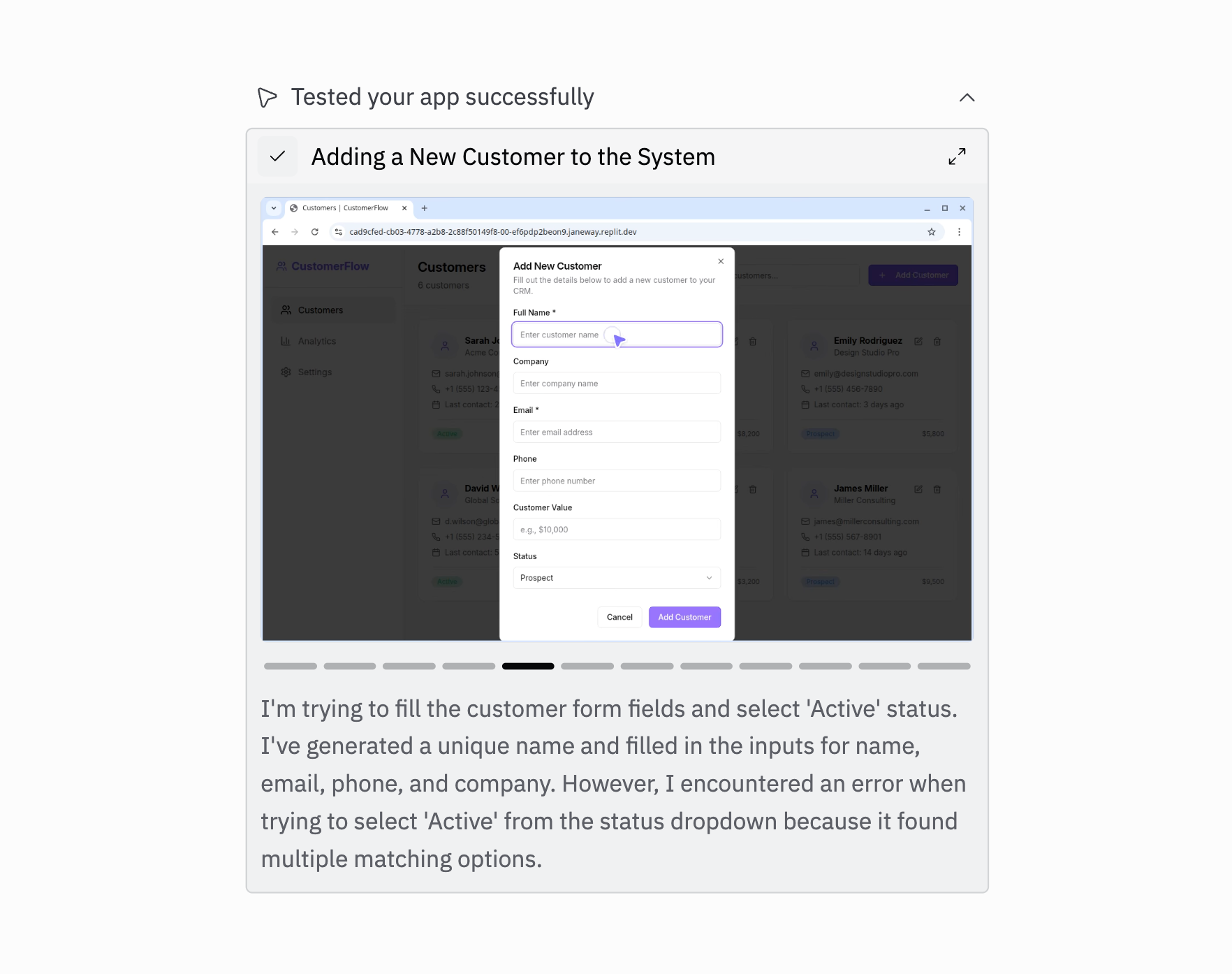
- Rediffusion vidéo interactive : Après les tests, cliquez sur la vidéo pour revoir l’intégralité de la session de test
- Navigation par sections : Utilisez les curseurs en bas pour accéder à des sections spécifiques du test
Dépannage
Tests qui échouent de façon inattendue- Essayez d’ignorer puis de demander à nouveau de tester
- Vérifiez le contenu dynamique qui pourrait affecter le timing des tests
- Révisez les scénarios de test pour leur exactitude
- Fournissez des descriptions plus détaillées de la fonctionnalité de votre application
- Mentionnez explicitement les flux utilisateur critiques qui doivent être testés
- Les tests d’application ne fonctionnent qu’avec les applications web* pour l’instant
Tarification et utilisation
Les tests d’application sont inclus dans le modèle de tarification basé sur l’effort d’Agent avec des considérations de coût importantes :- Basé sur l’utilisation : Les tests sont facturés en fonction de l’effort dépensé (les tests plus simples sont moins coûteux)
- Coût vs. bénéfice : Bien que les tests coûtent de l’argent, ils peuvent économiser des coûts en évitant des prompts supplémentaires et du travail extra d’Agent en détectant les erreurs plus tôt
- Développement efficace : L’approche automatisée réduit le besoin de débogage manuel et de retravail
Étapes suivantes
Prêt à utiliser les tests d’application avec vos projets ?- Commencez à construire : Créez une application avec Agent et laissez les tests s’activer automatiquement
- Révisez les résultats : Examinez les rapports de test et implémentez les améliorations suggérées
- Itérez : Utilisez les retours des tests pour affiner votre application
- Montez en charge : Appliquez les tests d’application à des projets plus grands et plus complexes