

Qu’est-ce que Canvas ?
Canvas est la vue de conception de l’Éditeur de projet. L’Agent génère des frames représentant des sites web, des designs, des images, des graphiques vectoriels et des vidéos, et les dispose sur un tableau infini. Vous pouvez les déplacer et les redimensionner, générer des variantes et itérer via le chat.
Fonctionnalités de Canvas
Canvas expose un petit ensemble de fonctionnalités, chacune accessible via la barre d’outils ou la barre d’action par frame.- Générer : créer de nouvelles frames (designs, images, graphiques vectoriels, vidéos) depuis le menu Générer de la barre d’outils ou depuis une invite de chat.
- Affiner : appliquer des modifications ciblées à une frame en place via le champ de modification en ligne.
- Réimaginer : produire des variantes côte à côte d’une frame existante en utilisant des directions prédéfinies ou une invite libre.
- Construire : faire passer une frame de Design en Artefact en direct via le menu Construire de la frame.
Anatomie de Canvas
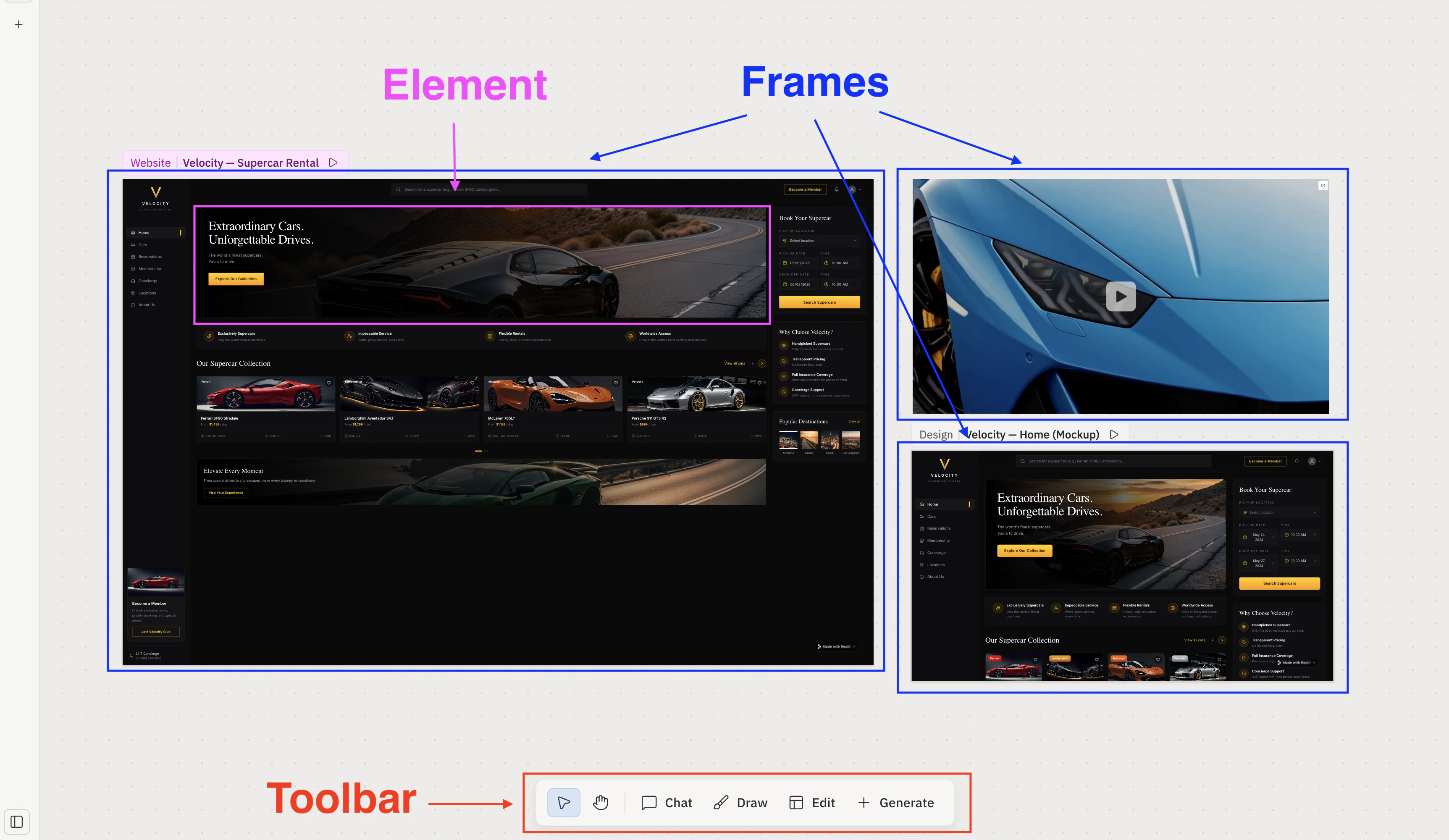
- Canvas : la surface infinie de panoramique et de zoom qui contient chaque frame, forme et note.
- Frames : chaque tuile sur Canvas est une frame. Les deux types principaux sont les Artefacts (en direct, liés à l’application — l’en-tête de la frame indique Website, Slides, etc.) et les Designs (maquettes qui ne touchent pas l’application en direct — l’en-tête de la frame indique Design). D’autres types incluent les images, les vidéos et les graphiques vectoriels.
- Éléments : les pièces individuelles à l’intérieur d’une frame (texte, boutons, images et autres composants). Les éléments sont ce que vous sélectionnez et ajustez avec l’Éditeur visuel.
- Barre d’outils : une barre flottante avec les outils Canvas. Voir Barre d’outils pour le catalogue complet.
- Barre d’action par frame : apparaît lorsque vous sélectionnez une frame. Expose Réimaginer, Construire…, Aperçu et Inspecter — voir Frames.
- Panneau de chat : chat de l’Agent ancré à côté de Canvas. La sélection de frames avant l’envoi d’un message les joint en tant que captures instantanées afin que l’Agent ait un contexte visuel.
La construction d’une nouvelle application à partir d’une frame Design nécessite Core ou Pro ; toutes les autres fonctionnalités de Canvas fonctionnent avec tous les abonnements. Voir Facturation pour les détails des abonnements.
- Barre d’outils — catalogue complet des outils, gestes et sélection.
- Frames — types de frames ; la barre d’action par frame ; Réimaginer, Affiner, Annoter et Construire.
- Éléments — les pièces individuelles à l’intérieur d’une frame.
- Agent — l’Agent qui génère et modifie les frames sur Canvas.
- Guide Canvas — tutoriel pas à pas.
- Concevoir avec Canvas — générer des variations visuelles d’une application existante et appliquer celle que vous souhaitez.
- Canvas vs Aperçu — quand utiliser chaque surface.