Fonctionnement du tableau des tâches
Le tableau des tâches vous offre un espace unique pour examiner, démarrer, surveiller et appliquer les tâches Agent. Utilisez-le lorsqu’Agent décompose une grande demande en plusieurs parties, lorsque vous souhaitez exécuter du travail en arrière-plan, ou lorsque vous devez comprendre ce qui a déjà été modifié dans votre projet.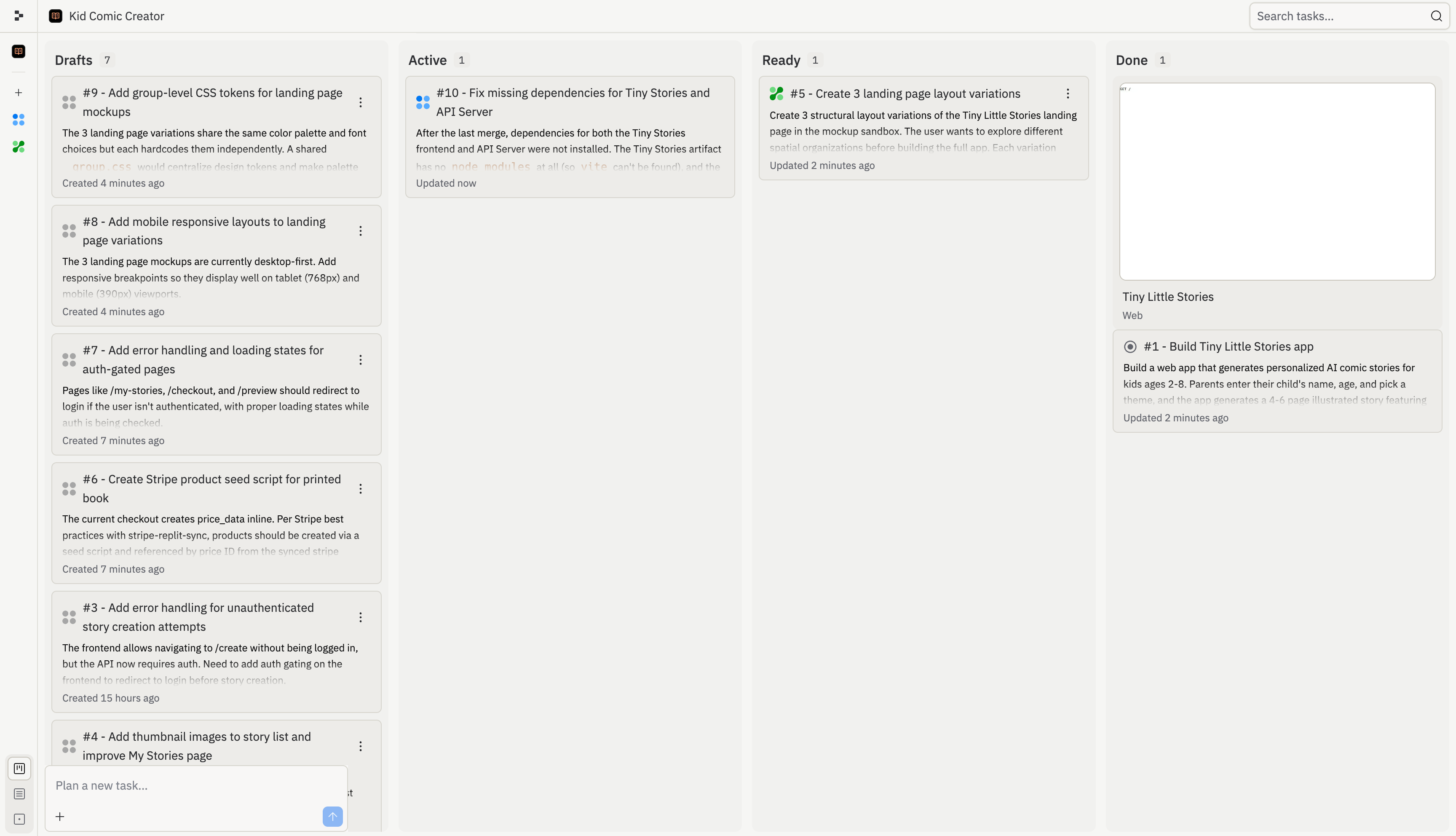
- Brouillons : tâches qu’Agent a planifiées mais n’a pas encore démarrées
- Active : tâches qu’Agent est en train de construire, y compris les tâches en file d’attente derrière votre limite de tâches actives
- Prête : tâches qu’Agent a terminées et qui sont prêtes pour votre révision
- Terminée : tâches achevées, archivées ou annulées
Brouillons
Les Brouillons sont des tâches planifiées qu’Agent n’a pas encore commencé à construire. Chaque brouillon comprend un titre, une description et un plan étape par étape. Utilisez les brouillons pour examiner l’approche proposée par Agent avant le démarrage des travaux. Vous pouvez inspecter le plan, demander à Agent de l’ajuster, ou démarrer la tâche quand vous êtes prêt. Les brouillons sont utiles lorsque vous souhaitez planifier une fonctionnalité plus importante avant de lancer des travaux en arrière-plan. Par exemple, Agent pourrait diviser un projet d’intégration en brouillons distincts pour l’authentification, la configuration du profil, l’interface du tableau de bord et les finitions du déploiement.Active
Une fois que vous acceptez une tâche, elle passe dans la colonne Active et Agent commence la construction. Chaque tâche s’exécute dans sa propre copie isolée de votre projet, de sorte que rien ne change dans votre version principale tant que vous n’appliquez pas le travail. Certaines tâches dépendent d’autres. Par exemple, une tâche qui construit un tableau de bord peut nécessiter que la tâche du schéma de base de données soit terminée en premier. Les tâches dépendantes attendent en tant qu’En file d’attente jusqu’à ce que leurs prérequis soient achevés. Les tâches se mettent également en file d’attente si vous atteignez la limite de tâches actives en arrière-plan de votre plan.Prête
Lorsqu’une tâche termine sa construction, elle passe à l’état Prête. Cela signifie que le travail est terminé, mais rien n’a encore changé dans votre version principale. Vous pouvez appliquer les modifications de deux façons :- Depuis le fil : ouvrez le fil de la tâche et sélectionnez Appliquer les modifications à la version principale pour intégrer le travail à votre projet, ou Ignorer pour le supprimer
- Depuis le tableau : sélectionnez le menu à trois points sur une carte de tâche Prête, puis sélectionnez Appliquer les modifications
Terminée
Une fois appliquée, la carte de tâche passe dans la colonne Terminée. La colonne Terminée comprend également les sessions de planification archivées et les tâches annulées. Cela vous donne un historique de ce qui s’est passé sans mélanger les travaux terminés dans les Brouillons ou les tâches Actives. Agent gère automatiquement les conflits lorsque vous appliquez des modifications provenant de plusieurs tâches. Si quelque chose ne semble pas correct, demandez à Agent de le corriger.Rechercher et filtrer les tâches
Utilisez le tableau des tâches lorsque votre projet comporte de nombreuses tâches en cours. Vous pouvez rechercher par titre de tâche ou numéro de tâche, filtrer les brouillons, et utiliser le mode édition pour gérer des groupes de tâches en même temps. Par exemple, recherchez par numéro de tâche lorsque quelqu’un fait référence à une tâche depuis un fil, une révision ou une conversation Slack. Filtrez les brouillons lorsque vous souhaitez vous concentrer sur le travail planifié sans parcourir les tâches actives ou terminées. Pour les suggestions de suivi, voir Tâches de suivi.Renommer une tâche
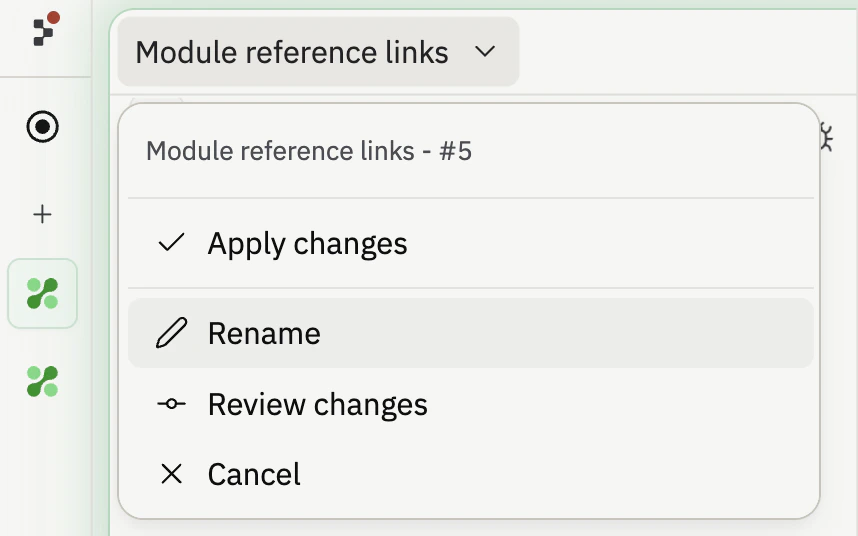
Les listes de tâches de longue durée peuvent devenir difficiles à parcourir à mesure que la portée évolue. Pour renommer une tâche, ouvrez le menu à trois points sur sa carte (dans la barre latérale de la liste des tâches ou sur le tableau des tâches) et sélectionnez Renommer. Saisissez un titre plus clair et sélectionnez Enregistrer. Renommer une tâche ne modifie que la façon dont elle apparaît pour vous et vos coéquipiers. Le travail qu’Agent a déjà effectué, l’historique de la tâche et toutes les modifications en attente restent intacts.Paramètres de chaque tâche
Chaque tâche possède son propre menu déroulant de paramètres à côté de son titre. Ouvrez-le pour contrôler la façon dont Agent termine la tâche et comment le résultat arrive dans votre projet :- Appliquer automatiquement les modifications (Brouillons et Active) : lorsque la tâche est prête, l’appliquer immédiatement à la version principale au lieu d’attendre la révision.
- Approuver automatiquement le plan (Brouillons) : lorsqu’Agent suggère un plan pour la tâche, l’accepter automatiquement et commencer la construction.
- Appliquer les modifications (Prête) : appliquer le travail terminé à votre version principale.
- Renommer : modifier le titre affiché sur la carte.
- Réviser les modifications (Prête) : accéder directement au diff pour une tâche prête.
- Annuler : arrêter la tâche ou supprimer un brouillon.