

Fonctionnalités
Le panneau Git offre des capacités complètes de contrôle de version directement dans l’éditeur de projet, avec une interface conviviale qui simplifie les opérations Git complexes.- Gestion du dépôt : Initialisez, connectez et gérez des dépôts Git avec l’intégration GitHub
- Suivi des commits : Indexez, validez et consultez les modifications dans tous vos fichiers
- Opérations sur les branches : Créez, basculez entre les branches et fusionnez-les visuellement
- Résolution des conflits : Identifiez et résolvez les conflits de fusion avec une assistance visuelle
- Intégration Shell : Synchronisation entre les commandes Git exécutées dans le Shell et le panneau Git
Utilisation
Configuration du dépôt
Comment accéder au panneau Git
Comment accéder au panneau Git
- Accédez à la section Outils dans votre Application Replit
- Sélectionnez le signe + pour ajouter de nouveaux outils
- Sélectionnez Git dans la liste des outils disponibles
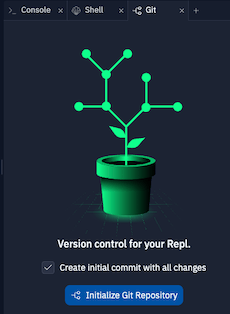
- Initialiser le dépôt : Créez un nouveau dépôt Git pour votre Application Replit
- Se connecter à GitHub : Liez votre dépôt à GitHub pour la sauvegarde et la collaboration
- Configurer le dépôt distant : Configurez et gérez la connexion à votre dépôt GitHub
Gestion des modifications
Comment consulter les modifications
Comment consulter les modifications
- Apportez des modifications à n’importe quels fichiers dans votre Application Replit
- Ouvrez le panneau Git depuis la section Outils
- Examinez les modifications dans la section Examiner les modifications
- Examiner les modifications : Consultez les fichiers modifiés avec les ajouts et suppressions mis en évidence
- Indexer les fichiers : Sélectionnez des fichiers spécifiques à inclure dans votre prochain commit
- Valider les modifications : Enregistrez vos modifications avec des messages descriptifs
- Pousser les mises à jour : Envoyez vos commits vers GitHub en un seul clic
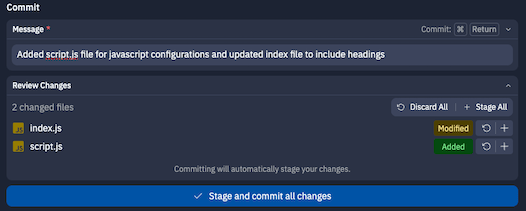
Vous pouvez utiliser Replit AI pour générer des messages de commit qui décrivent précisément vos modifications.
Gestion des branches
Comment gérer les branches
Comment gérer les branches
- Ouvrez le panneau Git depuis la section Outils
- Sélectionnez la liste déroulante des branches à côté du nom de la branche
- Créez une nouvelle branche ou sélectionnez-en une existante
- Créer des branches : Créez de nouvelles branches pour développer des fonctionnalités séparément
- Basculer entre les branches : Passez d’une version à l’autre de votre code
- Publier des branches : Partagez vos branches vers GitHub
- Tirer les modifications : Synchronisez avec les mises à jour distantes des collaborateurs

Résolution des conflits de fusion
Comment résoudre les conflits de fusion
Comment résoudre les conflits de fusion
- Tentez de tirer des modifications lorsque des conflits existent
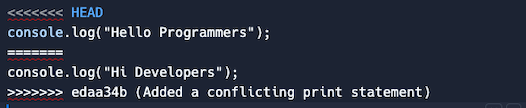
- Le panneau Git mettra en évidence les fichiers en conflit
- Ouvrez chaque fichier en conflit pour voir et résoudre les conflits
- Enregistrez les fichiers après avoir résolu les conflits
- Terminez la fusion en sélectionnant Tirer
- Identifier les conflits : Voir exactement quels fichiers contiennent des conflits
- Visualiser les différences : Examiner les deux versions du code en conflit
- Résoudre les problèmes : Choisir quel code conserver ou modifier manuellement les conflits
- Finaliser les fusions : Compléter le processus de fusion après avoir résolu les conflits
Utiliser les commandes Git dans le Shell
Comment accéder au Shell
Comment accéder au Shell
- Sélectionnez Tous les outils depuis le dock d’outils à gauche
- Sélectionnez Shell dans les outils disponibles
- Synchronisation des commandes : Toutes les commandes Git exécutées dans le Shell se synchroniseront automatiquement avec le panneau Git
- Fonctionnalité Git complète : Accédez aux fonctionnalités Git avancées non disponibles dans le panneau Git
- Basculement transparent : Passez librement entre l’utilisation des commandes Shell et du panneau Git
Prise en charge de GitHub CLI et GitLab CLI : En plus des commandes Git standard, vous pouvez également utiliser le GitHub CLI (
gh) et le GitLab CLI (glab) dans le Shell pour gérer et vous connecter à des dépôts Git externes. Ces outils offrent des fonctionnalités améliorées pour travailler avec des dépôts GitHub et GitLab, notamment les pull requests, les issues et d’autres fonctionnalités spécifiques à la plateforme.Opérations sur le dépôt
- Cloner un dépôt :
git clone <url-du-dépôt> - Initialiser un dépôt :
git init - Ajouter un dépôt distant :
git remote add origin <url-du-dépôt>
Effectuer des modifications
- Vérifier l’état :
git status(affiche les fichiers modifiés, ajoutés et supprimés) - Indexer les fichiers :
git add <nom-du-fichier>ougit add .(pour tous les fichiers) - Valider les modifications :
git commit -m "votre message de commit" - Pousser les modifications :
git push origin <nom-de-branche> - Tirer les modifications :
git pull origin <nom-de-branche>
Authentification
Lorsque vous travaillez avec des dépôts privés, vous devez vous authentifier :- Pour les dépôts GitHub, utilisez un jeton d’accès personnel au lieu de votre mot de passe
- Pour éviter de ressaisir vos identifiants, vous pouvez les stocker en utilisant les Secrets Replit :
- Créez un nouveau secret avec la clé
GIT_URL - Définissez la valeur sur
https://<nom-utilisateur>:<jeton>@github.com/<utilisateur-ou-org>/<dépôt> - Utilisez
git push $GIT_URLpour pousser sans saisir vos identifiants
- Créez un nouveau secret avec la clé
Lorsque vous utilisez des secrets d’identifiants, toute personne ayant accès à votre Application Replit peut potentiellement accéder à vos identifiants Git. Pour les dépôts sensibles, envisagez de saisir manuellement vos identifiants à chaque fois.