

- Les applications web qui gèrent des charges de travail et un trafic variables, telles que les sites e-commerce
- Les API et services
Fonctionnalités
Les déploiements Autoscale incluent les fonctionnalités suivantes :- Mise à l’échelle automatique des ressources : Ajuste automatiquement les ressources en fonction des tendances du trafic pour optimiser les coûts.
- Domaines personnalisés : Configurez un domaine personnalisé ou utilisez une URL
<nom-app>.replit.apppour accéder à votre application. - Limites configurables : Définissez le nombre maximum d’instances vers lesquelles votre application publiée peut évoluer.
- Puissance machine flexible : Choisissez la configuration CPU et RAM qui répond aux besoins de votre application.
- Surveillance : Consultez les journaux et surveillez le statut de votre application publiée.
Utilisation
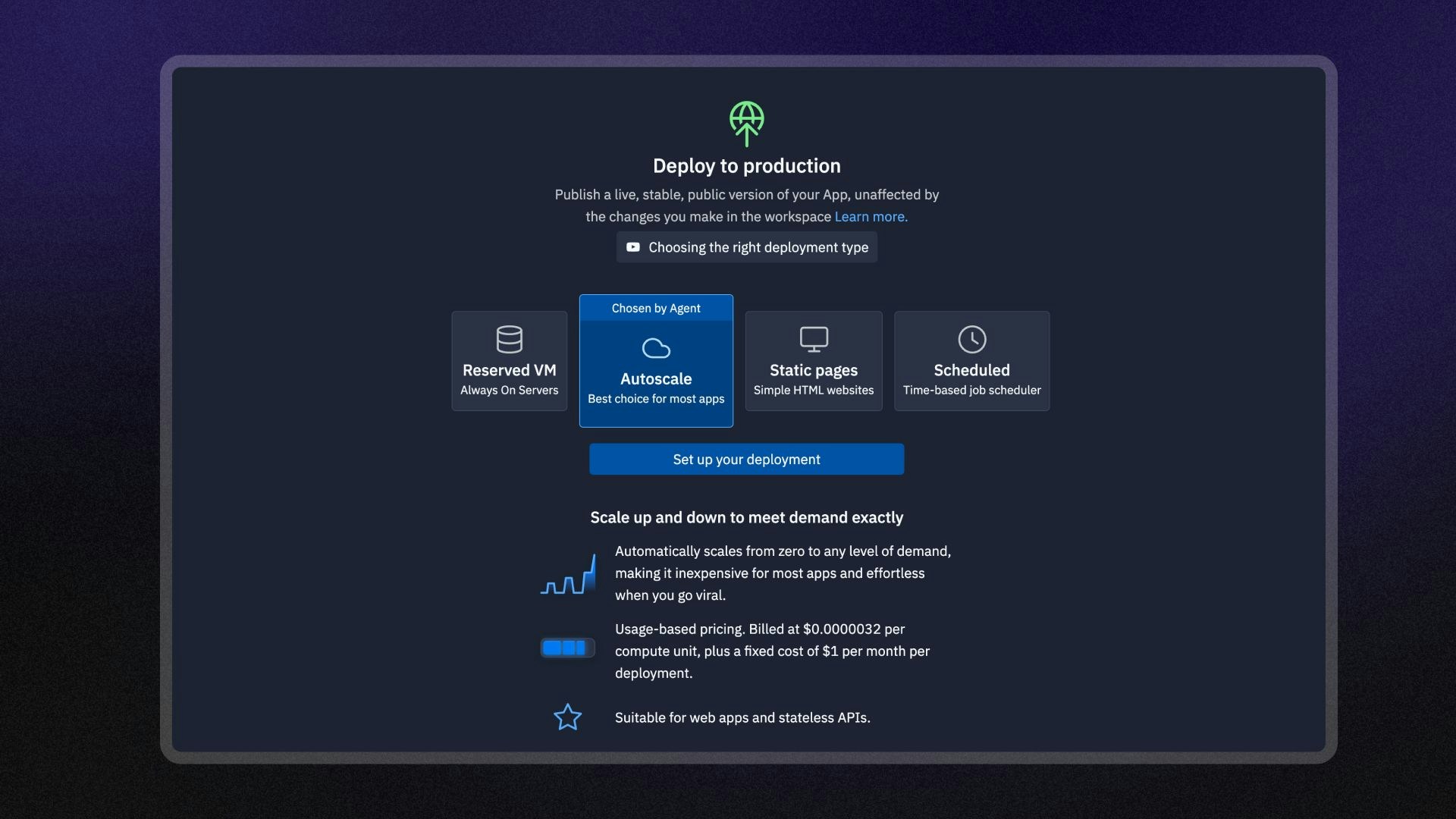
Vous pouvez accéder aux déploiements Autoscale dans l’outil de publication de l’éditeur de projet.Comment accéder aux déploiements Autoscale
Comment accéder aux déploiements Autoscale
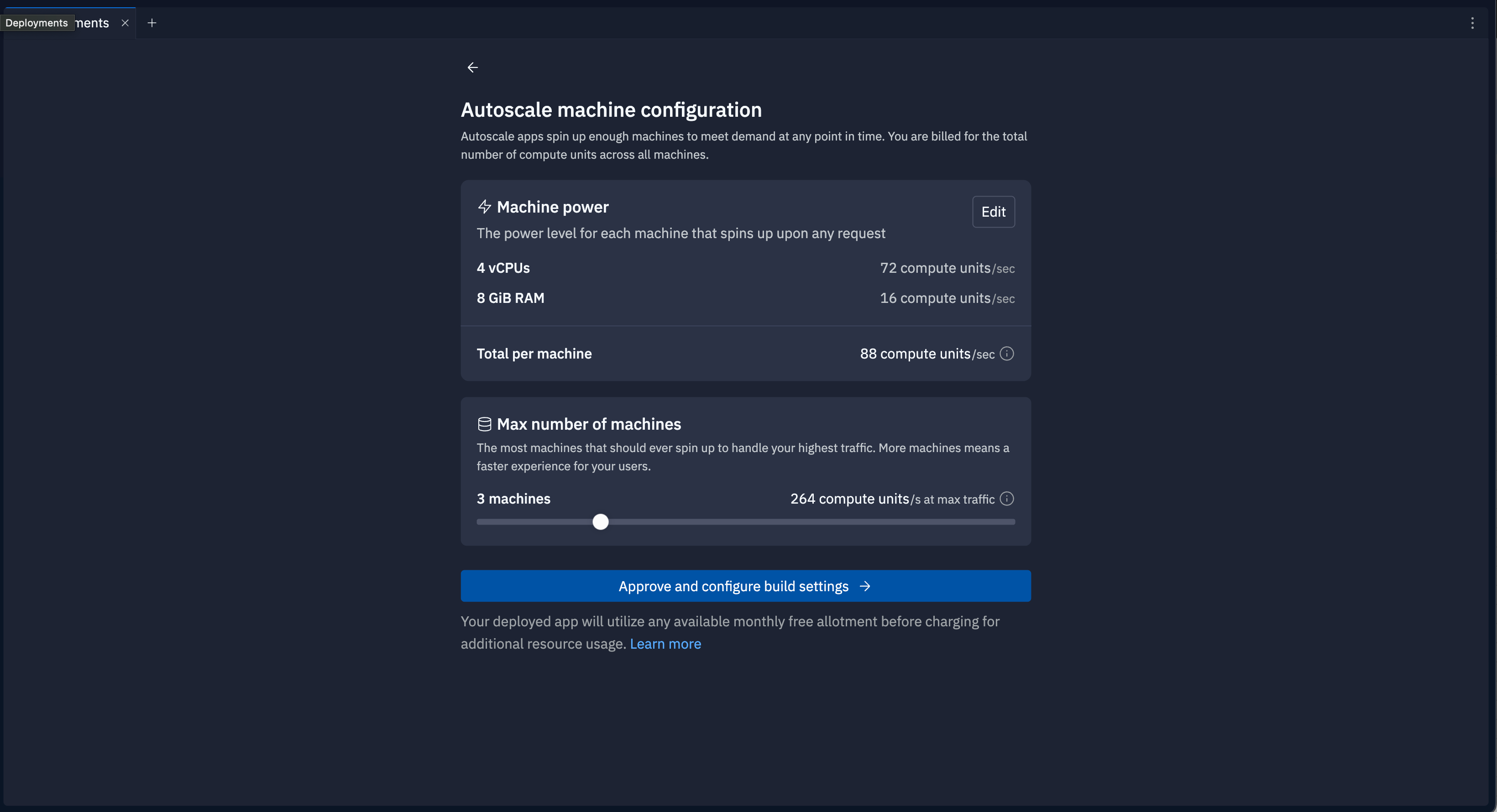
Puissance machine
Sélectionnez Modifier pour afficher et définir les options de puissance machine. Utilisez les curseurs pour sélectionner la configuration CPU et RAM pour chaque instance de serveur d’application publiée. Consultez le coût en unités de calcul pour la configuration dans la ligne Total par machine. Une unité de calcul est une mesure des ressources de cloud computing basée sur la configuration mémoire et CPU de la machine. Pour en savoir plus sur le calcul du coût en unités de calcul, consultez Unités de calcul.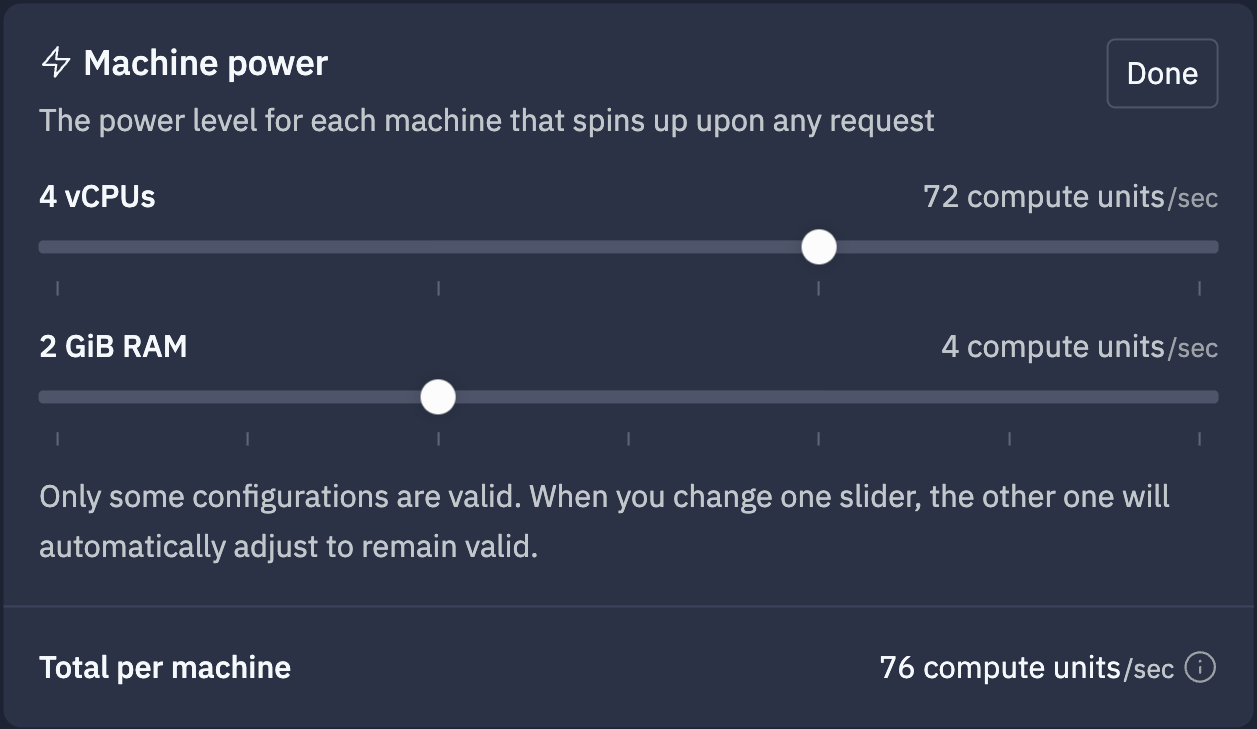
Nombre maximum de machines
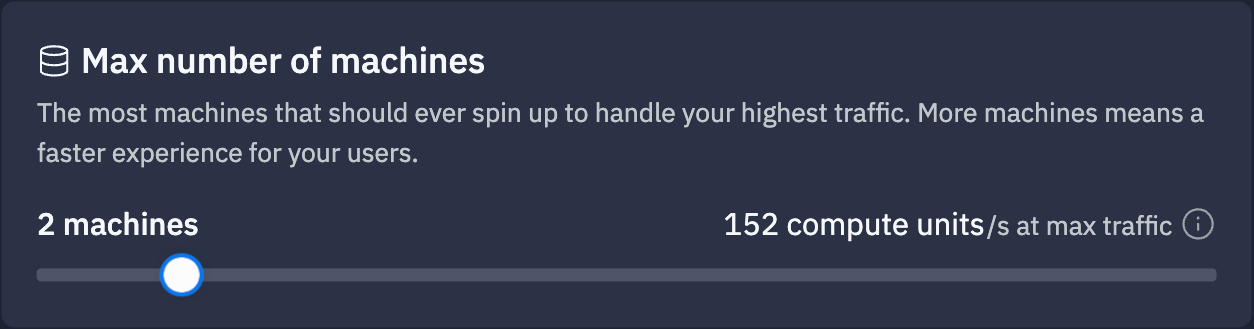
Utilisez le curseur pour ajuster le nombre maximum de machines. Ce nombre est la limite supérieure d’instances de serveur que la fonctionnalité d’autoscaling peut attribuer lorsqu’elle détermine que votre application est sollicitée. La ligne inférieure affiche l’équivalent en unités de calcul, calculé par la formule suivante :Nombre de machines * unités de calcul par machine
Étapes suivantes
- Surveillance des applications publiées : Apprenez à consulter les journaux et à surveiller votre application publiée.
- Coûts de publication : Consultez les coûts associés à la publication.
- Tarification : Consultez les tarifs et les allocations pour chaque type de plan.
- Allocations d’utilisation : Découvrez les limites d’utilisation et les unités de facturation des déploiements programmés.
- Sélectionnez
 Tous les outils pour voir la liste des outils de l’éditeur de projet.
- Sélectionnez
 Publication.
- Sélectionnez l’option Autoscale puis Configurer votre application publiée.
Depuis la barre de recherche :