


ツール
ツールを選択するとアクティブになります。アクティブなツールは塗りつぶされた背景でハイライトされます。左端のクラスターはナビゲーション用(Interact、Pan)です。残りはコンテンツとマークアップのツールです。ツールは相互排他的で、1つを選択すると他のツールが無効になります。Interact
Interact はデフォルトのツールです。フレームを選択したり、ドラッグしたり、ライブアーティファクトをクリックして実際に動作するアプリとして使用したりします。Interact がアクティブな状態でフレームをクリックすると、フレームが選択されて フレームごとのアクションバー が表示されます。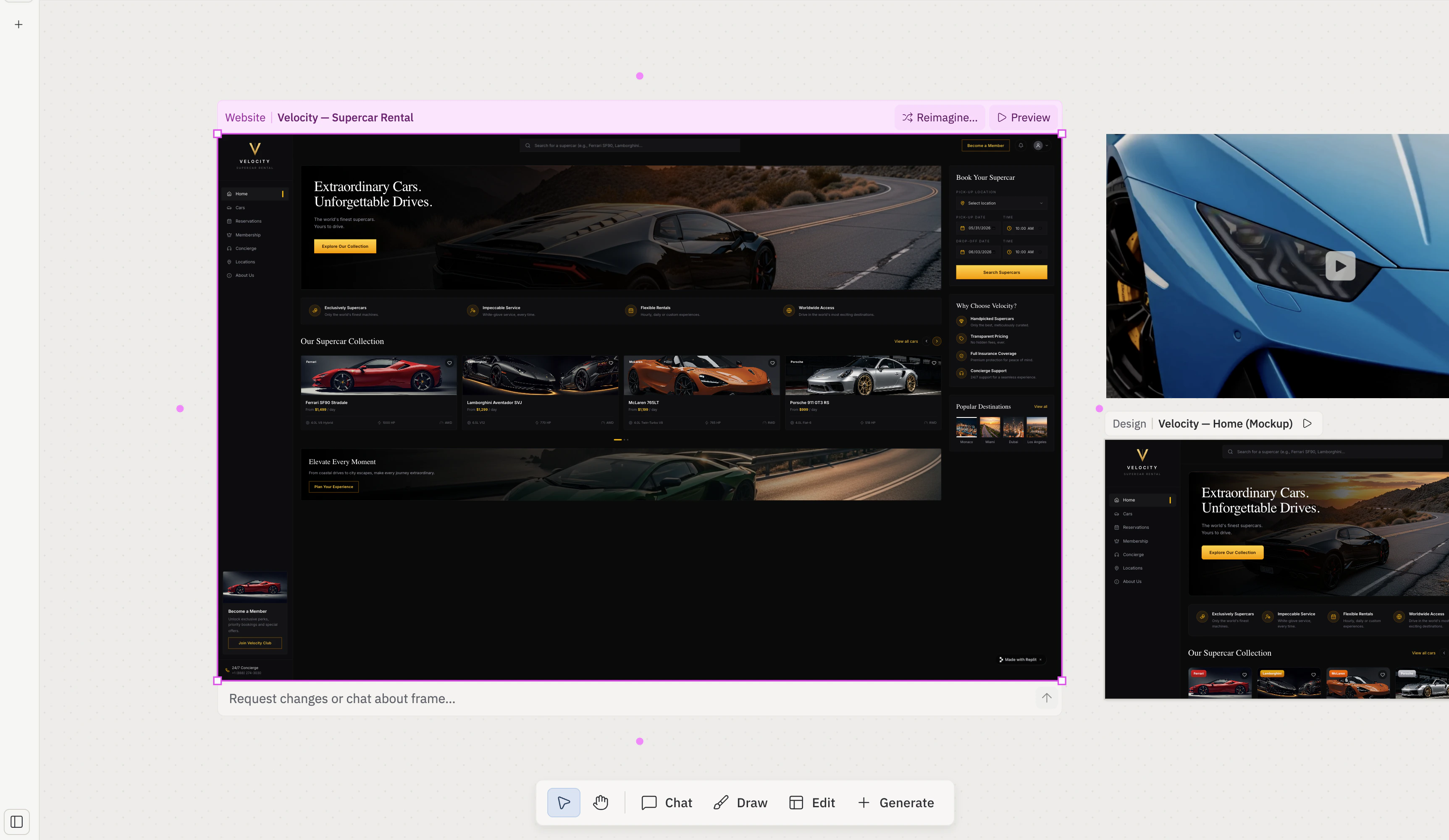
V。ゲート: 常にオン。
Pan
Pan はカーソルをグラブツールに切り替え、ボード自体をドラッグできます。Pan がアクティブな間は、クリック&ドラッグでフレームを選択するのではなくビューポートが移動します。スペースバーを押しながらドラッグするか、ミドルクリック&ドラッグすることで、他のツールからでもパンできます。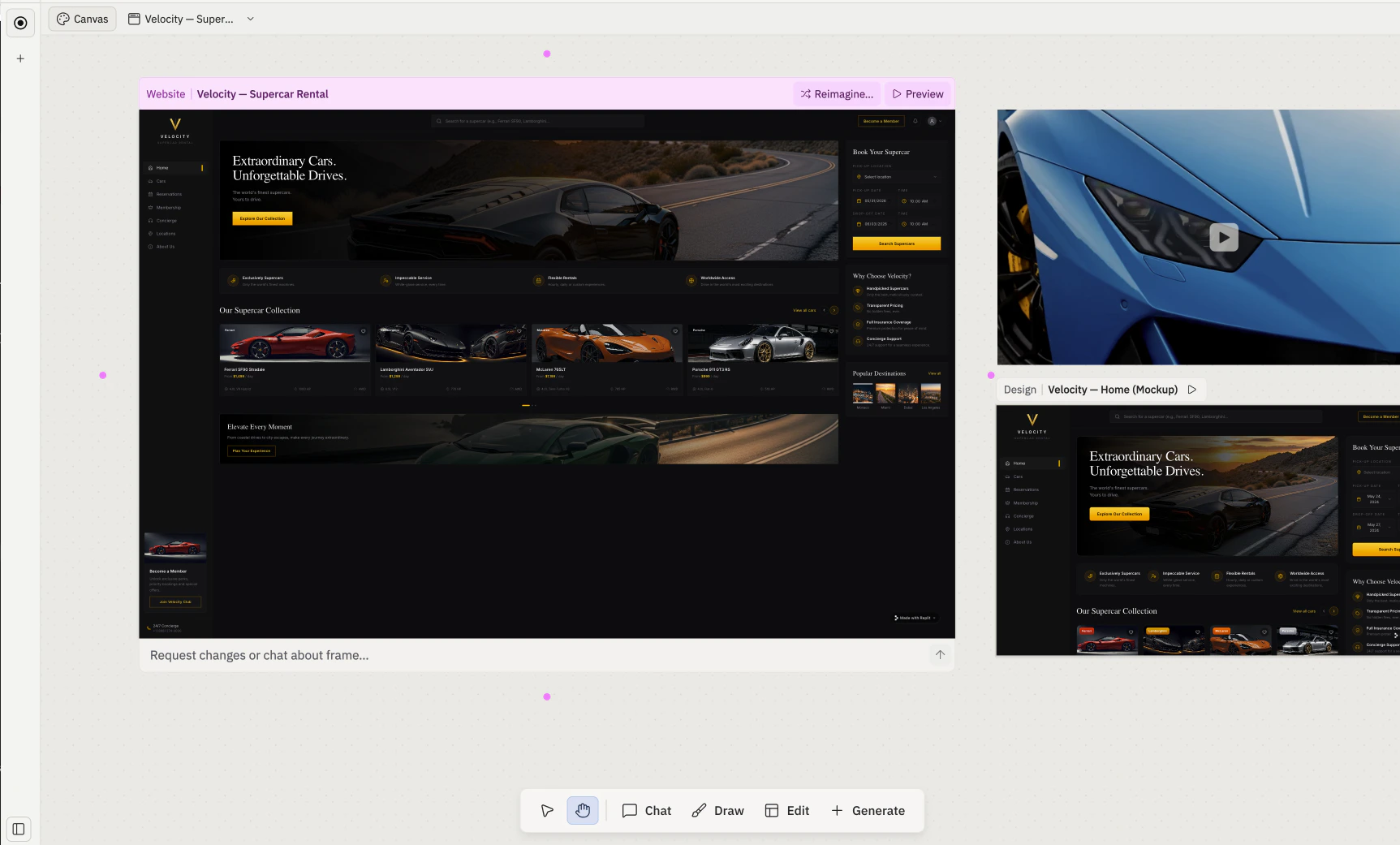
H。ゲート: 常にオン。
Chat
Chat はボード上に小さなチャットコンポーザーを直接配置するので、Canvas を離れずに Agent にプロンプトを送れます。選択した要素とフレームは、サイドの Agent チャットパネルから送信する場合と同様に、スナップショットとしてメッセージに添付されます。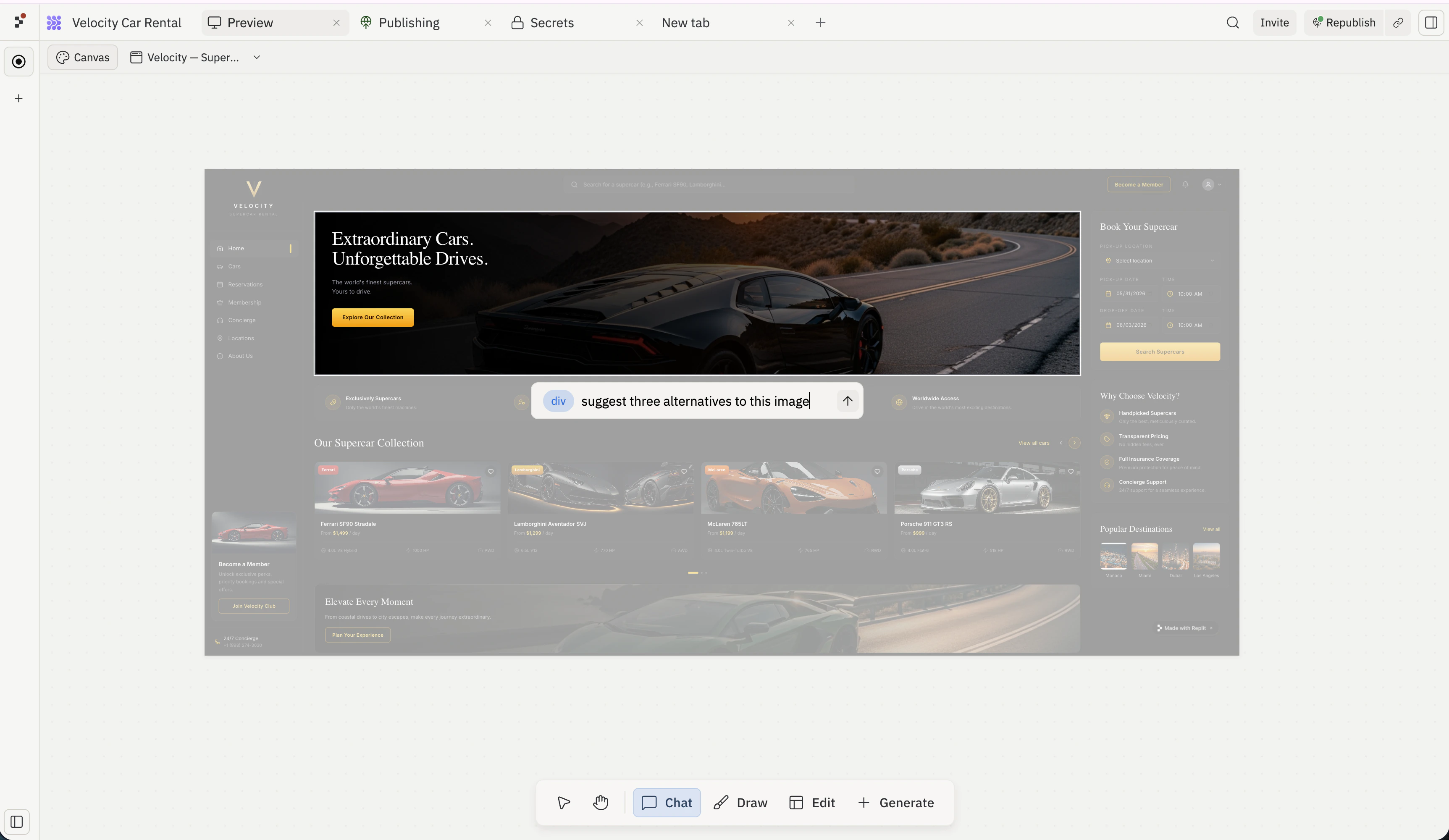
Draw
Draw はフリーハンド描画、矢印、付箋、シェイプなどのマークアップツールをアクティブにし、フレームの上に描画したりボードにアノテーションを付けたりできます。問題のある部分を丸で囲んだり、変更したい要素を指し示したり、フレームの隣に書面でメモを残したりするために使用します。 Draw がアクティブな間は、現在のマークアップツールの色、ストローク、塗りつぶしコントロールを持つ Shape properties バーがフローティングツールバーの上に表示されます。Interact または Pan に切り替えると自動的に非表示になります。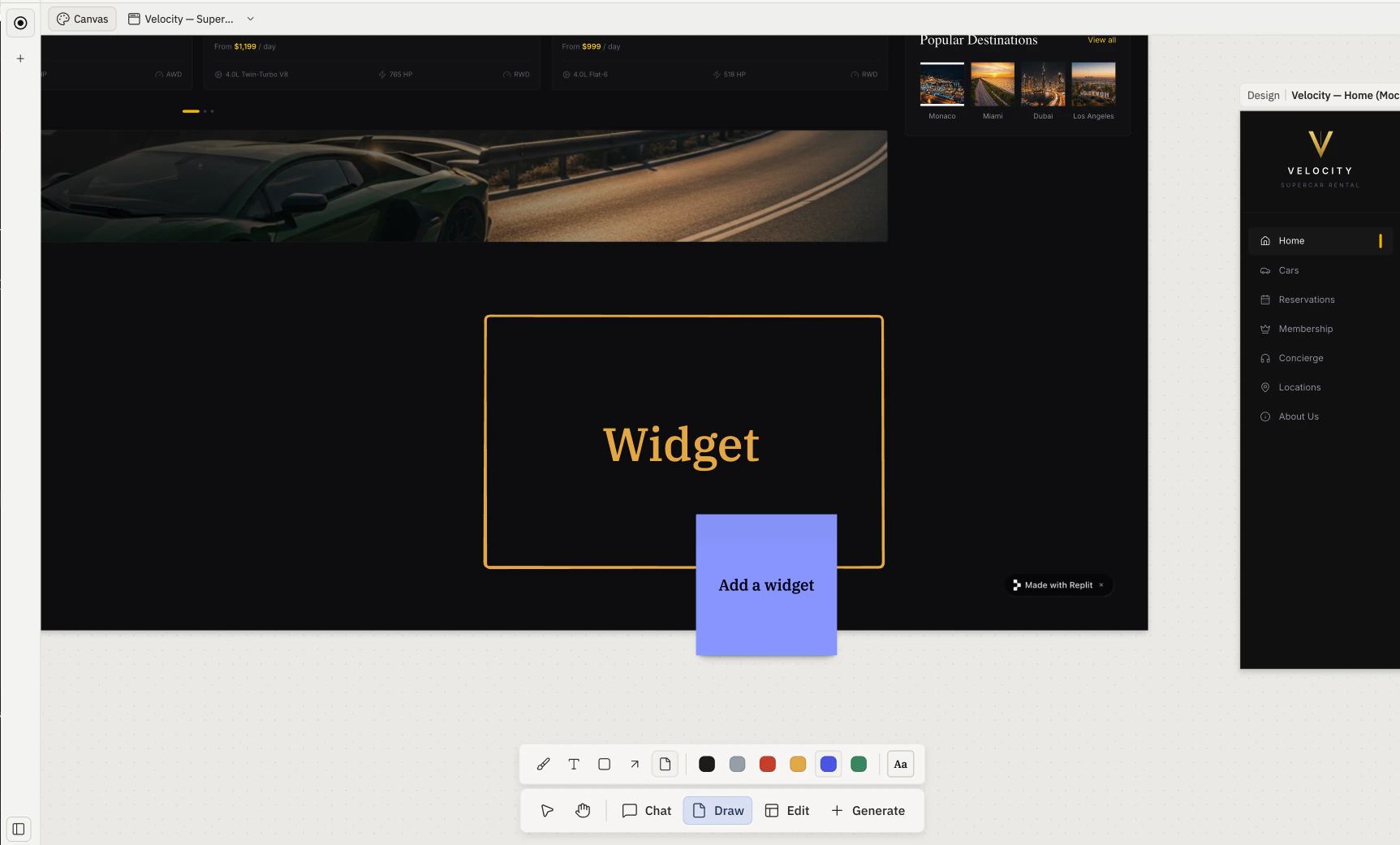
Edit
Edit は要素のビジュアルセレクターです。Edit がアクティブな状態でライブアーティファクト内をクリックすると、要素(ボタン、見出し、画像)をターゲットにできます。要素を選択すると Visual Editor が開きます — Agent にその部分だけを変更するよう依頼するインラインプロンプトと組み合わされたコントロール(Layout、Color、Border など)の右サイドパネルです。完全なフローは Elements と Visual Editor をご覧ください。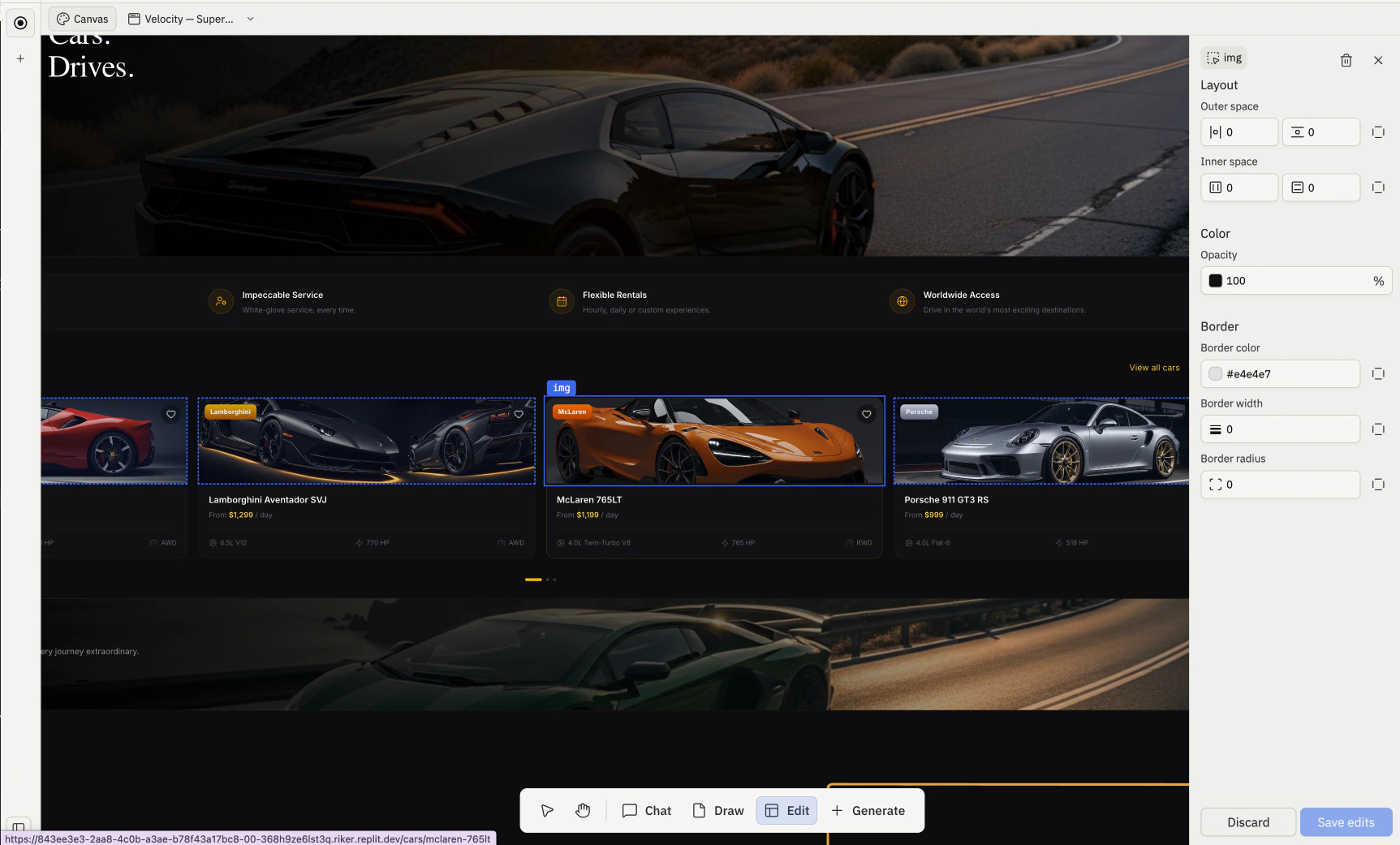
Generate
Generate は画像、動画、ベクターグラフィック用の Generate media ポップオーバーを開きます。種類を選択してプロンプトを入力すると、Agent が結果をボード上の新しいフレームとして配置します。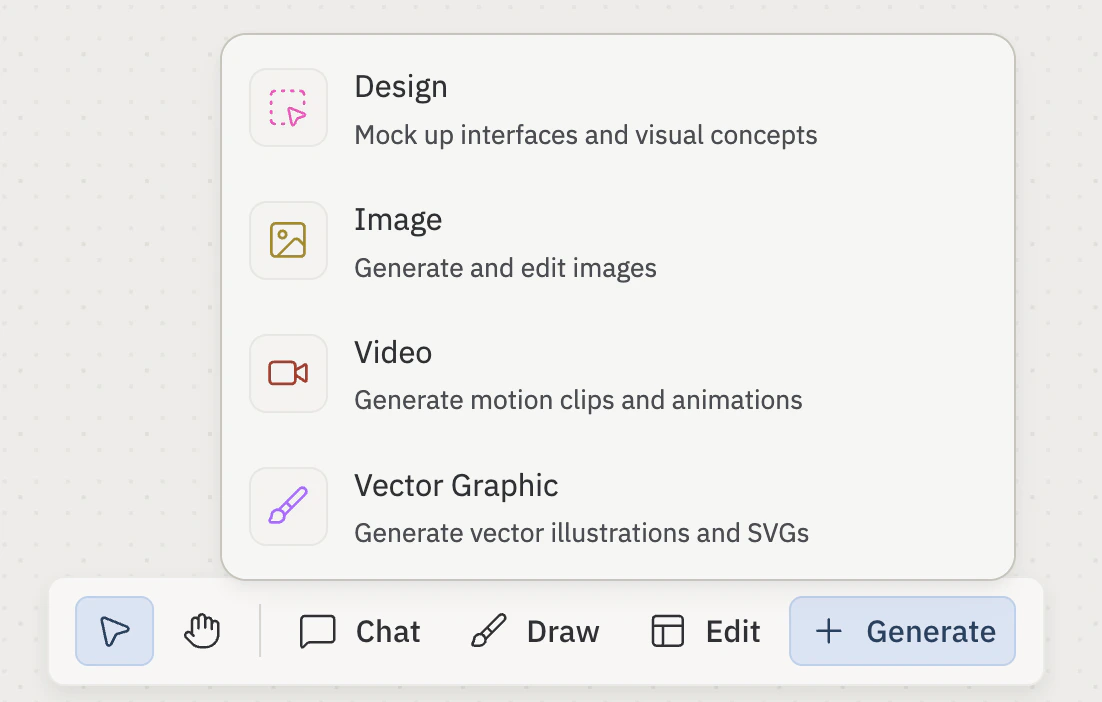
- Design — Image
- Video
- Vector Graphic
- Model: 使用する生成モデル。利用可能なモデルは種類によって異なります(下の表を参照)。
- Prompt: Agent に生成してほしいものを平易な言葉で説明します。
- Generate: リクエストを送信してカーソル位置にプレースホルダーフレームを確保します。アセットの準備ができるとプレースホルダーがライブフレームに移行します。生成が失敗すると、プレースホルダーが削除されてチャットパネルにエラーが表示されます。
| 種類 | 最適な用途 | 現在のモデル | 種類固有のコントロール |
|---|---|---|---|
| Image | ラスター出力(PNG / JPG);ムードボード画像、ヒーローショット、参考アート | Nano Banana、Nano Banana 2、Nano Banana Pro、ChatGPT Images 2.0 | アスペクト比(1:1、16:9、9:16、4:3、3:4) · サイズ(1K、2K、4K) |
| Video | 短い動きのクリップとアニメーション | Veo 3.1、Seedance 2.0 | アスペクト比 · 解像度(例:720p) · 長さ(例:4s) · 音声トグル |
| Graphic | SVG ベクター出力;アイコン、ロゴ、ダイアグラム、スタイライズドイラスト | Claude 4.6 Opus、Gemini 3.1 Pro Preview | アニメーショントグル |
モデルのラインナップは頻繁に変わります。この表は現在利用可能なものを反映しています。今日のアカウントで使用できるものは製品内のドロップダウンで確認してください。
ビジュアル参照を添付する
生成前に、ボード上にある既存のものをビジュアル参照として添付できます。Agent はこれらの参照を使って結果をガイドし、プロジェクトの見た目に合わせます。Generate media フォーム内の + メニューを開いてオプションを選択してください:- Upload file: コンピューターから画像をアップロードして参照として使用します。
- Select canvas elements: ボードから既存のアイテムを選択します。フレームはスクリーンショットとしてキャプチャされ、テキストとノートのシェイプはテキストの要約として添付されます。
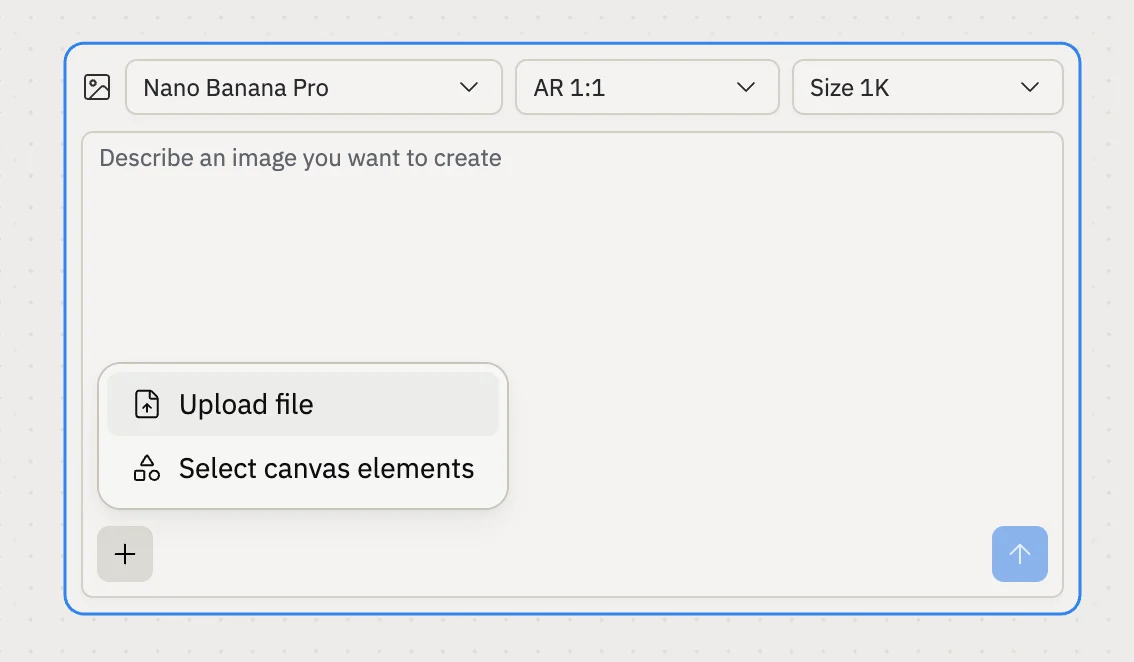
ChatGPT Images 2.0 は現在アップロードをサポートしていません。ビジュアル参照を添付するには、例えば Nano Banana Pro などに切り替えてください。
キーボードショートカット
| ショートカット | アクション |
|---|---|
V | Interact ツールをアクティブにする |
H | Pan ツールをアクティブにする |
Space を押しながらドラッグ | どのツールからでもパンする |
Cmd / Ctrl + スクロール | ズーム |
Cmd / Ctrl + + | ズームイン |
Cmd / Ctrl + - | ズームアウト |
Cmd / Ctrl + 0 | ズームをリセット |
Shift + クリック | 現在の選択にフレームを追加する |
Escape | 選択解除 |
ボードジェスチャー
注記がない限り、どのツールからでもパン、ズーム、選択が機能します。 パン:- トラックパッド:2本指ドラッグ。
- マウス:ミドルクリック&ドラッグ、またはスペースバーを押しながら左クリックドラッグ。
- Pan ツール:左マウスボタンでクリック&ドラッグ。
- トラックパッド:ピンチ。
- マウス:
Ctrl(macOS ではCmd)+ スクロールホイール。 - キーボード:
Cmd/Ctrl++でズームイン、Cmd/Ctrl+-でズームアウト、Cmd/Ctrl+0でズームリセット。
- 単一フレーム:Interact ツールでクリックします。
- 複数選択:
Shiftを押しながら各フレームをクリックするか、ボード上でマーキー矩形をドラッグします。 - 選択解除:空の領域をクリックするか、
Escapeを押します。
関連ページ
- Canvas — 概要と構成要素。
- Frames — フレームの種類、フレームごとのアクションバー、Reimagine、Refine、Annotate、Build。
- Elements — フレーム内の個々のパーツ。
- Visual Editor — Edit で移行する要素ターゲティングフロー。