

機能
- リアルタイム追跡:発行済みアプリのステータス、分析情報、設定の詳細を表示します
- パフォーマンス分析:ページビュー、レスポンス時間、ユーザーエンゲージメント指標を監視します
- アプリの監視:発行済みアプリがオンラインかどうかを追跡し、最近の稼働時間を一目で確認できるカラーバーを表示します
- 設定管理:数回のクリックでコマンド、シークレット、発行済みアプリのオプションを更新します
使用方法
監視ツールはPublishingタブからアクセスできます。Publishingへのアクセス方法
Publishingへのアクセス方法
左のツールドックから:
 All toolsを選択して、プロジェクトエディターツールのリストを表示します。
 Publishingを選択します。
- 上部のOverviewを選択します。
- 上部の
 虫眼鏡を選択して検索ツールを開きます
 - 「Publishing」と入力してツールを検索し、結果から選択します。
- 上部のOverviewを選択します。
Overviewタブ
Overviewタブでは、発行済みアプリのステータスと設定を追跡できます。以下の詳細情報が提供されます:- ステータス:Replit発行済みアプリのステータス。プロセスのさまざまな段階についての情報を提供します。
- ドメイン:Replit AppにアクセスできるURL
- デプロイタイプ:Autoscale、Reserved VM、Static、またはScheduled
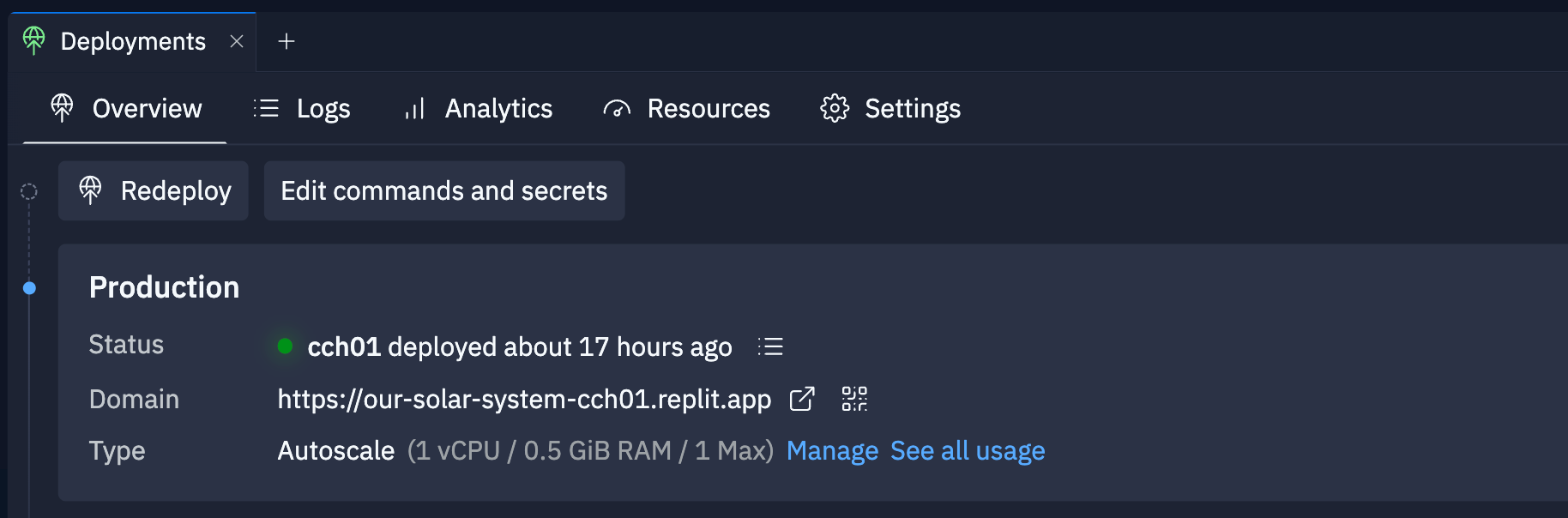
- Republish:現在の発行済みアプリを新しいスナップショットと発行済みアプリのオプションで上書きします。このタブで発行済みアプリのステータスを監視できます。
- Edit Commands and Secrets:パブリックディレクトリ、ビルドコマンド、発行済みアプリのシークレットを変更します。
- 発行ログの表示:発行済みアプリのログにアクセスします。
- 発行済みアプリを表示:発行済みアプリを新しいブラウザタブで開きます。
- QRコード:モバイルデバイスでスキャンして発行済みアプリにアクセスできるQRコードを生成します。
- Manage:発行済みアプリの設定を表示または更新します。
- See all usage:使用量課金ページを表示します。
Logsタブ
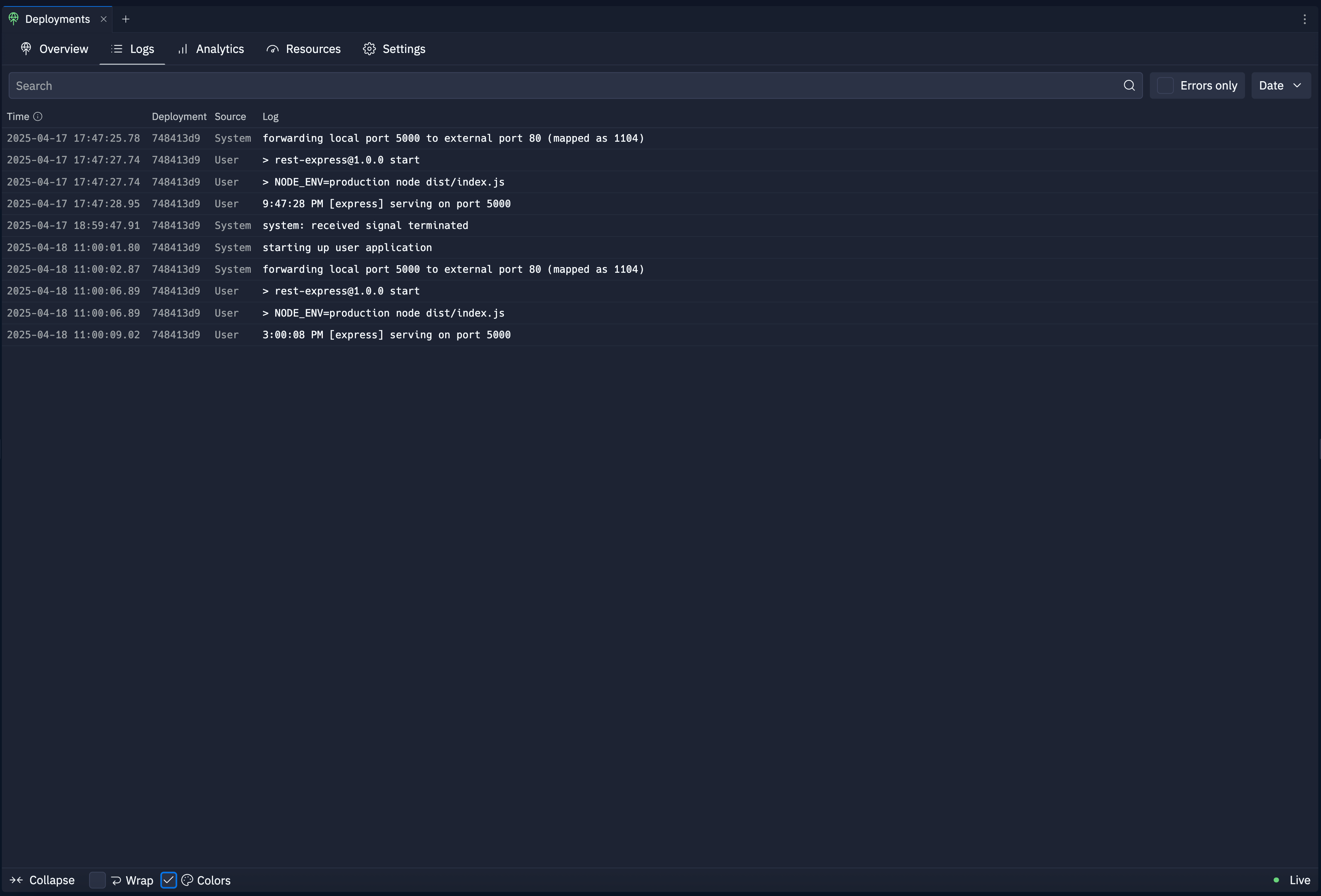
Logsタブでは、発行済みアプリのリアルタイムログを確認できます。Replitはログを7日間保持します。 以下のカテゴリでログをフィルタリングできます:- Errors only:エラーログのみを表示します
- Search:ログ内を検索するフレーズを入力します
- Date:日付範囲を選択します
Resourcesタブ
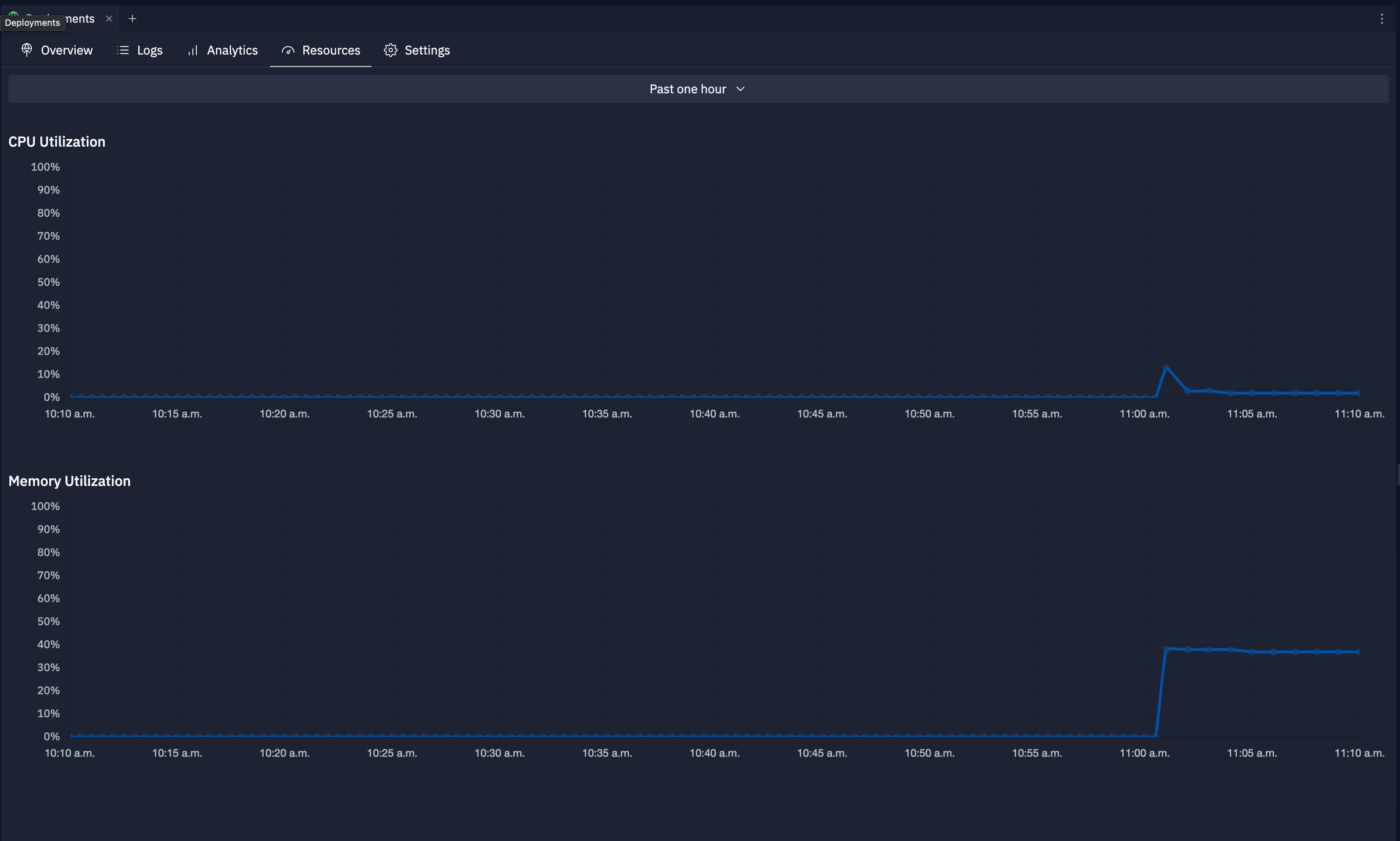
Resourcesタブでは、発行済みアプリのリソース使用量の詳細を確認できます。以下の情報が含まれます:- CPU利用率:時間経過によるCPU使用率のパーセンテージ
- メモリ利用率:時間経過によるメモリ使用率のパーセンテージ
Analyticsタブ
AnalyticsはAutoscale、Static、Reserved VMデプロイで利用できます。
- ページビュー:Replit Appが1時間に受け取るHTTPリクエスト数
- 上位URL:最も頻繁に訪問されるURLパス
- 上位リファラー:ウェブサイトにユーザーを誘導するトラフィックソース
- HTTPステータス:Replit AppによるHTTPレスポンスコード
- リクエスト時間:サーバー側のロード時間
- 上位ブラウザ:ユーザー間のブラウザ使用状況
- 上位デバイス:Replit Appへのアクセスに使用されるOSとデバイス
- 上位国:ユーザーの地理的分布
アプリの監視
アプリの監視はReplit Core、Pro、Enterpriseプランで利用できます。Scheduled Deployments以外のすべてのデプロイタイプで機能します。アプリが対象の場合、発行ダイアログにEnable app monitoringトグルが表示されます。
アプリの監視をオンにする
発行ダイアログのPublishingツールから、既存のプロジェクトでアプリの監視を有効にできます。
稼働時間バーを読む
アプリが発行されると、Publishingビューに発行済みアプリのステータス、可視性、リージョン、デプロイタイプとともにコンパクトな稼働時間バーが表示されます。これを使って、アプリが現在ダウンしているか、または最近(例えば、睡眠中の夜間に)問題が発生したかどうかを確認できます。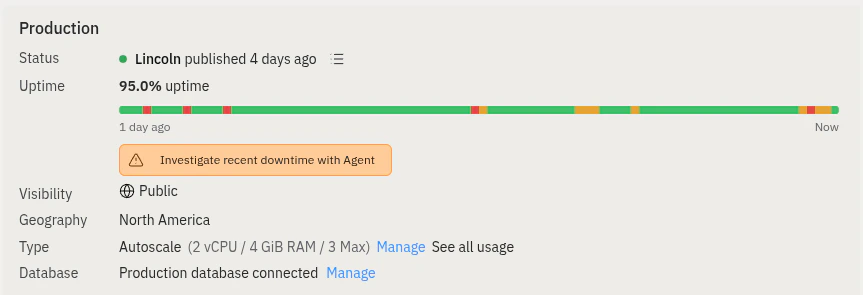
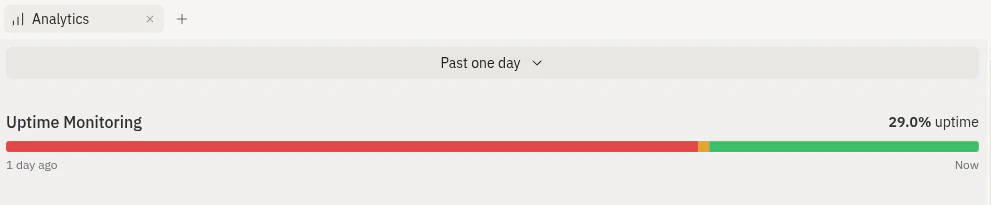
- 緑はアプリが稼働中であることを意味します。
- 黄はアプリへの接続に断続的なエラーがあることを意味します。
- 赤はアプリがダウンしていることを意味します。
- グレーはその時間帯のデータがまだないことを意味します。
Agentでダウンタイムを調査する
さらに詳しく調べるには、稼働時間バーの下にあるInvestigate recent downtime with Agentを選択します。Agentが新しいバックグラウンドタスクを開始し、影響を受けた時間帯を取得して根本原因の特定に取り組みます。例えば、ログ、コード、データベースの状態を確認して修正案を提案します。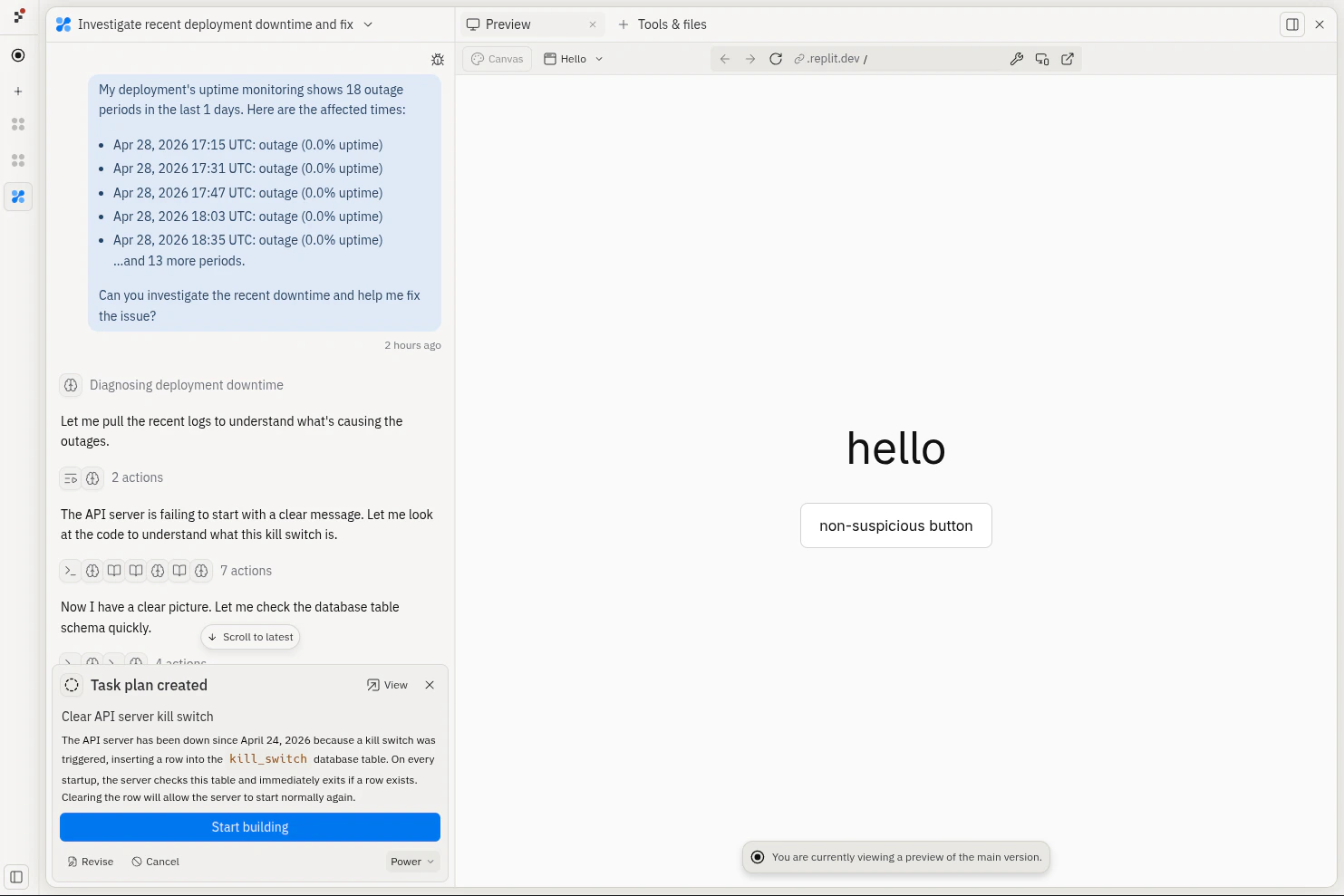
ダウンタイムの一般的な原因
アプリケーションのダウンタイムは通常、以下のいずれかの問題によって引き起こされます:- アプリがクラッシュした。 Logsタブを開き、セグメントが赤くなった時刻付近のエラーを確認します。
- アプリのCPUまたはメモリが不足した。 Resourcesタブを開いてスパイクを確認します。使用量が高かった場合は、Manageタブから大きなマシンサイズを選択します。
- 最近の発行が問題を引き起こした。 赤いセグメントのタイミングと発行履歴を比較し、必要に応じて動作するバージョンを再発行します。
- リクエストが遅すぎた。 レスポンス時間が長いとチェックが失敗することがあります。AnalyticsタブのRequest Durationsを確認します。
- 設定が間違っている。 期限切れのSecrets、誤った環境変数、またはアプリが接続できないデータベースがアプリをオフラインにする可能性があります。OverviewタブのEdit Commands and Secretsで設定を確認します。
Scheduleタブ
スケジュールはScheduled Deploymentsでのみ利用できます。
- 最後の実行からの経過時間
- 実行開始の日時
- 実行にかかった時間
- 実行ステータス
- ログを表示:エントリーの横にある
 ログ表示アイコンを選択して、ログメッセージを確認します。
 - 実行をキャンセル:エントリーの横にある
 キャンセルアイコンを選択して、進行中の実行を停止します。
 - 実行を開始:Run Nowを選択して、スケジュールを変更せずに手動で実行を開始します。
- 更新:
 更新アイコンを使って実行履歴を更新します。
Domainsタブ
DomainsタブはAutoscale、Reserved VM、Staticデプロイで利用できます。Scheduled Deploymentsにはdomainsタブがありません。
- ドメインをリンク:既に所有しているカスタムドメインを接続します。
- ドメインを購入:Replitを通じて直接新しいドメインを購入します。
- ドメインステータスを確認:接続された各ドメインの確認ステータスを表示します。
Manageタブ
Manageタブには以下の発行済みアプリ設定が含まれます:- リソース使用量:発行済みアプリのマシンのCPU、RAM、使用コストを確認します。
- Pause:発行済みアプリを一時的に停止します。このアクションにより発行済みアプリにアクセスできなくなりますが、課金は継続されます。
- デプロイタイプの変更:異なるデプロイタイプに切り替えます。例えば、最初にStaticデプロイを選択した場合、Reserved VMデプロイに変更できます。
- Shut Down:発行済みアプリを削除して課金サイクルを停止します。Shut downを選択して、現在の発行済みアプリを永久に停止します。
次のステップ
- モバイルアプリ:モバイルデバイスからReplit Appsを発行します
- Publishing:Replitのデプロイタイプについて詳しく学びます
- 発行コスト:すべてのデプロイタイプのコストを確認します