

- Replitが管理:自動的に機能する組み込みインテグレーション。アプリを作成すると、Agentはすぐにこれらを使用できます。
- コネクタ:Replitがサポートするファーストパーティインテグレーション。一度サインインするだけで、Agentはチャットから直接これらのサービスへの読み書きができます — データの取得、レコードの作成、メッセージの送信 — そしてアプリ全体で活用できます。
- 外部インテグレーション:構築に使用できる信頼できるサードパーティサービス。Agentに設定を依頼し、APIキーを提供します。
- Agentサービス:AgentがバックグラウンドでBuildするために使用する有料のサードパーティAPI — APIキーは不要です。使用料はReplitクレジットから請求されます。
プランの利用可能状況:ほとんどのコネクタにはCore、Pro、またはEnterpriseサブスクリプションが必要で、一部は無料プランでも利用できます。ワークスペースのコネクタカタログに、現在のプランで使用できるコネクタが表示されます。無料プランのビルダーは、データベース、認証などのReplit管理インテグレーションをいつでも使用できます。
はじめに
インテグレーションを使用するには、必要なサービスまたは機能を言及します。例えば: Agentはこれらのキーワードを自動的に検出し、必要なコードと設定を実装します。Replit管理インテグレーション
これらの組み込み機能はセットアップ不要です。Agentに使用するよう依頼するだけです。Replitデータベース
Replitデータベース
すべてのReplit Appに組み込まれたリレーショナルデータとSQLクエリ用のマネージドPostgreSQL。
Replit App Storage
Replit App Storage
アプリのファイルとアセット用の組み込みストレージ。
App Storage
App Storage
画像、動画、その他のファイル用のクラウドベースストレージ。
Replit Auth
Replit Auth
ユーザーがReplitでサインインできるネイティブ認証。
Replitドメイン
Replitドメイン
アプリのカスタムドメインを設定・管理します。
コネクタ
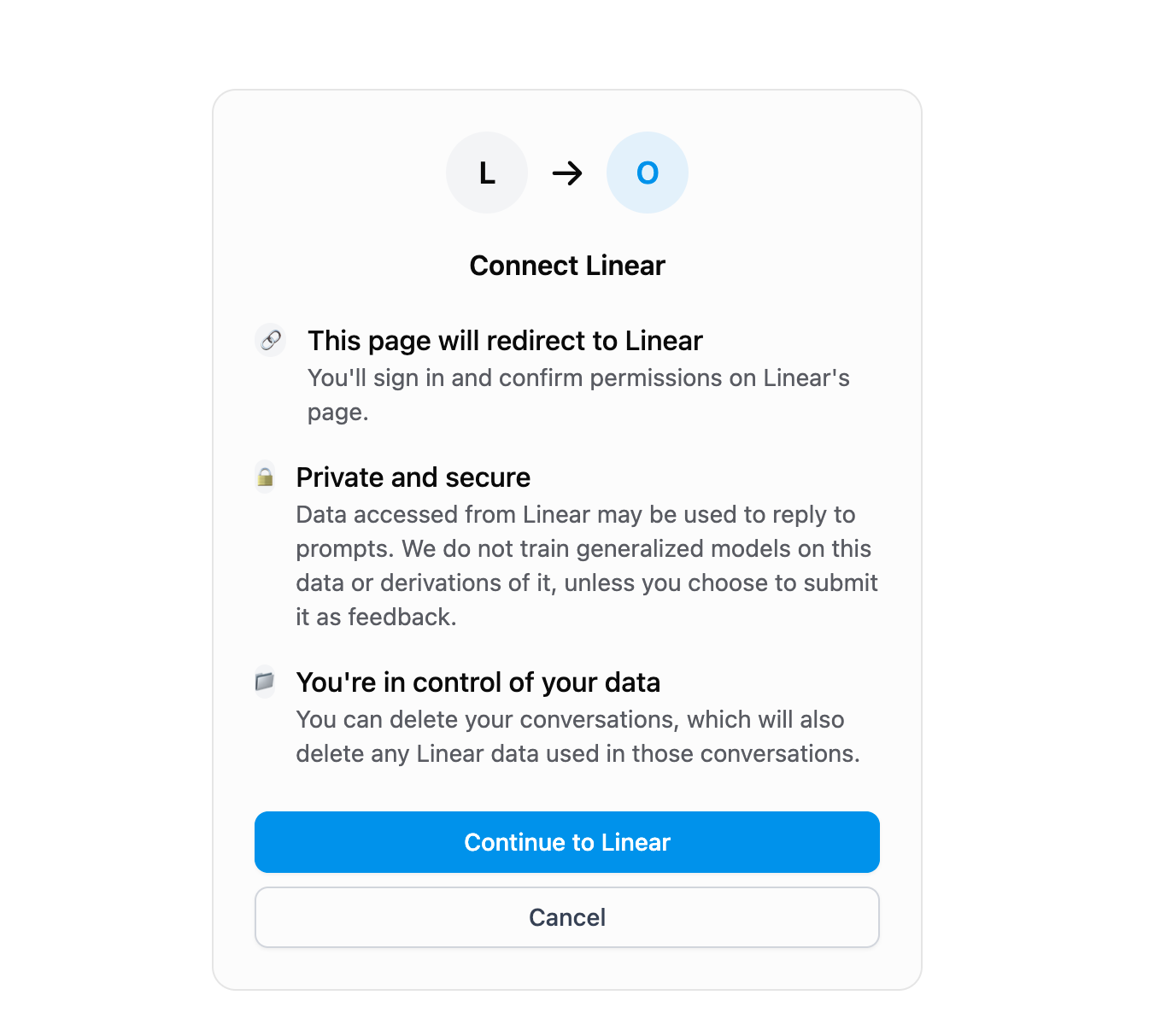
コネクタを使うと、Agentがサービスへの直接読み書きができます。これらはReplitがサポートするファーストパーティインテグレーションです。プロジェクトエディターのコネクタページで一度サインインするだけで、すべてのアプリでその接続を再利用できます。接続はReplitアカウントに紐付けられ、すべてのアプリで持続されます。サービスに一度接続すれば、作成するすべてのアプリで使用できます。
利用可能なコネクタ
Google Workspace
Google Workspace
- Google Drive:ファイルとフォルダへのアクセスと管理
- Google Docs:ドキュメントの作成、読み取り、編集
- Google Sheets:スプレッドシートデータの読み書き
- Google Slides:プレゼンテーションの作成、読み取り、編集
- Google Calendar:イベントと設定の読み書き
- Gmail:メールの送受信と管理
Microsoft 365
Microsoft 365
- OneDrive:ファイルとフォルダへのアクセスと管理
- Outlook:メールの送受信とカレンダーイベントの管理
- SharePoint:サイトとドキュメントの読み書き・管理
開発者ツール
開発者ツール
- Bitbucket:リポジトリ、プロジェクト、ワークスペースへのアクセス
- Bitbucket(ソース管理):ReplitのソースコントロールをBitbucketに接続
- GitHub:リポジトリ、ユーザー、組織へのアクセス
- GitHub(ソース管理):ReplitのソースコントロールをGitHubに接続
- GitLab:プロジェクト、Issue、マージリクエスト、パイプラインへのアクセス
- GitLab(ソース管理):ReplitのソースコントロールをGitLabに接続
- Linear:Issue、コメント、スケジュールの作成・管理
- Jira:ユーザーの読み取りと作業アイテム・Issueの管理
- Asana:タスクとプロジェクトデータの読み取り
- Basecamp:プロジェクト、ToDo、メッセージ、スケジュールの読み書き・管理
- Teamwork:プロジェクト、タスク、タイムエントリの読み書き・管理
- Confluence:ユーザーとグループの読み取り、スペースへのコンテンツ書き込み
- Productboard:機能、リリース、顧客フィードバックの読み取りと更新
クラウドストレージ
クラウドストレージ
- Dropbox:ファイル、コンテンツ、メタデータの読み取り
- Box:ファイルとフォルダへのアクセスと読み取り
コミュニケーション
コミュニケーション
- AgentMail:プログラムによるメールの送受信
- Discord:ギルド情報とユーザープロフィールへのアクセス
- Intercom:会話、連絡先、サポートワークフローの読み書き
- Resend:トランザクションメールの送信
- SendGrid:トランザクションメールの送信
- Slack:メッセージの送信とチャンネル・ワークフローとのインタラクション
- Slack Agent:より深いワークスペース統合でSlackネイティブAgentを構築
- Slack Agent Builder:Slack Agentの設計・設定ツール
- Twilio:SMSメッセージの送信と音声通話
- Zoom:ミーティング、録画、連絡先の作成・管理
CRMと営業
CRMと営業
- Salesforce:REST APIを介したCRMデータへのアクセスと操作
- HubSpot:CRMオブジェクト、連絡先、取引の読み取り
- Zendesk:サポートワークフロー用Ticket APIへの読み書きアクセス
HRと採用
HRと採用
- Ashby:候補者、求人、面接データの読み取り
支払いとマネタイズ
支払いとマネタイズ
- RevenueCat:アプリ内購入とサブスクリプションの管理
- Stripe:支払いの処理とサブスクリプションの管理。Stripe支払いガイドを参照。
- Square:支払いの受け付けと注文、顧客、在庫の管理
- Plaid:サポートされている場所での金融口座の残高、取引、投資データへのアクセス。Plaidコネクタガイドを参照。
- Shopify:Shopifyストアのプロビジョニング、カスタムストアフロントの構築、AgentからProductとInventoryの管理。Shopifyコネクタガイドを参照。
AIとメディア
AIとメディア
- Browserbase:フェッチ、検索、フルセッション自動化のためのマネージドヘッドレスブラウザを実行
- ElevenLabs:AIの音声とオーディオコンテンツを生成
- OpenAI:テキスト生成とアシスタント用GPTモデルを使用
- Quiver AI:SVGイラストの生成とラスター画像のベクトル化
- Tripo3D:テキストや画像から3Dモデルを生成(ゲーム、製品モックアップ、AR向け)
データと分析
データと分析
- BigQuery:大規模データセットのクエリと分析
- Databricks(U2M):ユーザー対マシン認証でDatabricks Appsに接続
- Databricks(M2M):マシン対マシン認証でDatabricksに接続
- Snowflake:Snowflakeデータウェアハウスのクエリと管理
- Microsoft Fabric:分析、データエンジニアリング、BIサービスへのアクセス
- PostgreSQL:PostgreSQLデータベースへの接続
- Hex:データノートブックとアプリの構築と共有
- Amplitude:製品分析とユーザー行動データへのアクセス
- Segment:データパイプラインへの顧客イベントと属性の送信
マーケティングとソーシャル
マーケティングとソーシャル
地図と位置情報
地図と位置情報
- Mobile Maps:モバイルアプリに地図エクスペリエンスを埋め込む
生産性
生産性
- Airtable:ベース、テーブル、レコードへの読み書き
- Calendly:スケジュールされたイベントの読み取りと管理
- ClickUp:タスク、リスト、スペースの読み取りと管理
- Monday.com:ボード、アイテム、アップデートへのアクセス
- Notion:ワークスペースとページへの読み書き
- Spotify:プレイリストとライブラリへのアクセスと管理
- Todoist:タスクとプロジェクトの作成・管理
コネクタへのアクセス
プロジェクトエディターのサイドバーからコネクタにアクセスできます: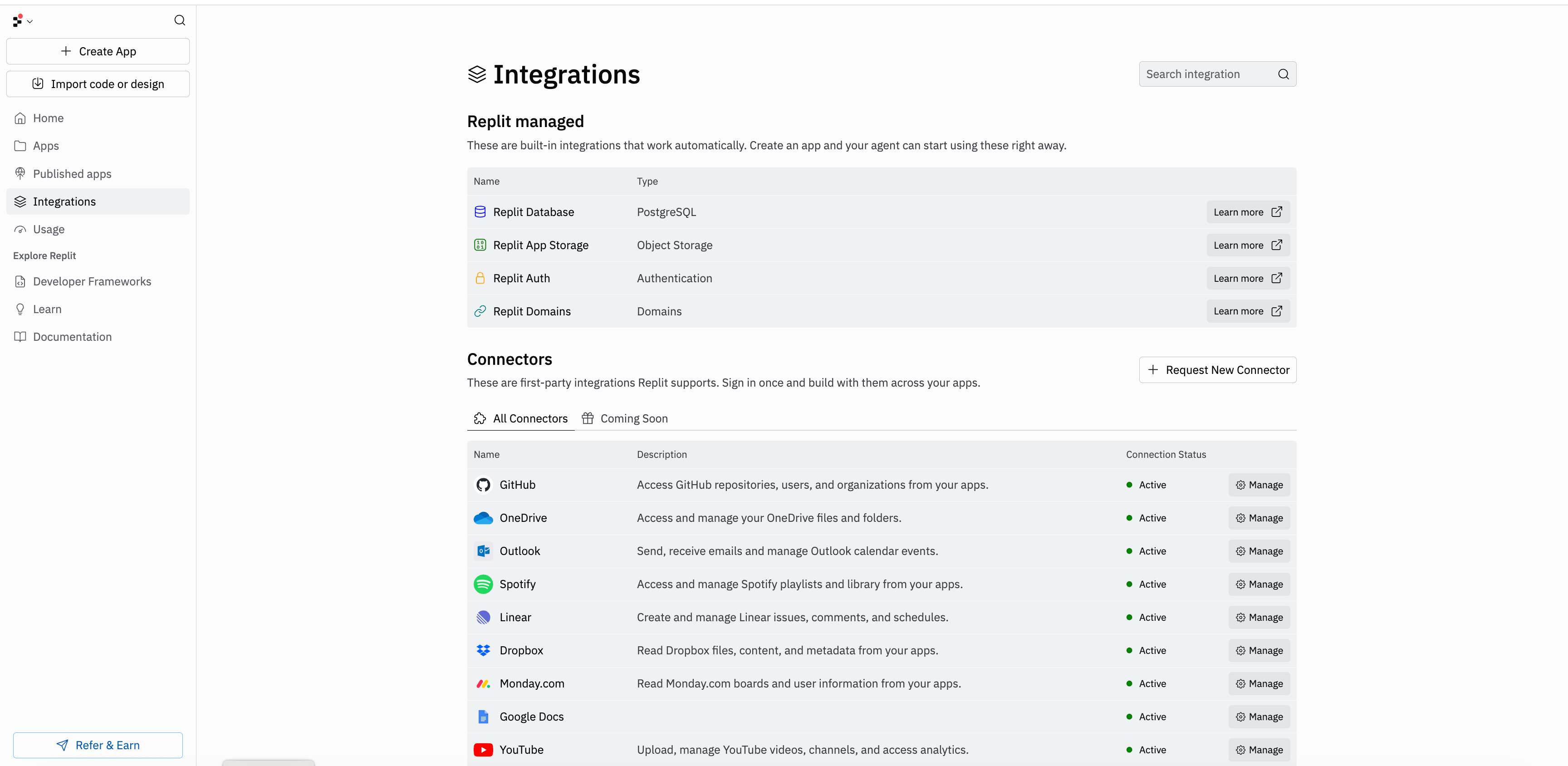
ReplitでのOAuthアプリの設定
Enterpriseのみ:カスタムOAuthアプリの設定にはEnterpriseサブスクリプションが必要です。

プロバイダーでOAuthアプリを作成する
プロバイダーの開発者コンソールまたは管理設定にサインインし、新しいOAuth 2.0アプリケーションを作成します。プロバイダーによってこのステップの名前は異なります — OAuthアプリを作成、アプリケーションを登録、クライアント認証情報を作成などのオプションを探してください。
リダイレクトURLを設定する
プロバイダーが承認済みリダイレクトURI(コールバックURLまたはリダイレクトURLと呼ばれることもある)を求める場合、以下を入力します:このURLはプロバイダーがアプリを承認した後にビルダーをReplitに送り返す場所です。末尾のスラッシュ、プロトコル、サブドメインも含めて完全に一致している必要があります。複数のリダイレクトURIを追加する場合は、このURLを含める必要があります。
クライアントIDとクライアントシークレットをコピーする
アプリを作成した後、プロバイダーはクライアントIDとクライアントシークレットを表示します。
- クライアントID:OAuthアプリのパブリック識別子。URLやクライアントサイドコードで公開しても安全です。
- クライアントシークレット:リクエストがアプリから来ていることを証明する機密値。パスワードのように扱ってください — リポジトリにコミットしたり公開したりしないでください。Replitはあなたの代わりに安全に保管します。
スコープを選択する
スコープは、OAuthアプリがビルダーの代わりに読み取りまたは書き込みできる内容を定義する権限です。各プロバイダーはAPIドキュメントに独自のスコープリストを公開しています。Replitでコネクタを設定する際に入力するスコープは、プロバイダーに登録したスコープと完全に一致(文字単位で、URLプレフィックスも含む)している必要があります。不一致エラーの一般的な原因:
- 完全なURLプレフィックスの欠落(例:
https://www.googleapis.com/auth/drive.filevs.drive.file)。 - 余分な空白や末尾のカンマ。
- プロバイダーのアプリで有効になっていないスコープをReplitでリクエストする。
設定後に認証に失敗する場合は、プロバイダーのリダイレクトURLが
https://replit.com/connectors/oauth/callbackと完全に一致しているか、Replitに入力したすべてのスコープがプロバイダーのアプリでも承認されているかを確認してください。プロンプトの例
- 「Outlookと統合してメールダッシュボードを作成して」
- 「接続されたGitHubアカウントを使ってGitHubリポジトリマネージャーを構築して」
- 「チーム向けのLinearタスクトラッカーを作成して」
- 「接続されたNotionワークスペースを使ってNotionが動力源のウェブサイトを構築して」
- 「Monday.comプロジェクトダッシュボードを作成して」
コネクタはAPIキーや認証トークンを手動で管理する必要なく、外部サービスへの認証済みアクセスを提供します。
外部インテグレーション
信頼できるサードパーティサービス。Agentに設定を依頼し、APIキーを提供します。APIキーはアプリのSecretsに安全に保存されます。Agentは必要に応じてキーの追加を促します。
AIプロバイダー
OpenAI
OpenAI
テキスト生成、分析、アシスタント用GPTモデルへのアクセス。
Google AI (Gemini)
Google AI (Gemini)
マルチモーダルな理解と生成にGeminiモデルを使用。
Anthropic (Claude)
Anthropic (Claude)
推論、執筆、コーディング用のClaudeモデルへのアクセス。
Perplexity
Perplexity
引用付きのAI搭載検索と回答生成。
Mistral AI
Mistral AI
NLPタスク向けの高速で効率的な言語モデル。
OpenRouter
OpenRouter
単一のAPIを通じて複数のプロバイダーから何百ものAIモデルにアクセス。
ビジネスと自動化
Workato
Workato
アプリから自動化レシピのトリガーとAPIの呼び出し。
HubSpot
HubSpot
CRMデータへのアクセスと連絡先の管理。
コミュニケーションとコミュニティ
Discord
Discord
アプリからメッセージを送信してサーバーを管理。
Agentサービス
一部の機能はバックグラウンドで有料のサードパーティAPIを使用します。Agentがインテグレーションを自動的に処理します — APIキーやセットアップは不要です。プロバイダーのレートで請求され、Replitクレジットから差し引かれます。Brave Image Search
Brave Image Search
BraveのImage Search APIを使用してウェブ全体の画像を検索。
ElevenLabs
ElevenLabs
リアルなテキスト読み上げ音声とボイスコンテンツを生成。
Google Gemini image generation (Nano Banana)
Google Gemini image generation (Nano Banana)
GoogleのGemini画像モデルを使用して画像を生成。
Agentサービスはプロバイダーの公開API料金で請求されます。費用はReplitクレジットから差し引かれ、使用状況ページに表示されます。
インテグレーションの再接続
接続されたサービスが機能しなくなった場合(例えば、ログインセッションが期限切れになったり、権限が変更された場合)、Replitはプロジェクトエディターに再接続アラートを表示します。エディターを離れることなく、アラートを選択してインテグレーションを直接再接続します。コネクタのデバッグ
サービスの接続で問題が発生していますか?これらのガイドでは一般的なエラーとその修正方法を説明します。Google Workspace:「このアプリはブロックされています」
Google Workspace:「このアプリはブロックされています」
Google Drive、Docs、Sheets、Calendar、またはGmailを接続する際に**「このアプリはブロックされています」**が表示される場合、組織のGoogle WorkspaceがサードパーティのOAuthアプリを制限している可能性があります。解決方法については完全なトラブルシューティングガイドをご覧ください。Googleコネクタの「このアプリはブロックされています」を解決する
Salesforce:「接続が期限切れ」
Salesforce:「接続が期限切れ」
SalesforceコネクタがError「接続が期限切れ」で動作を停止した場合、Salesforce組織のリフレッシュトークンポリシーが設定された期間後にトークンを期限切れにするように設定されている可能性があります。Connected Appの設定を更新する方法については完全なトラブルシューティングガイドをご覧ください。Salesforceの接続期限切れエラーを修正する