

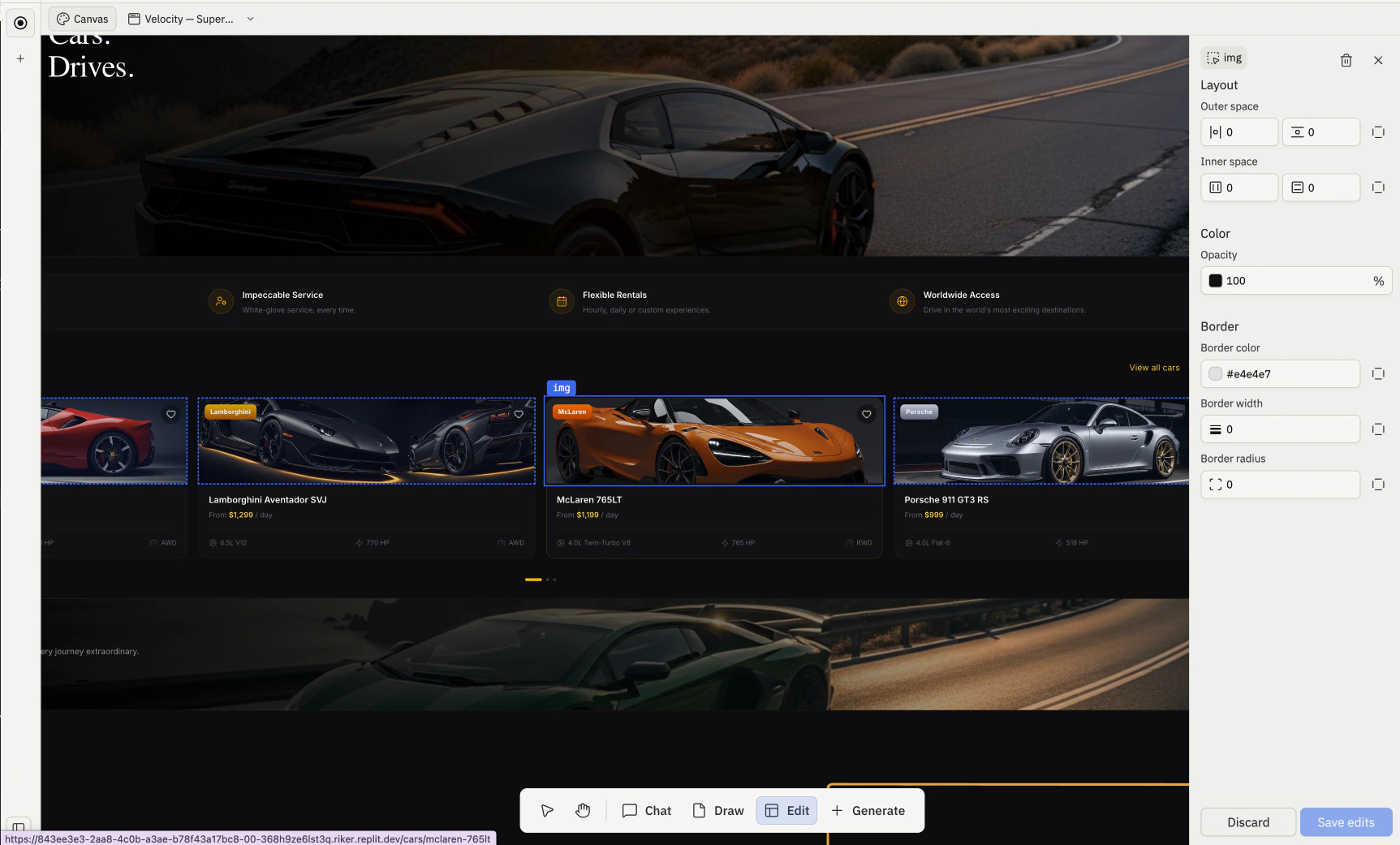
要素を選択する
ツールバーの Edit ツール を使います。Edit がアクティブな状態でライブフレーム内をクリックすると、カーソル下の要素が選択されます。選択された要素はハイライトのアウトラインが付き、Agent に変更を依頼できる小さなインラインプロンプトが表示されます。Edit は Canvas に少なくとも1つのフレームが存在するまで無効で、デスクトップのみで利用できます。
選択した要素を操作する
Agent に変更を依頼する
インラインプロンプトを使って、要素のコピー、色、レイアウト、スペーシング、動作を更新するよう Agent に依頼します。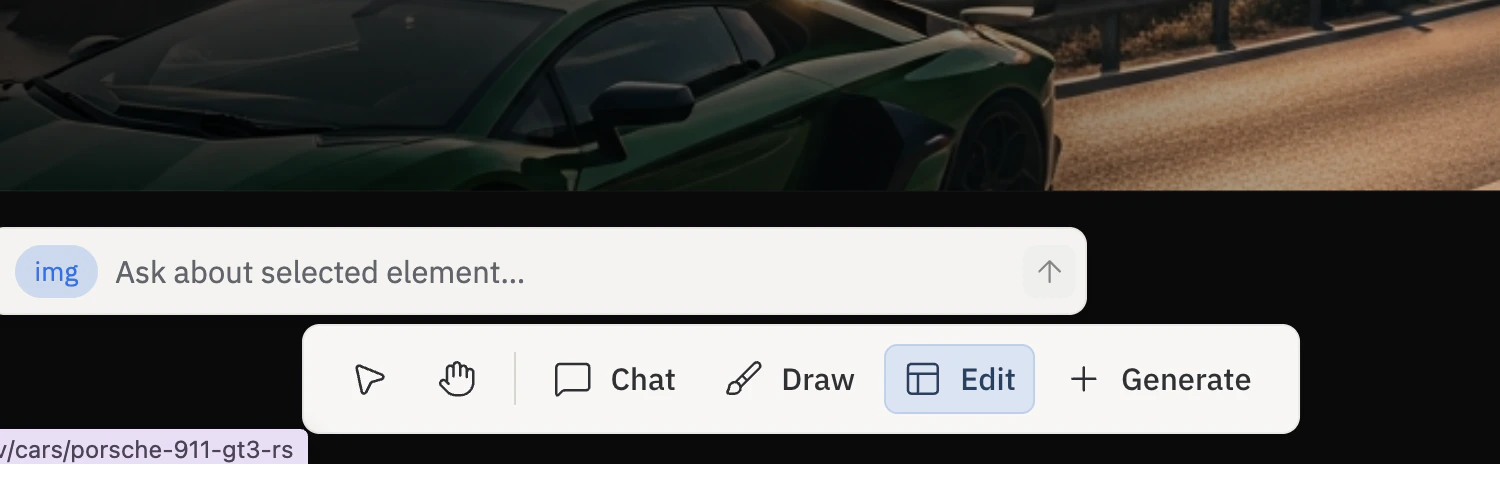
要素を Inspect する
フレームごとのアクションバーの Inspect ボタンで要素を Inspect すると、その要素をターゲットにした Visual Editor が開きます。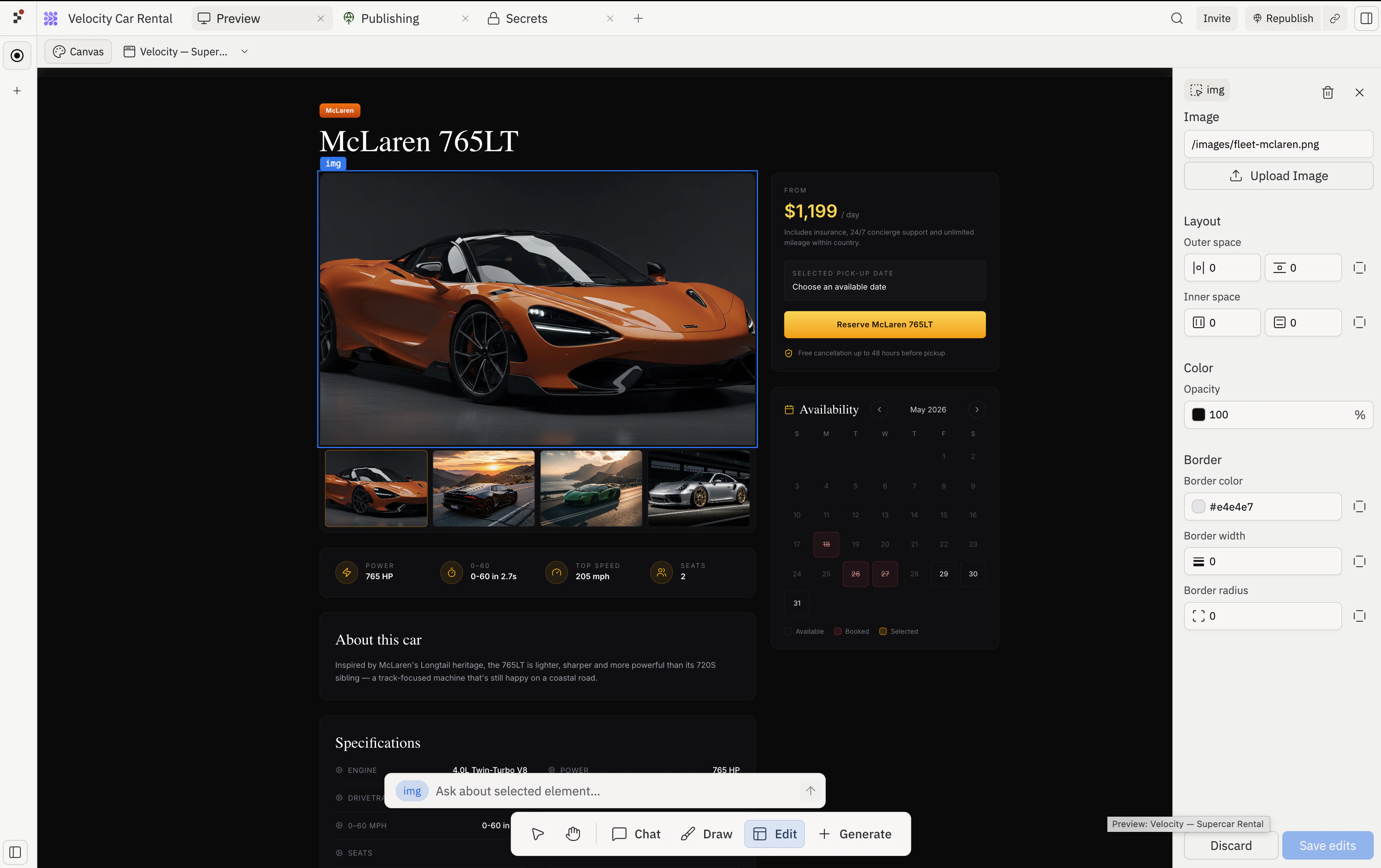
Inspect はフレームがフォーカスモードで、要素が選択可能な DOM ノードの場合のみ利用できます。
Visual Editor
要素を選択すると Visual Editor が開きます — インラインプロンプトとペアになった右サイドパネルです。パネルはすべてのコントロールを明確なセクションにグループ化して、必要なものを素早く見つけられます:Text、Layout、Color、Border。(画像要素を選択すると Image セクションも表示されます。)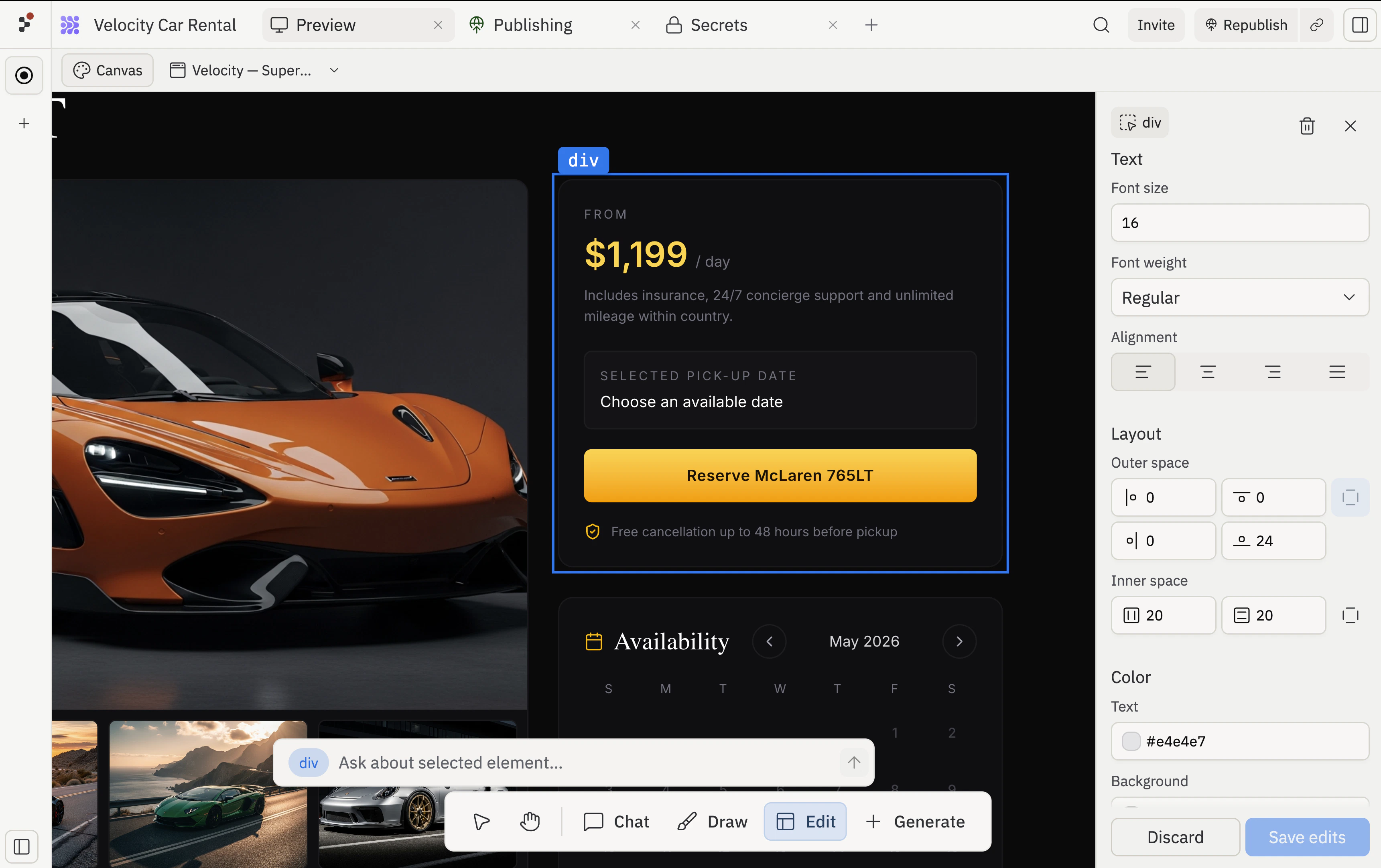
Layout
Layout セクションでは、Agent を通さずにコンテナ内の子要素の配置を調整できます。フレックスコンテナを選択して Layout を展開すると、以下が表示されます:- Alignment: コンテナ内の両軸に沿ったアイテムの配置のための 3×3 ドットピッカー。
- Direction: 子要素を行または列に積み重ねる2つの矢印ボタン。
- Gap: アイテム間のスペースのピクセル値。Gap 入力の隣のアイコンは現在の方向に合わせて変わるため、水平方向か垂直方向のスペーシングのどちらを調整しているかが常にわかります。その隣の矢印アイコンは Distribute space between items をトグルし、子要素をコンテナの反対側の端に押しやります。
- Outer space: 要素の外側のスペースの各辺の入力(各辺に1つの入力と、すべての4辺を一度にロックするリンクトグル)。
- Inner space: 要素の内側のスペースの各軸の入力と、両軸を一度にロックするリンクトグル。
関連ページ
- Canvas — 概要と構成要素。
- Frames — 要素が存在するコンテナ。
- Toolbar — Edit ツールがある場所。
- Visual Editor — 完全な要素編集ウォークスルー。