

機能
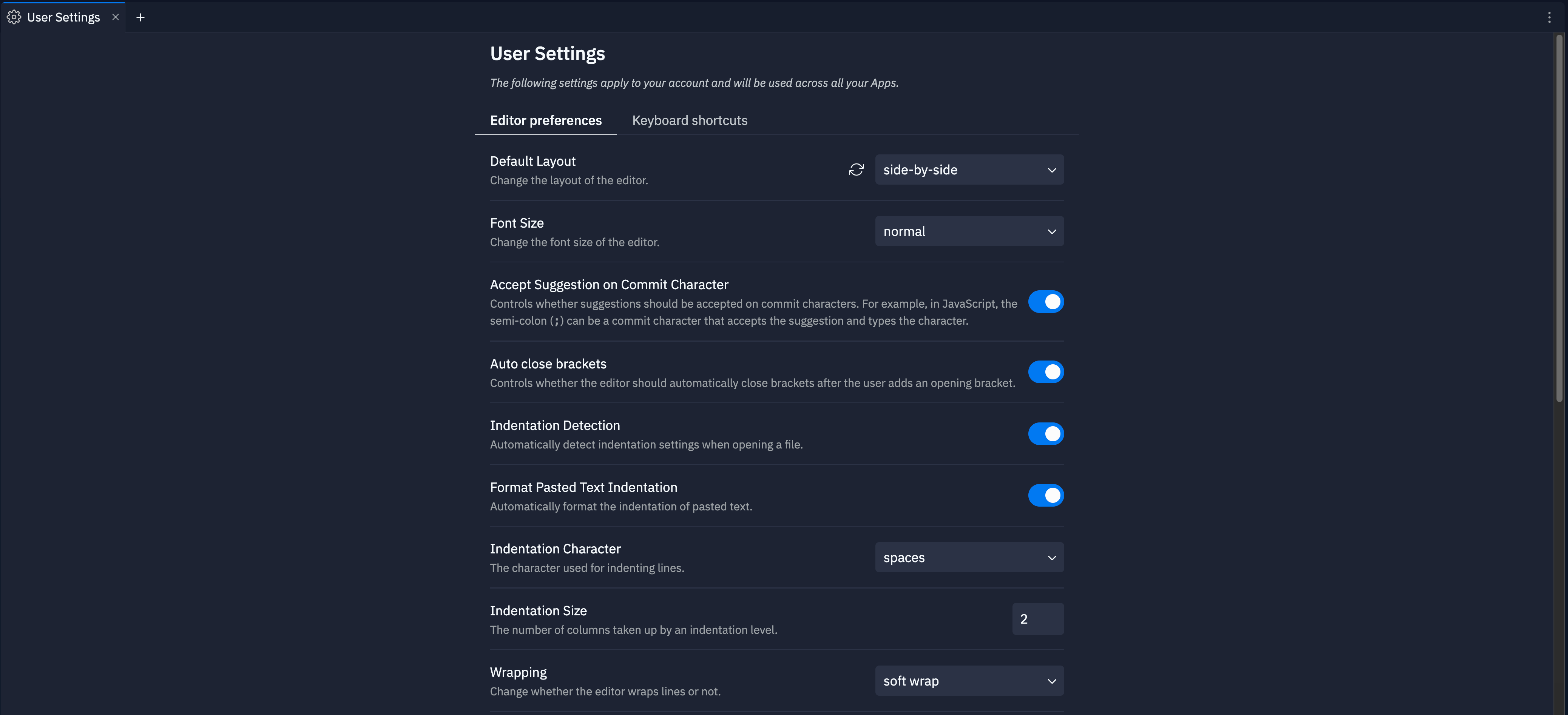
以下の設定カテゴリで Replit App の作成体験をカスタマイズできます:- テーマのカスタマイズ:プロジェクトエディターのライトテーマとダークテーマを選択します
- コードインテリジェンス:アプリ作成体験を向上させるAI搭載機能を設定します
- エディター設定:ファイルエディターの動作と外観を調整します
- 通知コントロール:アラート設定を管理します
- アクセシビリティオプション:特定のニーズを持つユーザーに合わせて Replit を使いやすくします
- キーボードショートカット:一般的な操作の実行やGUIのナビゲーションのためのキー組み合わせを設定します
使用方法
User Settings へのアクセス方法
User Settings へのアクセス方法
左のツールドックから:
 すべてのツールを選択して、プロジェクトエディターのツール一覧を表示します。
 User Settings を選択します。
- 上部の
 虫眼鏡を選択して検索ツールを開きます
 - “User Settings” と入力してツールを見つけ、結果から選択します。
外観
プロジェクトエディターの外観に関連する以下の設定をカスタマイズできます:ファイルエディターの設定
以下の設定でファイルエディターの外観と動作を制御します:- フォントサイズ:可読性のためにテキストサイズを調整します
- 括弧の自動閉じ:開き括弧を入力すると自動的に閉じ括弧が挿入されます
- インデント検出:ファイルを開いたときにインデント設定を自動的に検出します
- 貼り付けテキストのインデント整形:貼り付けたコードを適切なインデントに整形します
- インデント文字:コードのインデントにスペースとタブのどちらを使用するかを選択します
- インデントサイズ:各インデントレベルの列数を設定します
- 折り返し:行の折り返し動作を設定します
- ミニマップ:サイドバーにナビゲート可能なコード概要を表示します
- 複数選択修飾キー:複数ファイル選択のためのキーボード修飾キーを設定します
- ファイルツリーGitステータス:ファイルツリーにGitステータスインジケーターを表示します
コードインテリジェンス
以下の設定でAI搭載ツールを設定します:- セマンティックトークン:言語サーバーで強化されたシンタックスハイライトを使用します
- AIコード補完:入力中にインラインコード候補を追加します
- コミット文字での提案の自動承認:特定の文字を入力することでコード候補を自動的に承認します
ShellとPreviewの設定
Shell と Preview ツールの動作をカスタマイズします:- Shellのベルの聴覚インジケーター:Shell ツールが問題を検出したときにサウンドを再生します
- 自動プレビュー:サーバーが利用可能になったときに Preview タブを自動的に開きます
- 新しく検出されたポートを自動転送:新しく検出されたポートの処理を設定します
通知
以下の通知設定を管理します:- Agentの音声通知:Agent がフィードバックを要求したときにサウンドを再生します
- Agentのプッシュ通知:Agent がフィードバックを要求したときにモバイルプッシュ通知を受信します
本番アラート
本番アラートは、発行済みアプリの状態に関する情報を知らせる個別のメール通知設定です。製品・マーケティングメールとは独立しているため、余分なノイズなく重要な情報を把握できます。 本番アラートをオンにすると、以下について通知メールを受信します:- 稼働時間のインシデント:発行済みアプリがダウンしたり、オンライン状態を維持できない場合に通知を受け取ります。
- セキュリティの脆弱性:アプリが依存するソフトウェアに見つかった脆弱性について通知を受け取り、問題が発生する前に修正できます。
- モデルの更新:アプリが使用する言語モデルが変更されたり、対応が必要な場合に通知を受け取ります。
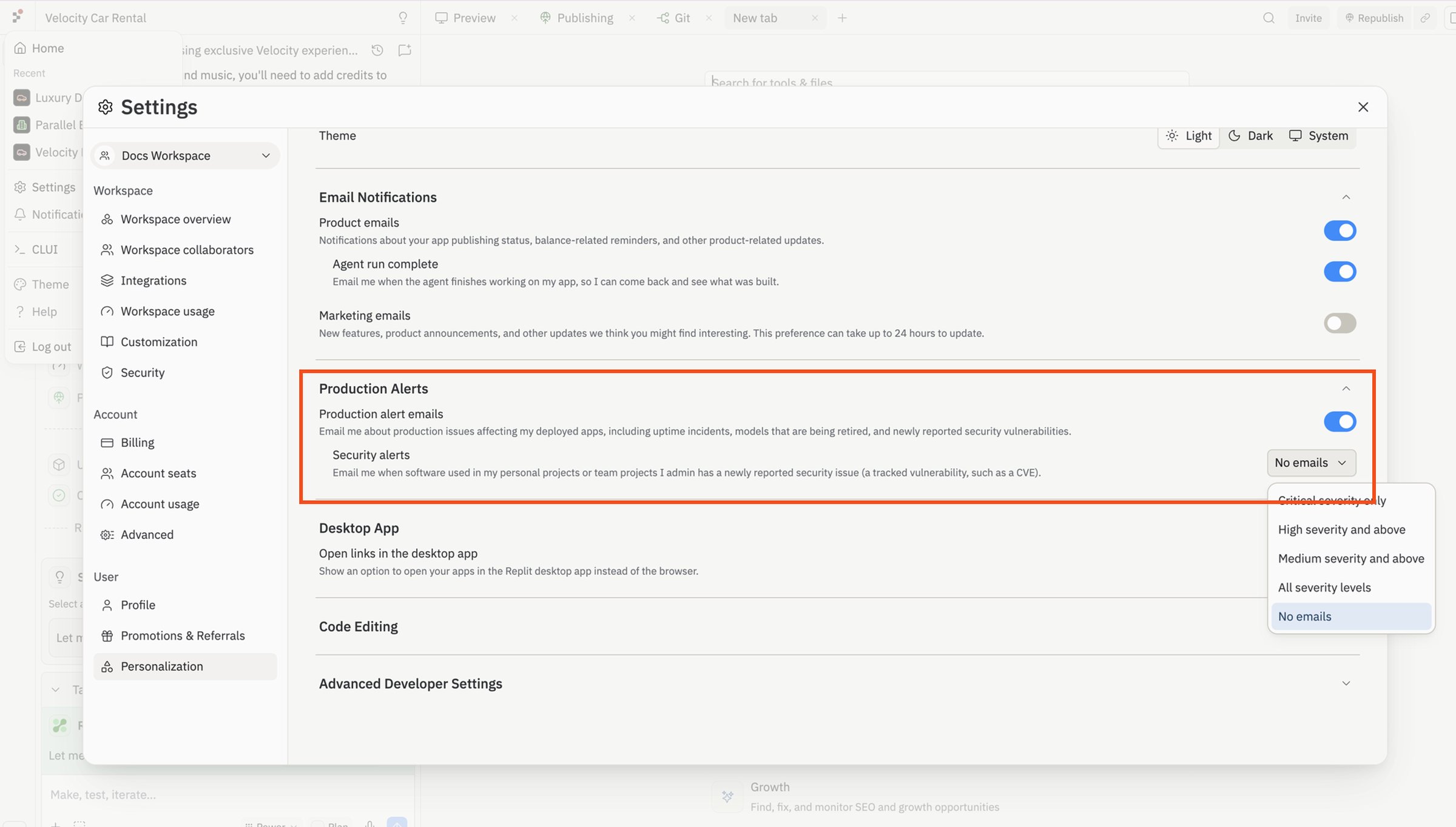
- アカウントメニューから設定を開きます。
- パーソナライズタブを選択します。
- メール通知セクションまでスクロールして本番アラートを見つけます。
アクセシビリティ
以下のアクセシビリティ設定をカスタマイズできます:- アクセシブルなターミナル出力:Shell と Console ツールのスクリーンリーダー互換性を有効にします
キーボードショートカット
キーボードショートカットの設定にアクセスするには、User Settings ツールのキーボードショートカットタブを選択します。 以下の方法でキーの組み合わせを検索できます:- 名前:検索フィールドにキーボードショートカットの名前または説明を入力します
- キーの組み合わせ:
 を選択してキーの組み合わせを入力します
- 追加:ショートカットを追加を選択します
- 更新:
 鉛筆アイコンを選択します
 - 削除:
 ゴミ箱アイコンを選択します