

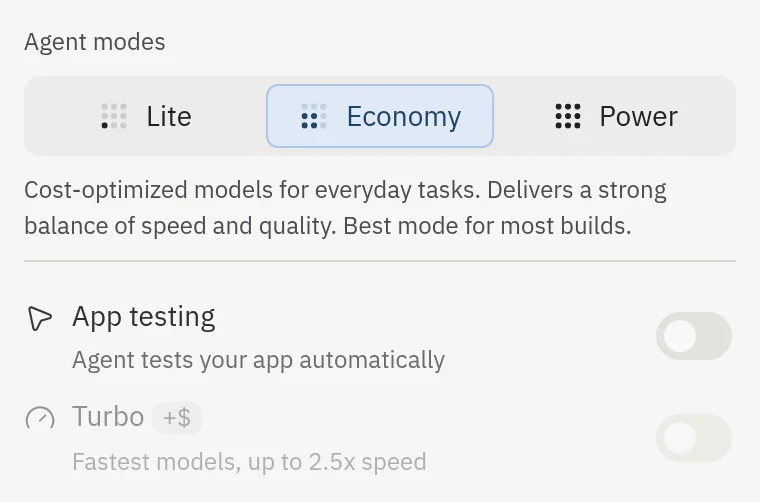
Max モードはご利用いただけなくなりました。最も有能な標準ビルドには Power をご使用ください。最速の実行が必要な場合は Turbo をオンにしてください。
Lite モード
素早い編集に最適化されています。 Lite は高速で軽量なモデルを使用して、ビジュアルの調整、バグ修正、その他の小規模でスコープを絞った変更を行います。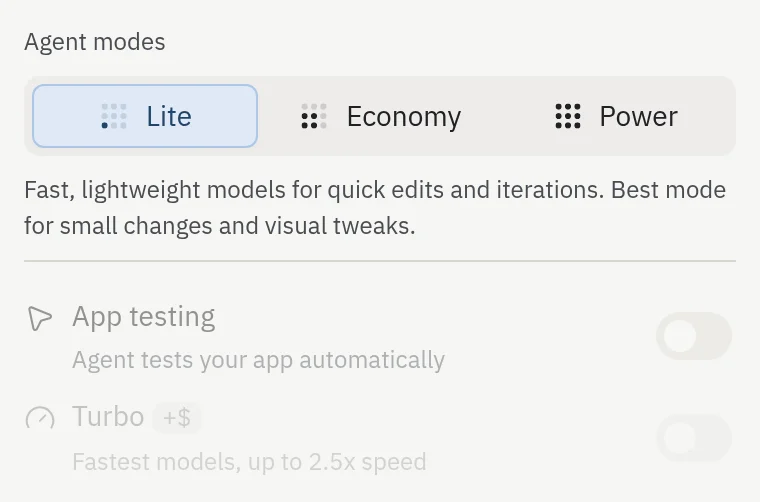
Economy モード
コストに最適化されています。 Economy はタスクごとのクレジット消費が少なく、最も有能なモデルに支払わずに優れた結果を得たい場合の最良のデフォルトです。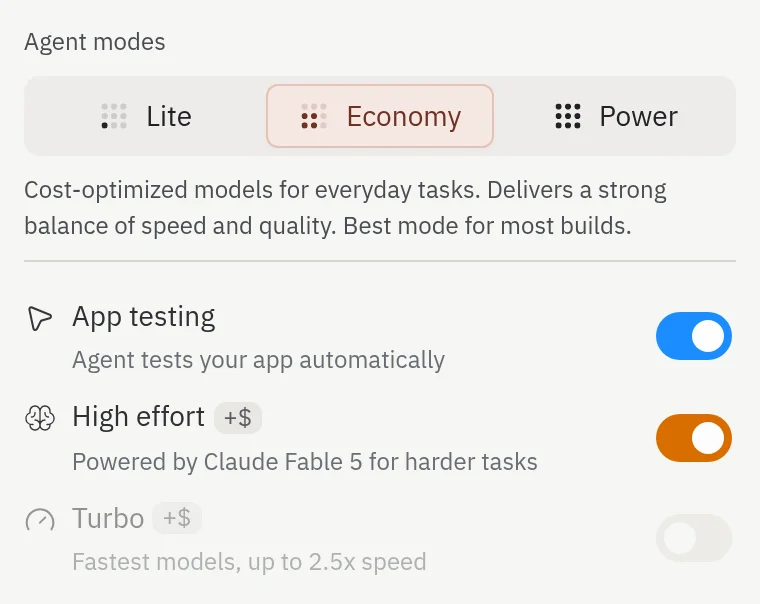
Power モード
能力に最適化されています。 Power は複雑なタスク、大規模なコードベース、より難しい問題に対してより有能なモデルを使用します。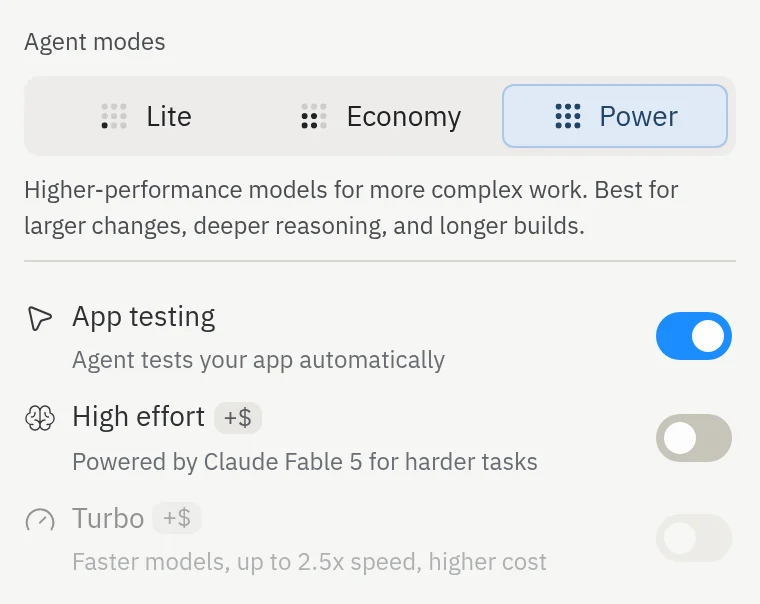
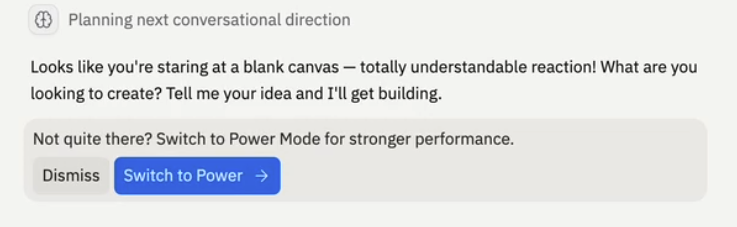
Power モードの提案
ビルドコントロール
モードセレクターの下にある Agent 設定のドロップダウンには、Agent の残りのビルドコントロールが表示されます:- App Testing — Agent がブラウザでアプリを自動的にテストできるようにします。
- High effort — Agent がタスクの最も難しい部分に最も有能なモデルを使用できるようにします。Economy と Power で利用可能。
- Turbo — Power モード中に最速のモデルを提供します。
コードレビュー
Agent は構築しながら自分のコードをレビューして改善し、作業を返す前にミスを発見します。このレビューは Agent に組み込まれており、自動的に実行されます—オンまたはオフにできる設定ではなくなりました。Agent 設定のドロップダウンから Code Optimizations のオン/オフトグル(以前は Autonomy Level)が削除されました。Agent が自分のコードをレビューするかどうかを選択する必要はなくなりました—Agent が代わりに処理するため、設定することはありません。
High effort モード
High effort はオプトインのトグルであり、独立したモードではありません。 Economy と Power の両方で利用可能なので、通常のモードを維持しながら、タスクに必要なときだけオンにできます。 High effort が有効になると、Agent はより深く慎重な推論を行い、最も有能なフロンティアモデルを呼び出して、最も複雑なタスクの成果を向上させます。Agent はその追加パワーを選択的に適用します—本当に難しいリクエストの場合のみより有能なモデルにルーティングし、すべての実行で使用するわけではありません。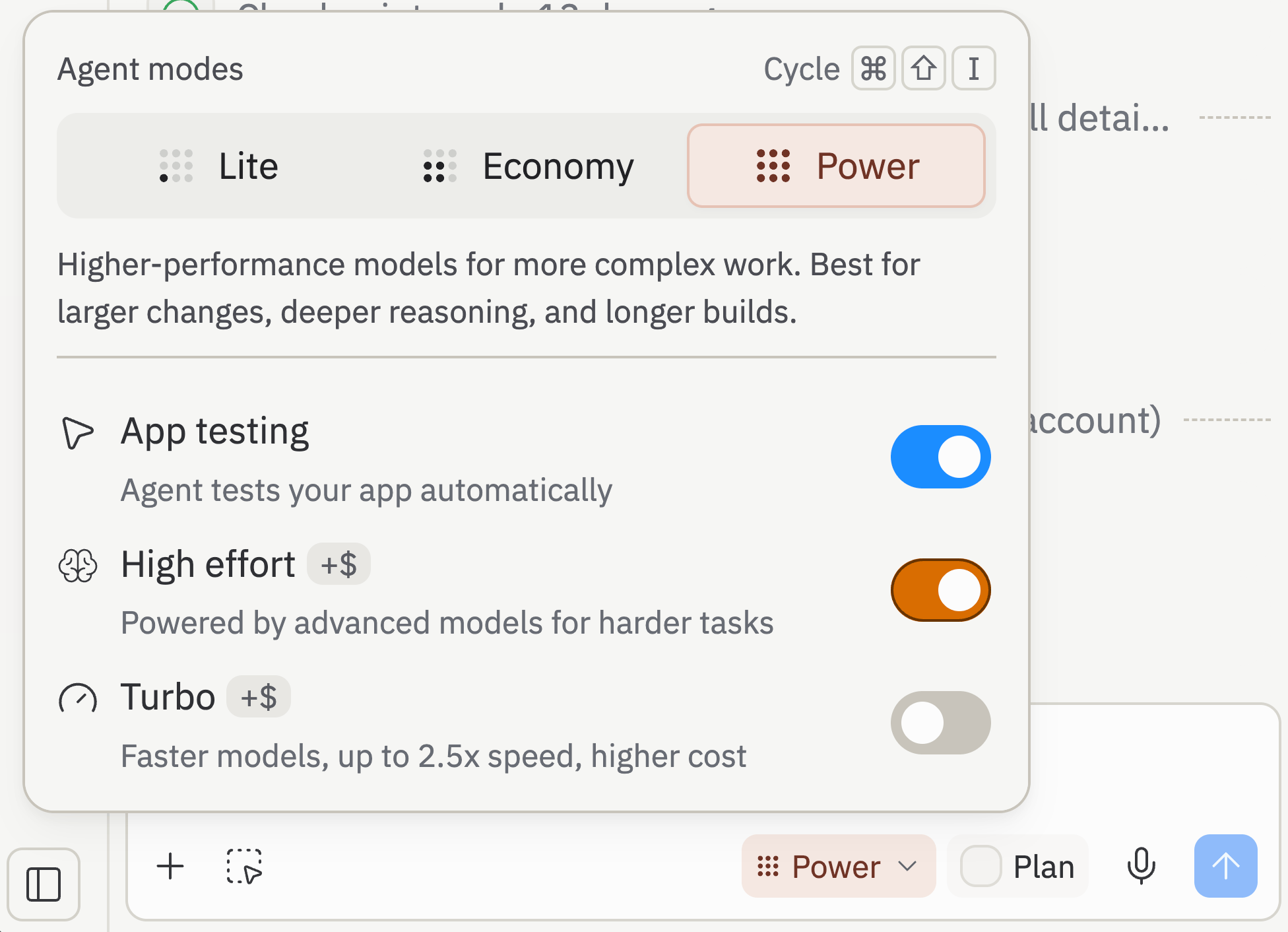
Turbo モード
Turbo は Agent 設定のドロップダウン内の別のトグルです。 Power モードでオンにすると、最速のモデルを使用して 2.5倍高速な応答が得られます。リクエストのコストは Power の約2倍になるため、Turbo は効率よりもスピードが重要な場合に最適です。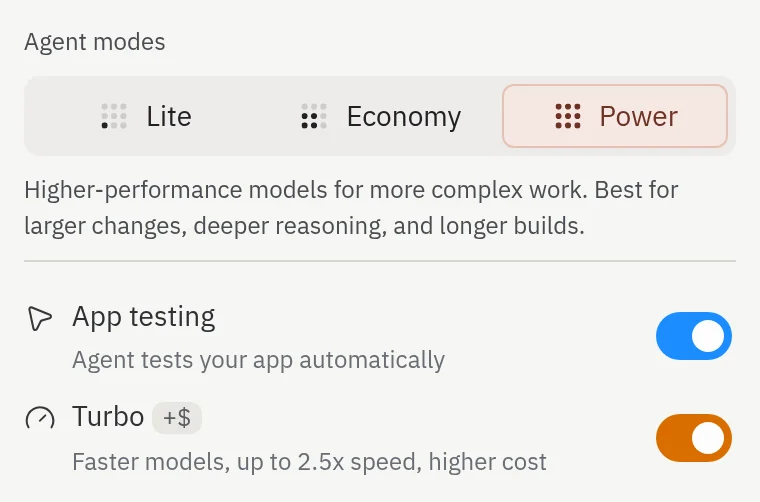
どのモードを使うべきですか?
次のガイドを参照してください:| 目標 | 推奨モード |
|---|---|
| 小規模でスコープを絞った編集と素早い反復 | Lite |
| 1クレジットあたりのプロンプト数を最大化 | Economy |
| ほとんどのプロジェクトでコストと品質のバランスを取る | Power |
| 最も複雑なタスクで最善の結果を得る | Economy または Power + High effort |
| より大きなタスクでの最速応答 | Power + Turbo(Pro/Enterprise) |
共有プロジェクトの設定
Agent の設定はプロジェクトではなく、あなた個人に紐付けられています。チームメンバーをプロジェクトに招待すると、それぞれが以下の選択を独自に保持します:- モード(Lite、Economy、または Power)
- Plan モード
- バックグラウンドタスクの自動マージ
- 計画の自動承認
- High effort
- Turbo
関連情報
- 支出の管理:アラート、予算を設定し、Plan モードでコストを制御します。
- Replit Pro:Turbo モードと段階的クレジットを解除します。