

ボイスモードは音声をチャットボックス内のテキストに変換します。Agent の返答を読み上げるわけではありません — 通常通り書面でメッセージを送信し、Agent がチャットで返答します。
仕組み
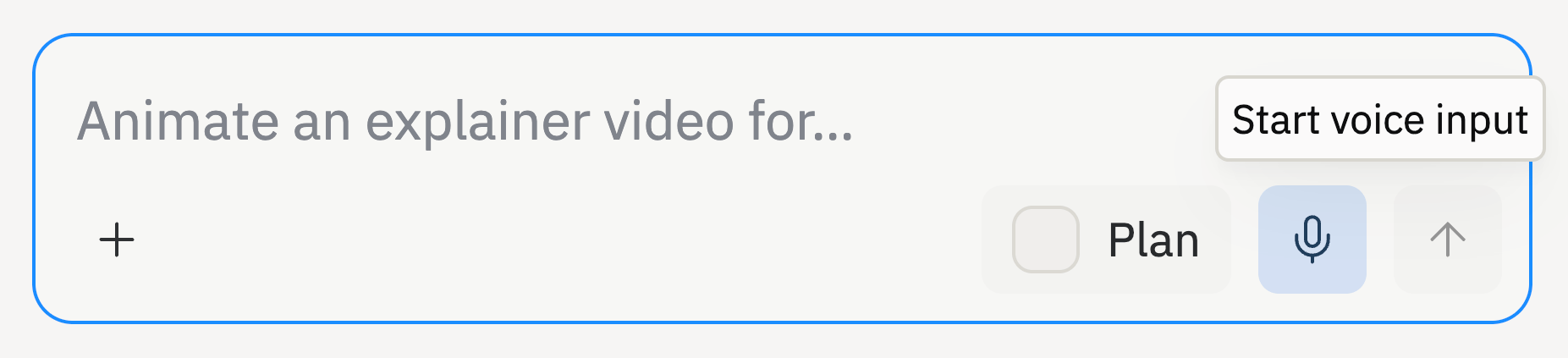
- Agent を開いてチャットボックスのマイクを選択します。
- ブラウザまたはデバイスが求めた場合はマイクへのアクセスを許可します。
- プロンプトを話します。Agent が録音中であることを示す波形が表示されます。
- 話し終わったら録音を停止します。一時停止後やタブを切り替えると自動的に録音が停止します。
- 音声が書き起こされるまで少し待ちます。
- 書き起こされたテキストを確認し、必要に応じて編集してからメッセージを送信します。
使用できる場所
ボイスモードは Agent チャットボックスで利用できます:- アプリで Agent を使って作業している際のプロジェクトエディタ内。
- ホーム画面の Agent プロンプトから新しいアプリを開始するとき。
知っておくべきこと
ボイスモードを使用する際にこれらの詳細を覚えておいてください:| 詳細 | 内容 |
|---|---|
| 録音時間 | 一度に最大6分まで録音できます。制限に近づくと警告が表示されます。 |
| 自動停止 | 約30秒の無音後、またはタブを切り替えたりアプリをバックグラウンドにしたりすると録音が自動停止します。 |
| 送信前の確認 | 書き起こされたテキストはチャットボックスに表示されるため、送信前に読んで編集できます — 自動送信はされません。 |
| マイクへのアクセス | ボイスモードにはマイクの使用許可が必要です。録音が開始されない場合は、ブラウザとデバイスが Replit のマイクアクセスを許可しているか確認してください。 |
利用可能なプラン
ボイスモードはすべての Replit プランで利用できます。マイクはオーディオ録音をサポートするブラウザとデバイスの Agent チャットボックスに表示され、初めて録音する際にマイクの許可を求められます。次のステップ
Agent の概要
Agent ができることと効果的なプロンプトの書き方を学びましょう。
音声生成
Agent を使ってアプリ用の音楽、効果音、音声を生成しましょう。