

このガイドは、開発データベースに引き続きNeonを使用しているReplit App向けです。アプリがReplitの現在のデータベースインフラであるHeliumを使用している場合、発行時に必要に応じて本番データベースが自動的に作成されます。
開始前の確認
アプリが開発データベースにNeonを使用しているか確認します:- Replit AppでDatabaseツールを開きます。
- Settingsタブを開きます。
DATABASE_URLの値を確認します。
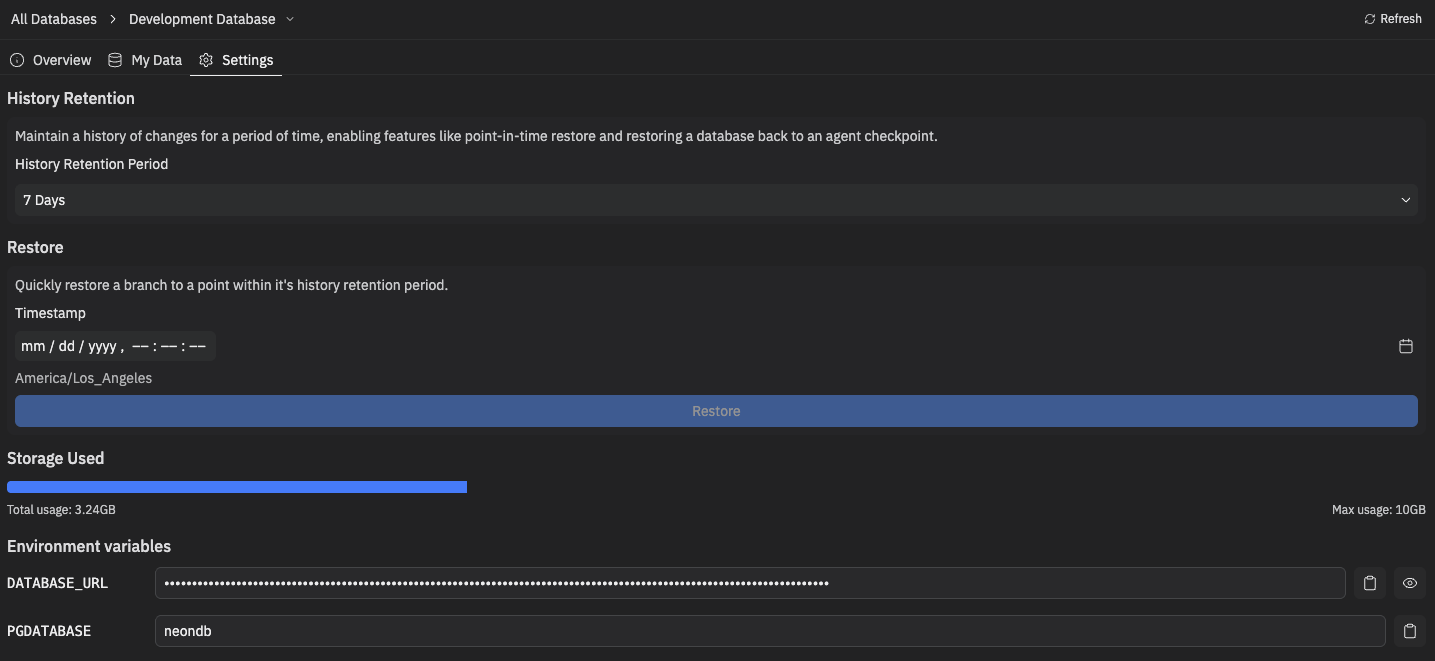
neon.techが含まれている場合、アプリはレガシーNeon開発データベースを使用しています。heliumが含まれている場合はHeliumを使用しています。
詳細については、レガシー開発データベースを参照してください。
本番データベースの作成
発行時に本番データベースを作成するには:- Publishingを開きます。
- Publishを選択します。アプリがすでに発行済みの場合はRepublishを選択します。
- Production database settingsを開きます。
- Create production databaseをオンにします。
- 現在の開発データを本番にコピーするには、Set up your production database with your current development dataをオンにします。
- アプリの発行を続けます。

発行後
発行が完了すると、発行済みアプリは本番データベースを使用します。Project Editorは引き続き開発データベースを使用するため、今後の開発変更がライブデータに直接影響することはありません。Replitは開発データベースをNeonからHeliumにアップグレードしています。
このアップグレードは、ほとんどの場合、開発データベースにのみ適用されます。アップグレード前に本番データベースを作成した場合、発行済みアプリはその本番データベースを引き続き使用します。アップグレード中の変更内容については、データベースアップグレードを参照してください。
- Databaseツールを開きます。
- データベースセレクターからProductionを選択します。
- My dataタブとSettingsタブを使用して、データ、接続情報、使用状況を確認します。