

- スクリプトとプログラムの実行
- 人気のLinuxツールとパッケージのインストールと実行
- インターネットからのファイルのアップロードとダウンロード
- プロジェクトのファイルとディレクトリの管理
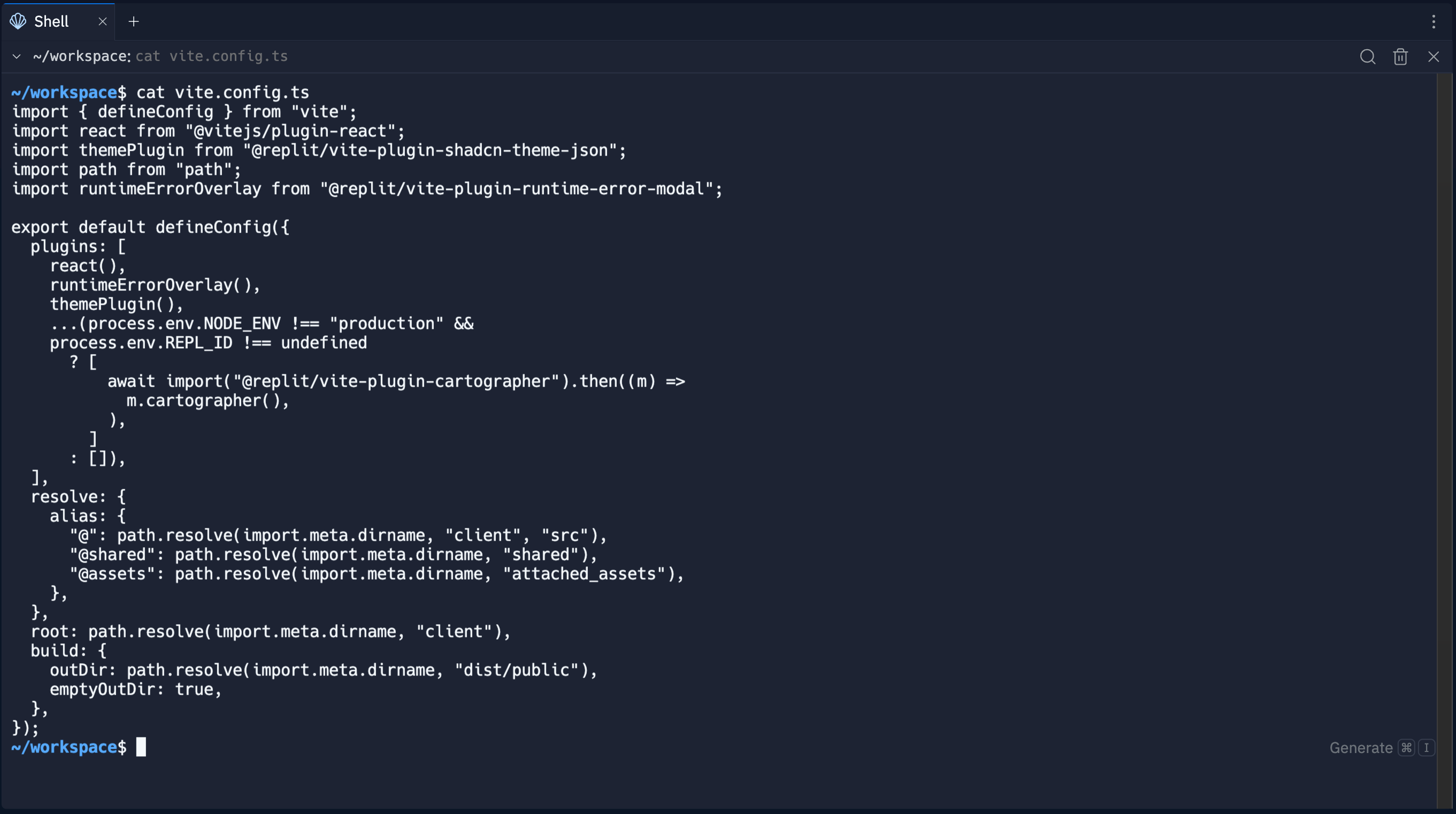
機能
Shellは以下の機能を提供します:- 複数のShellを実行する:複数のシェルインスタンスを開いて、異なるタスクを同時に作業できます
- テキストを検索する:Shellの出力から特定のテキストを見つけます
使い方
Shellへのアクセス方法
Shellへのアクセス方法
左側のツールドックから:
 すべてのツールを選択してプロジェクトエディターのツール一覧を表示します。
 Shellを選択します。
- 上部の
 虫眼鏡を選択して検索ツールを開きます
 - 「Shell」と入力してツールを見つけ、結果から選択します。
テキスト検索
以下の手順でテキスト検索ツールにアクセスして使用する方法を説明します:- Shellタブの右上の虫眼鏡を選択して検索ダイアログを開きます。
- 検索語を入力し、次へを選択して一致箇所をナビゲートします。
- 前へを使って前の一致箇所に戻ります。
- 終了を選択するか、ダイアログの外をクリックしてテキスト検索を終了します。
複数のShell
新しいShellを作成するには、Shellタブの左上のメニューの矢印を選択し、以下に示すように新しいShellを選択します: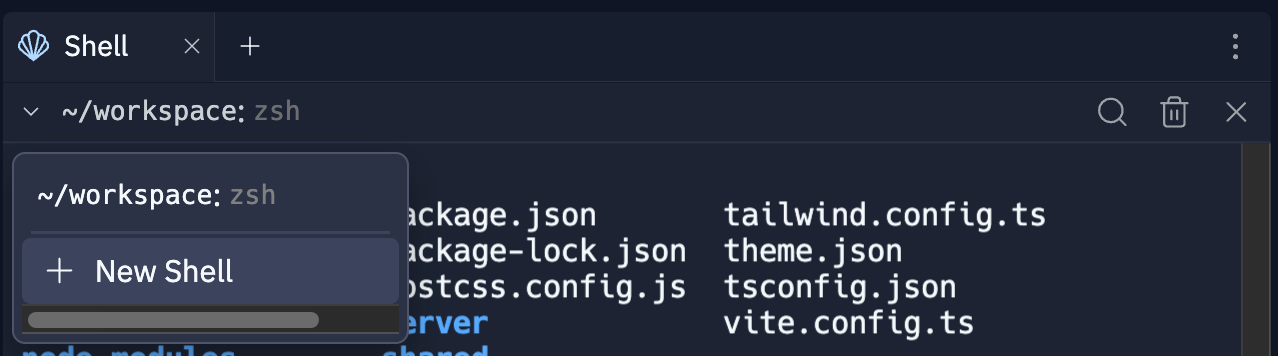
次のステップ
関連するプロジェクトエディターのツールについて詳しく学ぶには、以下のリソースをご覧ください:- Console:ConsoleをReplitアプリのワークフローの監視に使う方法を学びましょう。