

カスタマイズ可能なプロジェクトエディターレイアウト
プロジェクトエディターのレイアウト管理ツールを使用すると、開発環境のコンポーネントをカスタマイズできます。 以下のユーザーインターフェース要素タイプで構成されています:| 要素 | 説明 | 機能 | ユースケース |
|---|---|---|---|
| ウィンドウ | 1つまたは複数のペインを含むブラウザタブ |
|
|
| ペイン | 1つまたは複数のタブを含むウィンドウのセクション |
|
|
| タブ | ファイルエディター、Preview、Agent などプロジェクトエディターのツールを1つだけ含む |
|
|
ファイルツリー
ファイルツリーには、Replit App のすべてのファイルとディレクトリが表示されます。ファイルツリーへのアクセス方法
ファイルツリーへのアクセス方法
左側の フォルダアイコンを選択して、
ファイルツリーの表示/非表示を切り替えます。
フォルダアイコンを選択して、
ファイルツリーの表示/非表示を切り替えます。
フォルダアイコンを選択して、
ファイルツリーの表示/非表示を切り替えます。- フォルダーを選択してその内容を表示
- ファイルを選択するかペインにドラッグして、ファイルエディターで開く
- 複製、名前変更、移動、ダウンロード、削除などのファイル操作を実行
ツールドック
ツールドックでは、プロジェクトエディターのツールを検索して新しいタブで開くことができます。ツールドックへのアクセス方法
ツールドックへのアクセス方法
よく使用するツールから選択するか、 すべてのツール
アイコンを選択してツール検索ポップアップメニューを開きます。
すべてのツール
アイコンを選択してツール検索ポップアップメニューを開きます。
すべてのツール
アイコンを選択してツール検索ポップアップメニューを開きます。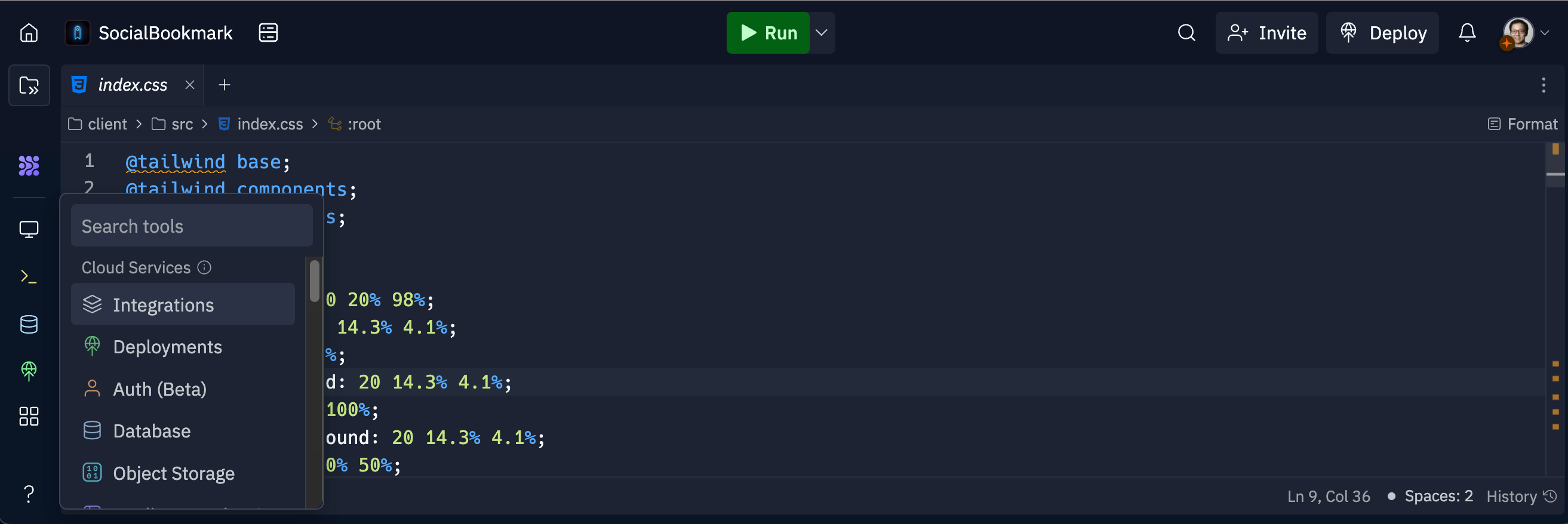
実行ボタン
実行ボタンは、Replit App の選択したワークフローを実行します。実行ボタンへのアクセス方法
実行ボタンへのアクセス方法
実行ボタンはプロジェクトエディター画面の上部にあります。ボタンを選択してワークフローを実行します。Replit App が実行中の場合、ボタンのラベルは停止に変わります。ボタンを選択してアプリを停止します。
スポットライトページ
スポットライトページでは、Replit App のカバーページを表示・変更したり、共有オプションにアクセスしたりできます。スポットライトページへのアクセス方法
スポットライトページへのアクセス方法
プロジェクトエディターの左上にあるプロジェクト名を選択して、スポットライトページを表示/非表示にします。
オプションメニュー
オプションメニューでは、次のタイプのレイアウト操作が行えます:- ウィンドウ管理:Replit App のプロジェクトエディターを新しいウィンドウで開く
- ペイン管理:ペインの追加、移動、最大化、フローティングと固定の切り替え
- タブ管理:他のタブを開くまたは選択、タブを別のペインに移動、タブを閉じる
オプションメニューへのアクセス方法
オプションメニューへのアクセス方法
アクティブなタブの右上にある 縦3点ドット
を選択してオプションメニューを開きます。
縦3点ドット
を選択してオプションメニューを開きます。
縦3点ドット
を選択してオプションメニューを開きます。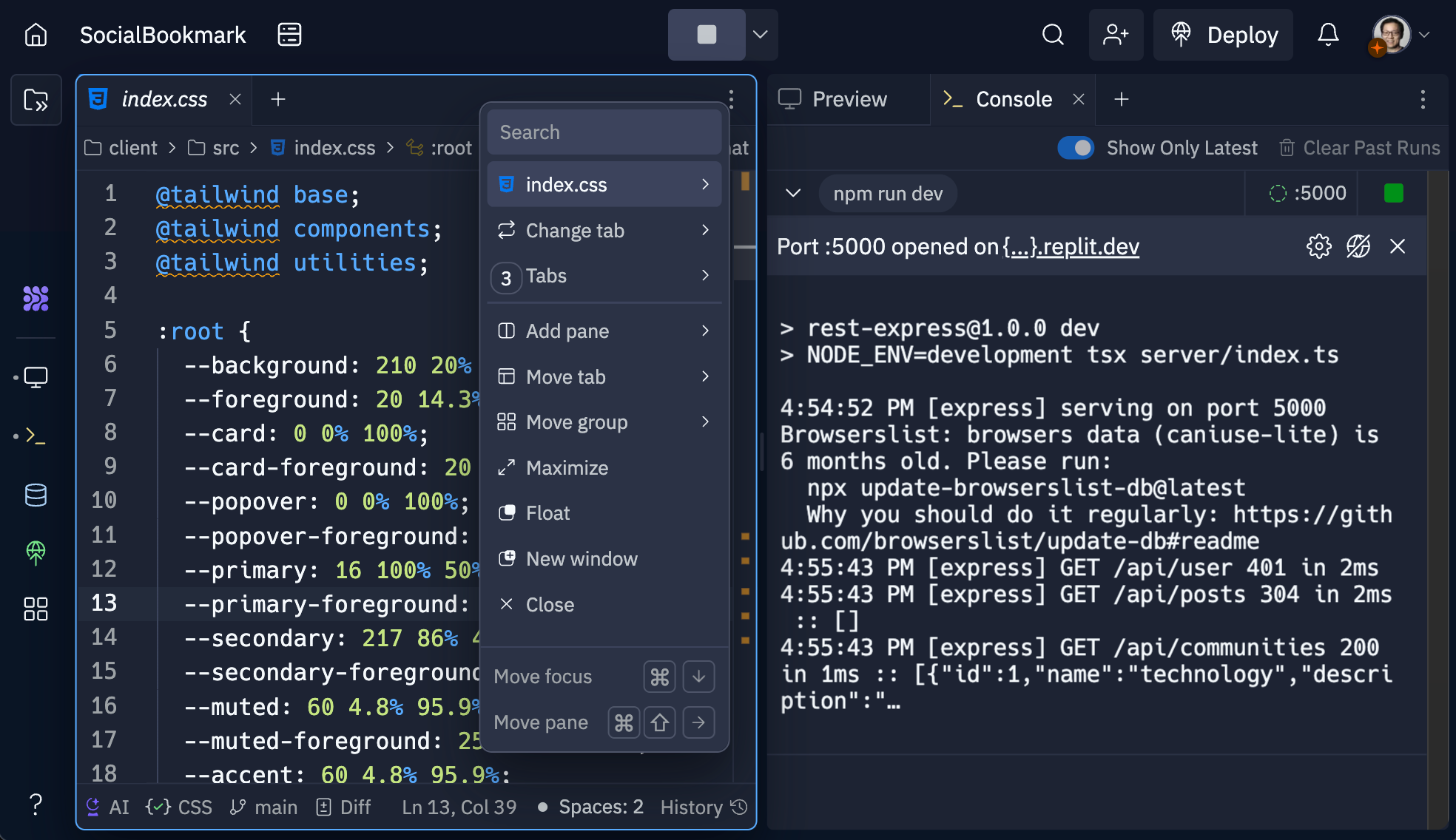
検索バー
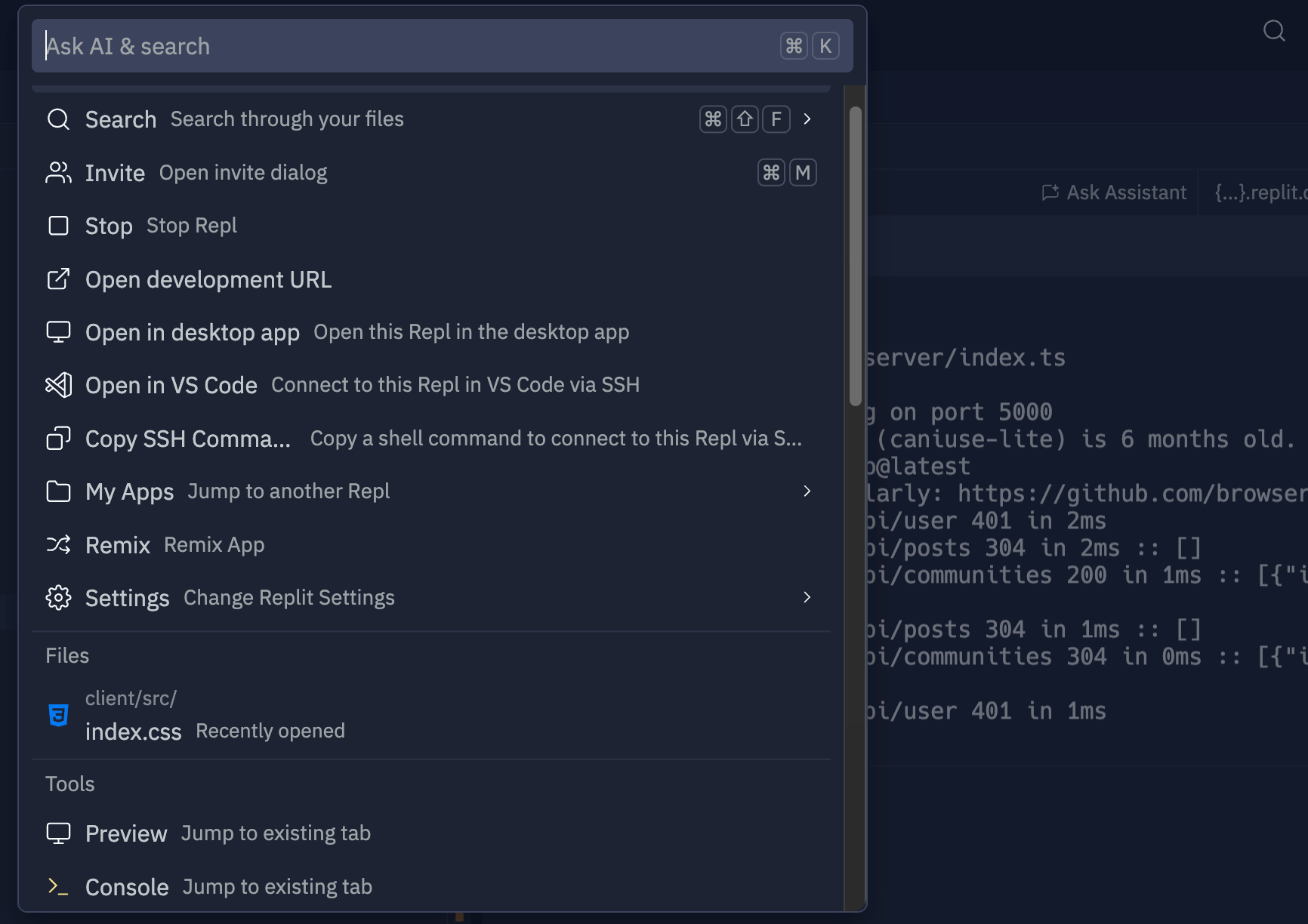
検索バーでは、プロジェクトエディター内のファイル、テキスト、ツールを検索できます。検索バーへのアクセス方法
検索バーへのアクセス方法
- 検索バーを開くには、上部の
 虫眼鏡アイコンを選択します。
 - 検索テキストを入力し、オートコンプリートの候補から選択します。
リソースパネル
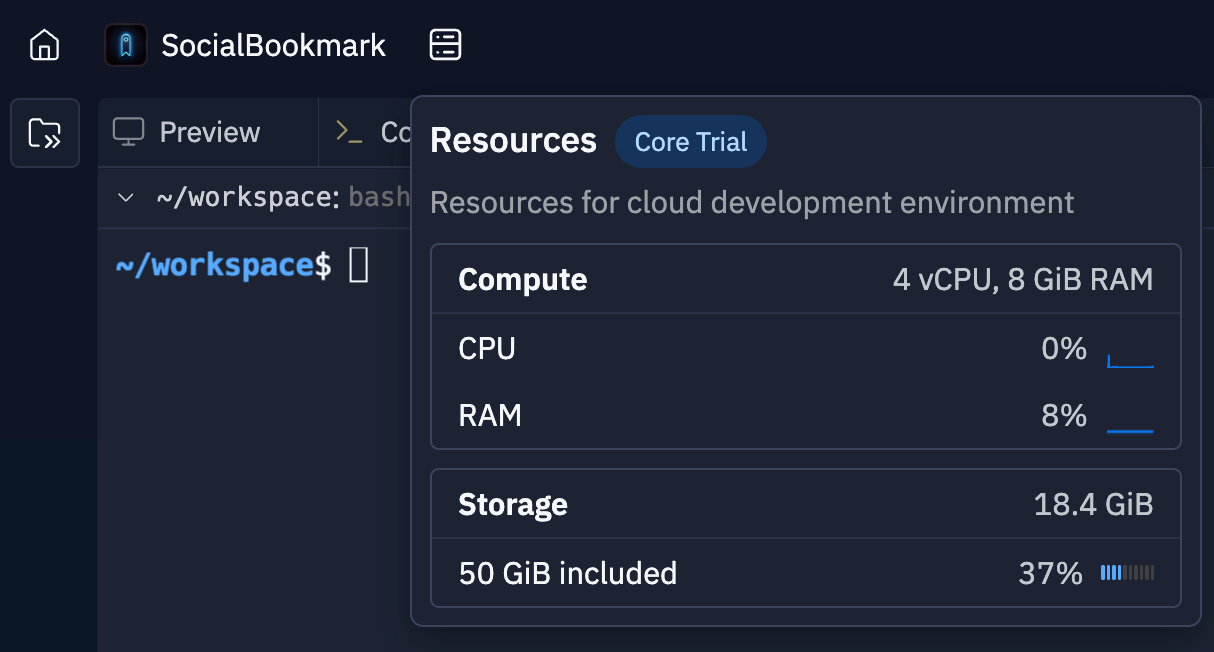
リソースパネルには、開発環境のコンピューティングリソースと使用状況(RAM、CPU、ストレージなど)が表示されます。 この情報は、Replit App の公開要件の見積もりと最適化に役立ちます。リソースパネルへのアクセス方法
リソースパネルへのアクセス方法
- アプリ名の横にある
 リソースアイコンを選択してパネルを表示/非表示にします。
 - コンピュートまたはストレージの項目にカーソルを合わせると詳細が表示されます。
ツール
他のプロジェクトエディターツールについては、以下のリストから選択してください:Secrets
アプリのAPIキー、認証情報、パスワードを安全に管理します。
File History
Replit のバージョン追跡機能で、失った編集を復元するために時間を遡ります。
Multiplayer
2人以上のユーザーでリアルタイムに共同コーディングします。
User Settings
設定ツールでコーディング体験をカスタマイズします。
Console
Replit App の出力を表示します
Shell
コマンドラインインターフェースを使用してプロジェクトエディターを操作します。
Preview
ウェブアプリケーションをプレビューしてデバッグします。