メインコンテンツへスキップ

Documentation Index

Fetch the complete documentation index at: https://docs.replit.com/llms.txt

Use this file to discover all available pages before exploring further.

SSHとは?

SSHはSecure Shellの略で、Replitアプリのコマンドラインインターフェースへのリモートアクセスを容易にするセキュアなプロトコルです。SSHを使うと、ファイルをシームレスに転送し、Replitでのコード編集に好みのローカル統合開発環境(IDE)を活用でき、開発ワークフローのコラボレーションと生産性を向上させます。 SSH機能はCore、Pro、その他すべての有料プランで利用可能です。 プロセスの概要は以下の通りです:
  • ローカルマシンでSSHキーペアを生成する
  • 任意のReplitアプリ内のSSHペインにそのSSHキーを追加する
  • SSHクライアントまたはSSHで動作するエディター(VSCodeCursorなど)を使って接続する
SSHキーは特定のReplitアプリではなく、アカウントに関連付けられています。つまり、公開キーを一度追加するだけで、アクセス権のある任意のReplitアプリに接続できます。

SSHを使う理由

  • ReplitアプリとエディターのAutomatic updates:Replitアプリで行われた変更はエディターに即座に反映され、エディターでの変更はReplitアプリに更新されます。このシームレスな同期により、コードベースが常に各プラットフォームで最新の状態に保たれます。
  • ファイル管理の同期:ファイルの追加、削除、更新に関わらず、これらの変更はエディターとReplitアプリ間でリアルタイムに同期されます。この機能により、変更がどこから開始されても、プロジェクト構造の一貫性が保たれます。
  • フォルダー管理とファイル移動:フォルダー間のファイル移動もエディターとReplitアプリ間で同期されます。これにより、一方の環境で行われた組織的な変更がもう一方に正確に反映され、プロジェクトの整合性と構造が維持されます。

キーペアの検索または作成

アカウントにSSHを設定するには、SSH公開キーが必要です。

すでにキーペアがあるかどうかの確認

ローカルコンピューターのターミナルで次のコマンドを実行すると、すでに公開キーがあるかどうかを確認できます:
ls -l ~/.ssh
エラーが発生した場合は問題ありません。新しいキーペアの生成に進んでください。 replit.pubというファイルが表示された場合は、公開キーの内容を取得するに進んでください。

新しいキーペアの生成

マシンでターミナル(またはコマンドプロンプト)ウィンドウを開き、次のコマンドを貼り付けます:
ssh-keygen -t ed25519 -f ~/.ssh/replit -q -N ""
このコマンドは特定のSSH公開キーファイルがすでに存在するかどうかを確認します。存在しない場合は、適切なパラメーターで新しいSSHキーを作成します。

公開キーの内容を取得する

キーペアを確認または作成したら、公開キー(.pubサフィックスが付いた2つの似た名前のファイルの一方)の内容を表示します。後で必要になります。
cat ~/.ssh/replit.pub
後でこの記事で使用するためにreplit.pubの内容を保存し、アカウントにSSHキーを追加するに進みます。

アカウントにSSHキーを追加する

SSHペインを使用してReplitアプリに直接公開キーを追加する

  1. 任意のウィンドウのReplitアプリで、**+**ボタンを選択し、SSHを検索します。
ReplitインターフェースのSSHツールボタン
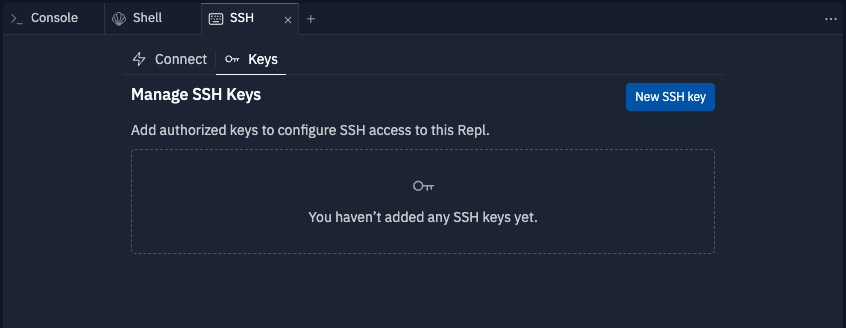
  1. Keysタブに移動してNew SSH keyを選択します。
  2. ポップアップウィンドウで、キーのLabel(例:my-ssh-key)を入力し、コピーした公開キーをKeyセクションに貼り付けます。 Add SSH Keyボタンを選択します。キーが追加され、使用が承認されました。
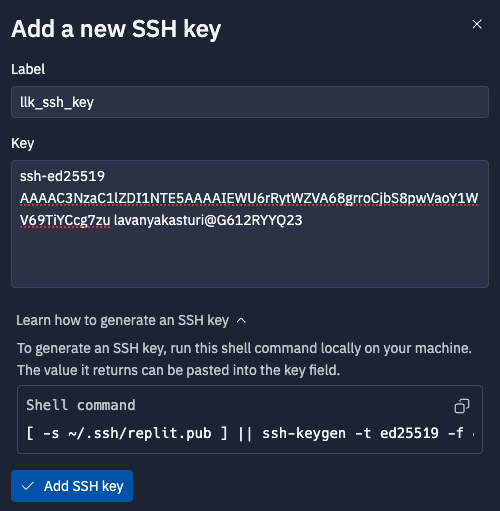
ラベルとキーフィールドが入力されたSSHキー追加ダイアログ

Settingsから直接公開キーを追加する

Settingsを開いて、Accountの下のAdvanced(またはSSH keysオプション)を選択してSSHキーを追加することもできます。Add SSH keyを選択し、前のセクションキーペアの検索または作成replit.pubの内容を貼り付けます。
マシンに複数の公開キーがある場合は、SSH設定に適切なプライベートキーと公開キーの組み合わせを使用することが重要です。

Replitアプリへの接続

SSH設定の構成

  1. ターミナルで、~/.sshディレクトリと~/.ssh/configファイルが存在することを確認します:
mkdir -p ~/.ssh && chmod 700 ~/.ssh && touch ~/.ssh/config && chmod 600 ~/.ssh/config
open -a 'TextEdit' ~/.ssh/config || nano ~/.ssh/config
  1. すべての*.replit.devドメインに対してreplitキーペアを使用する設定ブロックを追加します:
Host *.replit.dev
    Port 22
    IdentityFile ~/.ssh/replit
    StrictHostKeyChecking accept-new

VSCodeまたはCursorから接続する

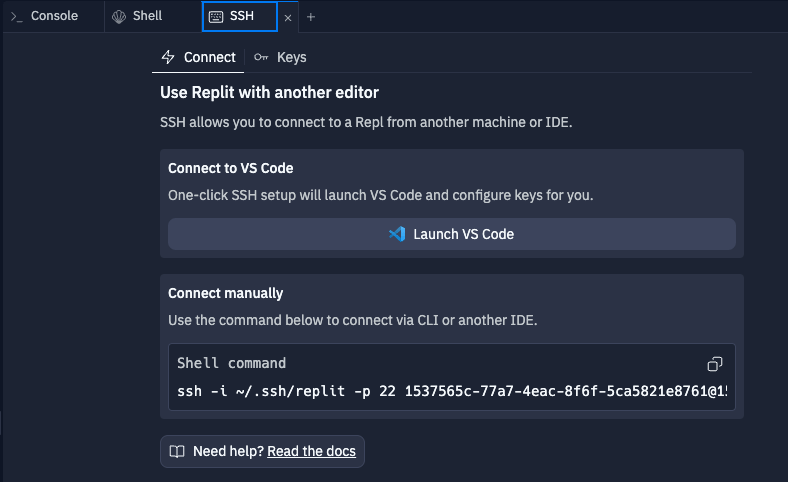
  1. ReplitアプリからSSHペインを開きます
  2. SSHペインでConnectタブに移動し、Launch VS Codeを選択します。
Launch VS Codeオプションを表示するSSH接続タブ
  1. ~/.ssh/configの入力を求められた場合は、以下を入力します:
    Host *.replit.dev
        Port 22
        IdentityFile ~/.ssh/replit
        StrictHostKeyChecking accept-new
    
    SSH設定の追加はVS Codeや他のエディターへの初回接続時にのみ表示されます。設定ファイルに戻るには**Configure SSH Hosts…**を選択する必要があります。
  2. 外部アプリケーションの警告が表示された場合は、Yesを選択して好みのエディターまたはVS Codeでプロジェクトを開くことを確認します。
  3. SSHエクステンションを定期的にインストールまたは更新するよう求められる場合があります。ReplitはこれらのIDEの最新バージョンとの互換性を維持するよう努め、重要なセキュリティアップデートも提供されることがあります。

手動で接続する

SSHペインの「Connect」タブの下部に「Connect manually」があります。 そのコマンドをコピーして、ローカルのターミナル(MacまたはLinux)またはローカルのコマンドプロンプト(Windows)に貼り付けて直接接続します。 これはIDEとの接続の問題をデバッグするのにも良い方法で、Replitサポートにバグを報告する際に価値ある「詳細な」接続情報を収集するのにも役立ちます。 存在しないプライベートキーで接続しようとしているエラー
$ ssh -i ~/.ssh/replit -p 22 c96b6ade-d5e4-4f7a-bc5b-52334509b2a3@c96b6ade-d5e4-4f7a-bc5b-52334509b2a3-00-16nh2hskw3ql8.riker.replit.dev
Warning: Identity file /Users/user/.ssh/replit not accessible: No such file or directory.
バグレポートに含めるSSH接続試行の完全なデバッグログ
$ ssh -vvv -i ~/.ssh/replit -p 22 c96b6ade-d5e4-4f7a-bc5b-52334509b2a3@c96b6ade-d5e4-4f7a-bc5b-52334509b2a3-00-16nh2hskw3ql8.riker.replit.dev
OpenSSH_9.6p1, LibreSSL 3.3.6
debug1: Reading configuration data /Users/.../.ssh/config
debug1: /Users/.../.ssh/config line 1: Applying options for *
debug1: /Users/.../.ssh/config line 4: Applying options for *.replit.dev
debug3: channel_clear_timeouts: clearing
debug1: Connecting to c96b6ade-d5e4-4f7a-bc5b-52334509b2a3-00-16nh2hskw3ql8.riker.replit.dev port 22.
debug1: Connection established.
debug1: identity file /Users/dstewart/.ssh/replit type 3
debug1: Local version string SSH-2.0-OpenSSH_9.6
debug1: Remote protocol version 2.0, remote software version Replit-SSH-Proxy
debug1: compat_banner: no match: Replit-SSH-Proxy
debug3: fd 5 is O_NONBLOCK
...
Welcome to the Replit SSH Proxy.

Visit https:/.replit.com/replit-workspace/ssh to learn more about SSH on Replit.
debug3: receive packet: type 51
debug1: Authentications that can continue: password,publickey
debug3: start over, passed a different list password,publickey
debug3: preferred publickey,keyboard-interactive,password
debug3: authmethod_lookup publickey
debug3: remaining preferred: keyboard-interactive,password
debug3: authmethod_is_enabled publickey
debug1: Next authentication method: publickey
...
debug2: we did not send a packet, disable method
debug3: authmethod_lookup password
debug3: remaining preferred: ,password
debug3: authmethod_is_enabled password
debug1: Next authentication method: password

ここに記載されていないツールで接続する

さまざまなプラットフォームとオペレーティングシステム向けに多くのSSHクライアントがあり、異なる機能や統合を提供しています。 「Connect Manually」に表示されるコマンドを構成要素に分解して、各クライアントの設定方法を決定することができます:
ssh -i ~/.ssh/replit -p 22  c96b6ade-d5e4-4f7a-bc5b-52334509b2a3@c96b6ade-d5e4-4f7a-bc5b-52334509b2a3-00-16nh2hskw3ql8.riker.replit.dev
       ^-----v-----^    ^^  ^-----------------v----------------^ ^------------------------------v-------------------------------------^
        Private Key   Port                   User               @                           Hostname
Hostname: <your_hostname>.<cluster>.replit.dev Port: <port_number> User: Username Private Key: コンピューター上のプライベートキーファイルへのパス。通常replit.pubの隣にあります。