

概要
Connectors を通じてGoogle Workspaceサービス(Drive、Docs、Sheets、Calendar、またはGmail)に接続しようとすると 「This app is blocked」 というエラーメッセージが表示される場合、それは通常、組織のGoogle WorkspaceにおけるGoogle OAuthの設定の誤りが原因です。 このガイドでは、問題を解決してReplit AppにGoogleサービスを接続できるようにする手順を説明します。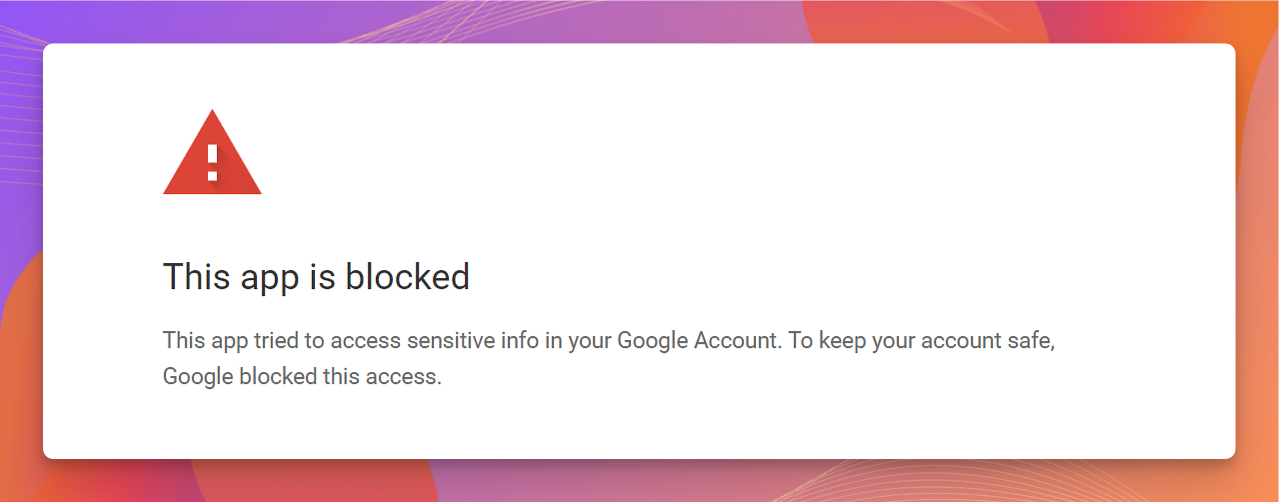
トラブルシューティング手順
ステップ1: シークレットモードを試す
ブラウザの拡張機能やキャッシュされたデータがOAuthフローを妨げることがあります。シークレットモードを使用するとこれらの問題を回避できます。Replitにサインイン
replit.com でReplitアカウントにログインします。
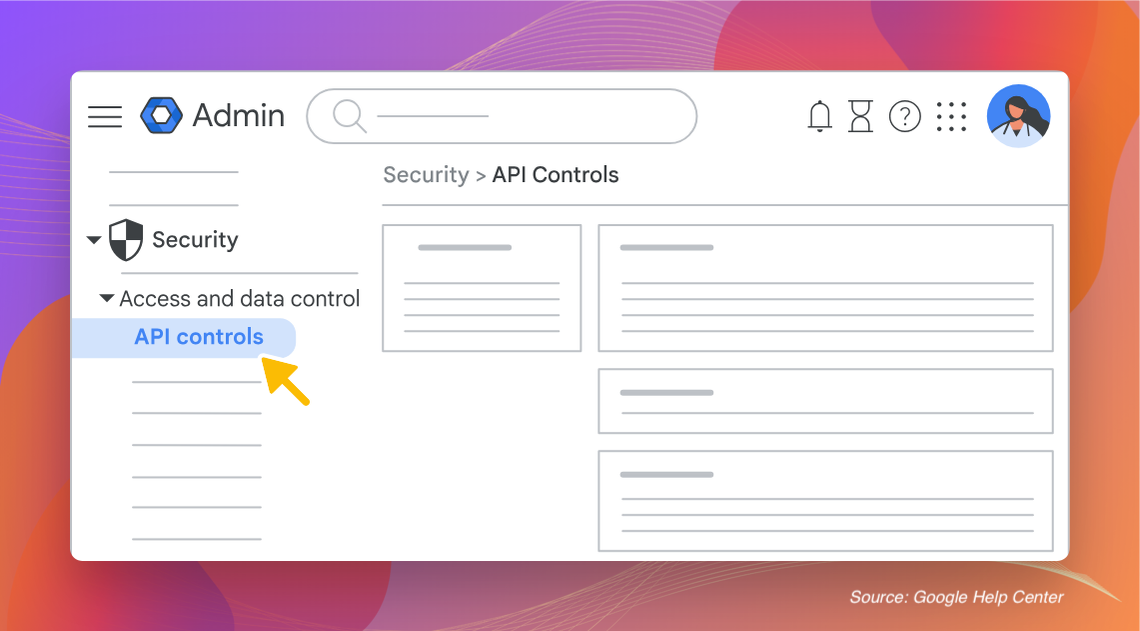
ステップ2: Google WorkspaceのOAuth設定を確認する
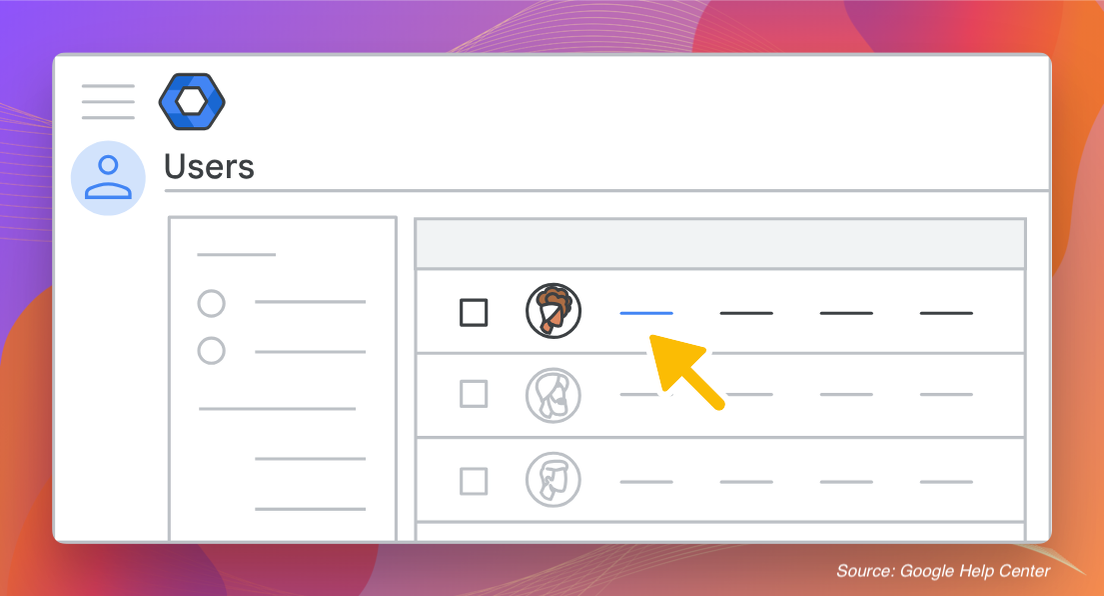
このステップでは、組織のGoogle管理コンソールへのアクセスが必要です。管理者アクセス権がない場合は、ITチームに連絡してください。
Google管理コンソールを開く
組織のGoogle管理コンソールにログインします。
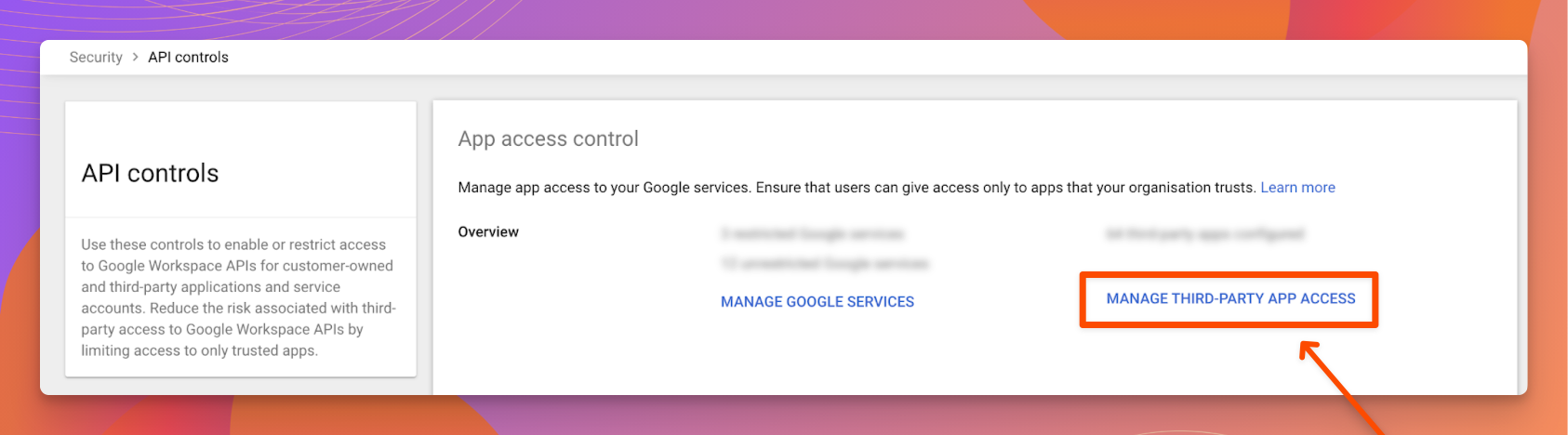
ステップ3: ReplitをOAuth信頼済みクライアントとして追加する
組織がデフォルトでサードパーティアプリのアクセスを制限している場合、明示的にReplitを信頼する必要があります。Google管理コンソールを開く
組織のGoogle管理コンソールにログインします。
まだブロックされている場合
3つのステップをすべて完了してもエラーが続く場合:- 組織単位(OU)を再確認する: Google WorkspaceポリシーはOUごとにスコープされることがあります。OAuthと信頼済みアプリの設定が、接続しようとしているユーザーが含まれるOUに適用されていることを確認してください。
- Google Workspaceアラートを確認する: 管理コンソールで Reporting > Audit and investigation > OAuth log events を確認して、Replitに関連する拒否されたリクエストがないか確認します。
- Replitサポートに連絡する: 問題がGoogle Workspace側にない場合は、Replitサポート にお問い合わせください。
関連ドキュメント
- Connectorsの概要 — Google Workspaceコネクタを含むすべての連携タイプについて学ぶ
- コネクタの管理 — WorkspaceおよびOrganizationコネクタの管理者設定
- Google Workspace管理者ヘルプ: サードパーティアプリのアクセスを管理する — OAuthアプリアクセスの管理に関するGoogleの公式ガイド
このエラーの解決に関するオリジナルガイドを提供してくれたElement451チームに特別な感謝を申し上げます。この記事はそのガイドを基に作成しました。