

Ce que vous allez faire
Dans ce tutoriel, vous allez :- Créer une application mobile à partir d’une invite avec Agent
- La prévisualiser localement sur votre téléphone avec Expo Go
- Partager un aperçu Expo Go pour les tests et les retours
- Promouvoir vers TestFlight pour les tests bêta
- Soumettre à l’App Store pour une mise en ligne publique
Exécutez ce tutoriel dans le Project Editor sur replit.com. Si vous utilisez l’application iOS Replit, ouvrez le projet sur replit.com pour travailler sur les applications mobiles natives.
Apple définit les exigences pour les soumissions à TestFlight et à l’App Store. Vous utiliserez App Store Connect pour gérer les tests et les versions.
Ce dont vous aurez besoin
- Un compte Replit avec accès au Project Editor sur replit.com
- Un téléphone avec Expo Go installé
- Un abonnement au Programme de développeur Apple (requis par Apple pour TestFlight et l’App Store)
Partie 1 : Créez votre application avec Agent
1
Créer une application mobile
Sur l’écran d’accueil de Replit, décrivez ce que vous souhaitez créer, puis sélectionnez Application mobile comme type d’application.
2
Laisser Agent construire
Agent structure votre projet et construit votre première version. Gardez le chat ouvert pour suivre la progression et demander des modifications.
Partie 2 : Tester sur votre téléphone avec Expo Go
Expo Go exécute un aperçu natif de votre application sur votre appareil.1
Installer Expo Go
Installez Expo Go sur votre iPhone ou appareil Android.
2
Ouvrir le code QR
Dans l’Éditeur de projet, sélectionnez Aperçu sur appareil mobile pour afficher un code QR.
3
Scanner et prévisualiser
Scannez le code QR avec votre téléphone pour ouvrir un aperçu natif dans Expo Go.
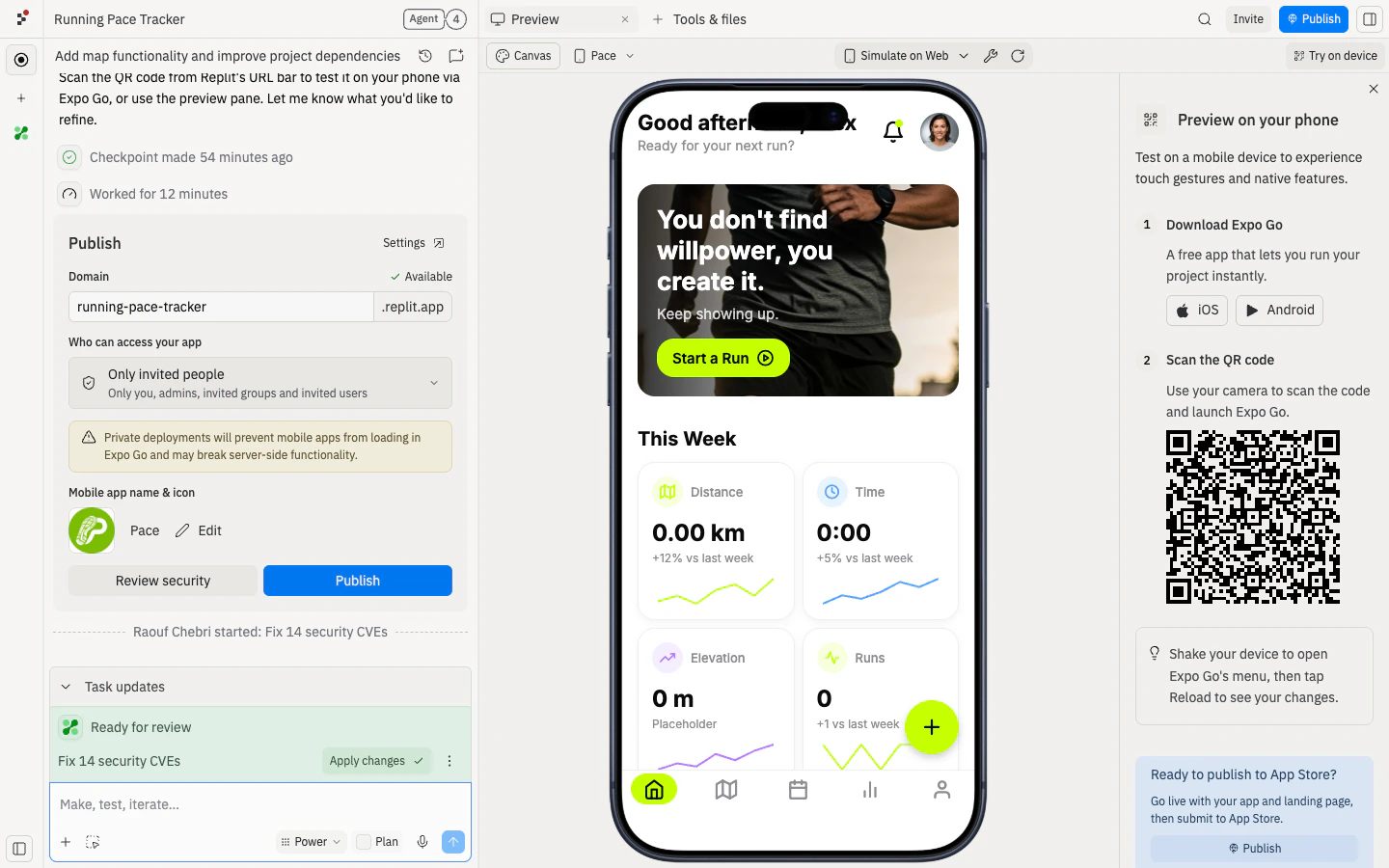
Partie 3 : Partager un aperçu avec Expo Go
Le partage avec Expo Go crée un aperçu de développement pour les testeurs qui ont Expo Go installé. Utilisez-le pour recueillir des retours avant de soumettre une build via le processus de révision d’Apple.1
Publier depuis le Project Editor
Ouvrez le panneau de publication et sélectionnez Publier. Cela déploie votre application et votre backend sur l’infrastructure de Replit.
2
Partager votre application
Après la publication de l’aperçu, les testeurs avec Expo Go peuvent l’ouvrir via le lien partageable. Aucun compte développeur Apple n’est requis à cette étape.
Partie 4 : Promouvoir vers TestFlight
Après le partage d’un aperçu Expo Go, vous pouvez promouvoir votre application vers TestFlight pour des tests bêta plus formels. TestFlight nécessite un compte développeur Apple mais offre une expérience d’application native sans Expo Go.Prérequis pour la publication Apple
Apple impose des comptes et des configurations spécifiques avant que vous puissiez publier. Complétez ces étapes avant de tenter une soumission.Rejoindre le Programme de développeur Apple
Vous avez besoin d’un abonnement au Programme de développeur Apple pour publier sur TestFlight et soumettre à l’App Store.Apple exige l’authentification à deux facteurs sur votre compte Apple.
Inscription individuelle vs. organisation
- Comptes individuels : Publiez sous votre nom légal en tant que vendeur.
- Comptes d’organisation : Publiez sous le nom de l’organisation en tant que vendeur. Apple exige un numéro D‑U‑N‑S pour les organisations, ce qui peut prendre du temps à obtenir.
Étapes d’inscription typiques
- Connectez-vous sur
https://developer.apple.com/programs/enroll/ - Complétez la vérification d’identité
- Acceptez le contrat de licence du Programme de développeur Apple
- Payez les frais annuels fixés par Apple
- Attendez l’approbation d’Apple (le délai varie selon le type de compte)
Comprendre TestFlight vs. l’App Store
TestFlight est le système de tests bêta d’Apple. L’App Store est la place de marché publique où tout le monde peut télécharger votre application.1
Ouvrir le panneau de publication
Avec votre application déjà partagée comme aperçu Expo Go, ouvrez le panneau de publication dans l’Éditeur de projet.
2
Sélectionner la publication App Store
Sélectionnez Publier sur l’App Store pour promouvoir votre application vers TestFlight.
3
Connecter Apple et soumettre
Connectez-vous avec votre compte développeur Apple lorsque vous y êtes invité. Replit compile une application native dans le cloud et la soumet à TestFlight.
La première build d’une version nécessite généralement une révision bêta TestFlight. Après approbation, vous pouvez généralement envoyer des builds supplémentaires aux testeurs plus rapidement.
Activer les tests externes
Pour partager votre build TestFlight avec d’autres personnes, configurez les tests externes dans App Store Connect :- Dans App Store Connect, ouvrez votre application.
- Allez dans TestFlight, puis Tests externes.
- Créez un groupe de test et ajoutez votre build.
- Soumettez pour la révision Beta App Review (requise par Apple pour les testeurs externes).
- Partagez le lien TestFlight public après approbation.
Partie 5 : Soumettre à l’App Store
Lorsque votre build est prête pour la mise en ligne, soumettez-la via App Store Connect :- Dans App Store Connect, ouvrez votre application.
- Allez dans l’onglet App Store.
- Remplissez les métadonnées requises (description, captures d’écran, catégorie, tarification et informations de confidentialité).
- Sélectionnez votre build TestFlight à promouvoir.
- Soumettez pour révision.
Compléter votre fiche App Store Connect
Replit crée votre fiche d’application dans App Store Connect, mais vous devez quand même compléter les métadonnées requises avant qu’Apple n’accepte une soumission. Les champs suivants sont généralement requis :- Nom et sous-titre de l’application
- Catégorie (principale, secondaire optionnelle)
- Tarification et disponibilité (gratuit ou payant, et régions)
- URL de la politique de confidentialité (accessible publiquement)
- Détails de confidentialité de l’application (étiquettes nutritionnelles de collecte de données)
- Captures d’écran (obligatoires)
- URL de support (obligatoire)
- Coordonnées de contact pour App Review (obligatoires)
Si votre application nécessite une connexion, ajoutez des identifiants de démonstration pour App Review dans App Store Connect afin qu’Apple puisse tester votre application.
Exigences de confidentialité
Apple vous demande de :- Fournir une URL de politique de confidentialité publique
- Déclarer vos pratiques de données Confidentialité de l’application (y compris les SDK tiers et services que vous utilisez)
Captures d’écran
Les captures d’écran sont obligatoires et influencent fortement la conversion sur l’App Store.Raisons courantes de rejet
Délais à prévoir
Mettre à jour votre application après le lancement
- Mises à jour de l’interface et du contenu : Publiez à nouveau pour publier rapidement des mises à jour.
- Modifications natives (par exemple, icônes d’application ou permissions) : Soumettez une nouvelle build App Store.
Liste de contrôle
Utilisez cette liste de contrôle pour vérifier que vous êtes prêt pour chaque étape. Avant de partager un aperçu Expo Go :- Vous pouvez exécuter l’application sur un vrai appareil via Expo Go
- Votre application ne présente pas de plantages évidents ni de flux défectueux
- Votre application est publiée et s’exécute sur Replit
- Vous avez un abonnement au Programme de développeur Apple
- Vous savez si votre compte Apple est individuel ou d’organisation
- Les métadonnées App Store Connect sont complètes (nom, catégorie, régions et URL de support)
- L’URL de la politique de confidentialité est publique et exacte
- Les détails de confidentialité de l’application sont complets (y compris les services tiers)
- Les captures d’écran sont téléchargées et correspondent à la build soumise
- Les coordonnées de contact App Review sont définies
- Des identifiants de démonstration sont fournis (si votre application nécessite une connexion)
Prochaines étapes
- En savoir plus sur le fonctionnement des applications mobiles sur Replit : Applications mobiles natives
- En savoir plus sur le fonctionnement d’Agent : Agent
- Utiliser Replit sur mobile : Application mobile Replit
- En savoir plus sur Expo : Documentation Expo