

Créer un blog propulsé par Notion avec Replit Agent
Notion est un outil puissant pour organiser l’information, et il excelle en tant que système de gestion de contenu (CMS). En intégrant Notion à Replit, vous pouvez gérer le contenu de votre site web — comme des articles de blog, des éléments de portfolio ou des listes de produits — directement depuis votre espace de travail Notion. Replit, propulsé par Replit Agent, gère le codage, l’hébergement et le déploiement, vous permettant de passer de l’idée à une application publiée rapidement. Un prompting efficace est essentiel pour guider Agent ; pour un guide complet, consultez Prompting efficace avec Replit AI et Comment vibe coder efficacement. Ce tutoriel vous guide dans la création d’un blog minimaliste qui récupère ses articles depuis un tableau Notion. Vous allez :- Utiliser Replit Agent pour générer l’application initiale
- Connecter votre application Replit à une base de données Notion
- Apprendre à guider l’IA et résoudre les problèmes courants grâce à des techniques de prompting efficaces
- Publier votre blog pour le monde entier
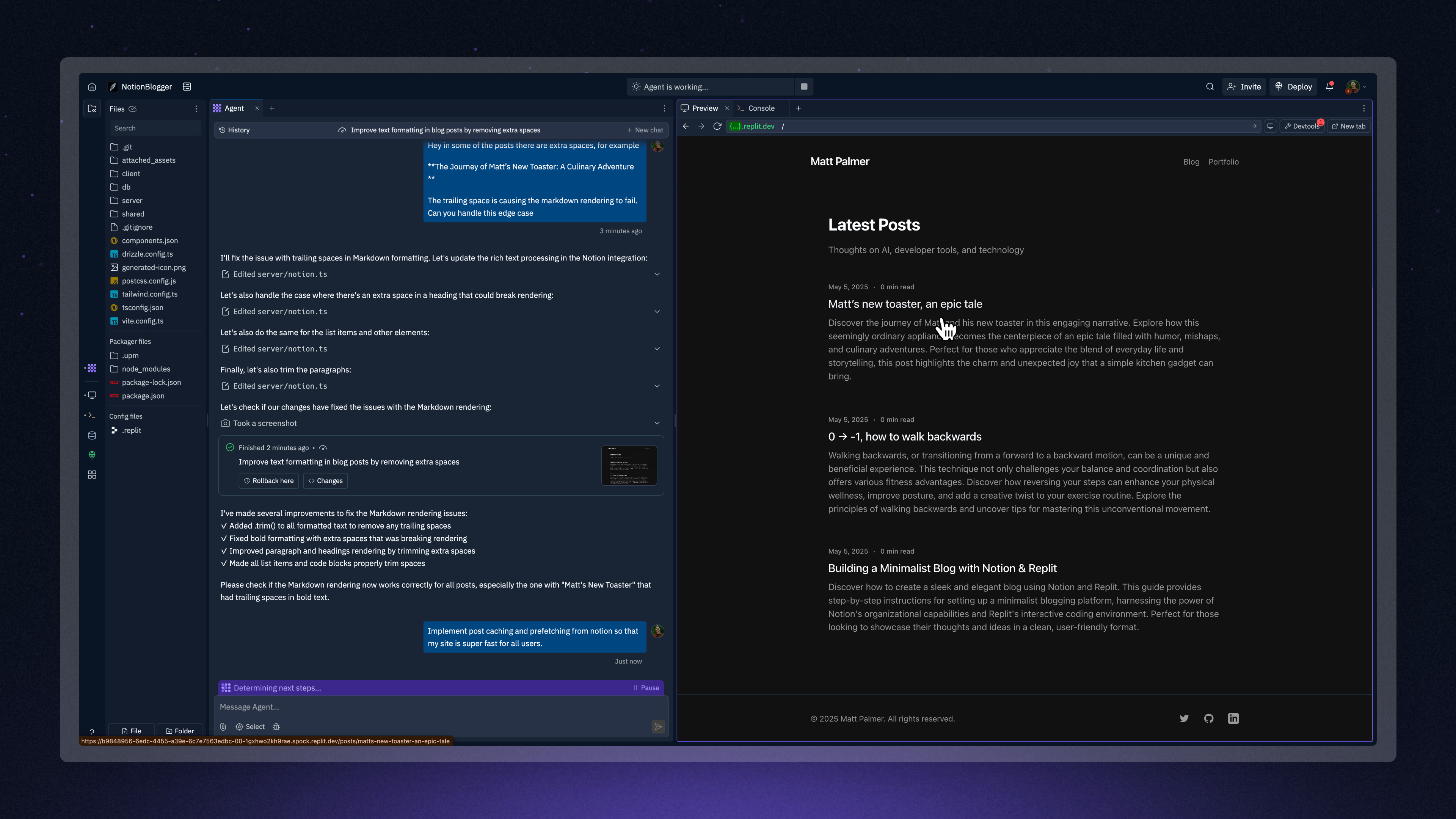
Résultat final : un blog minimaliste propulsé par Notion
Prérequis
Pour suivre ce tutoriel, vous aurez besoin :- D’un compte Replit
- D’un compte Notion
- D’une familiarité avec les interactions de base avec Replit Agent. Si vous êtes nouveau avec Agent, consultez la documentation Replit Agent.
Étape 1 : Préparer votre base de données Notion
Avant de soumettre un prompt à Agent, configurez votre source de contenu dans Notion. Cela implique de réfléchir de manière procédurale à ce dont votre blog a besoin, comme lors de la planification d’un produit.Créer une intégration Notion
- Dans Notion, accédez à Paramètres et membres (généralement dans la barre latérale en haut à gauche).
- Naviguez vers Connexions (anciennement « Intégrations »).
- Sélectionnez Développer ou gérer des intégrations.
- Sélectionnez + Nouvelle intégration.
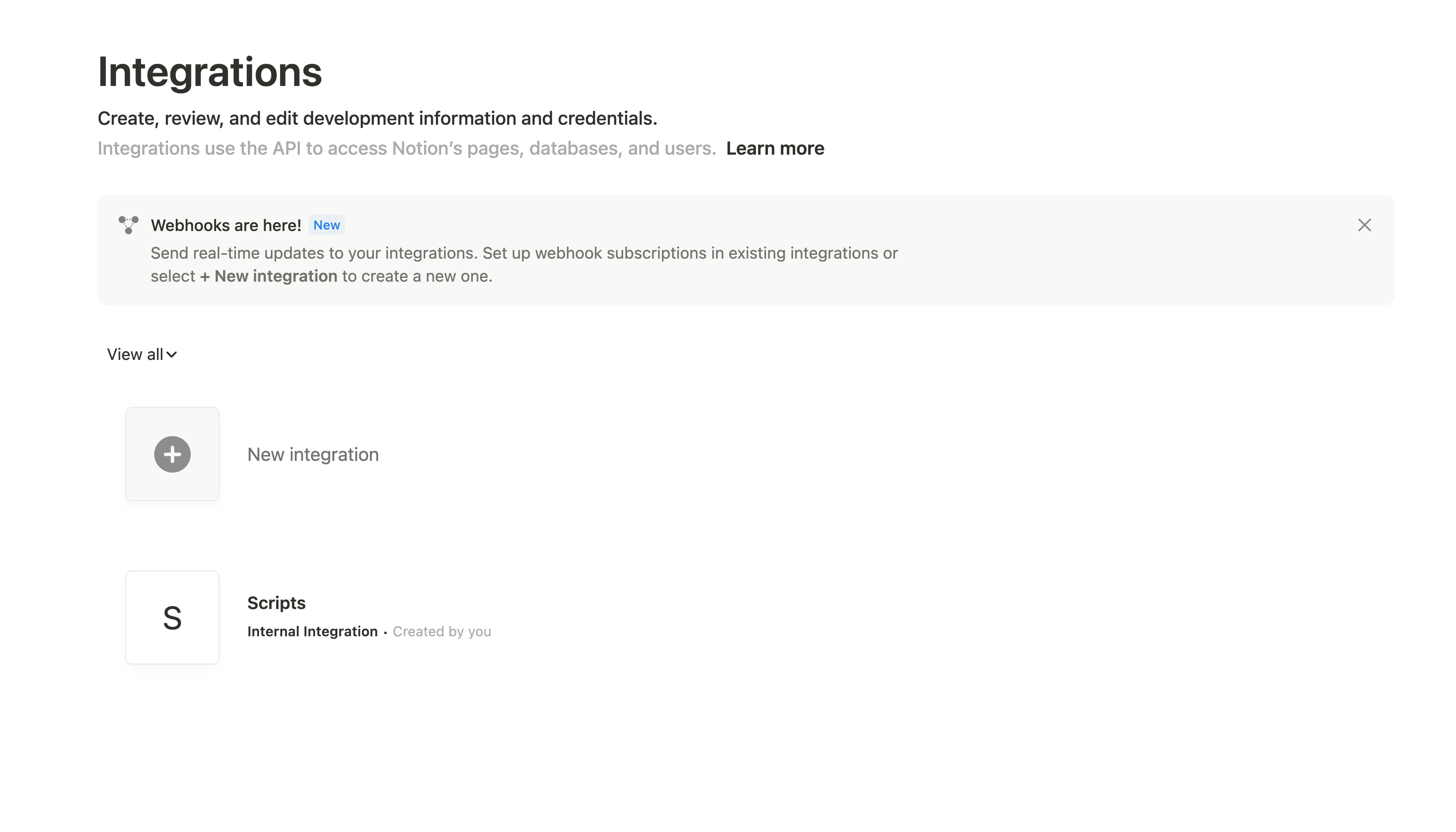
Création d'une nouvelle intégration dans Notion
- Nommez votre intégration (par ex., « Mon intégration blog Replit »).
- Associez-la à l’espace de travail souhaité.
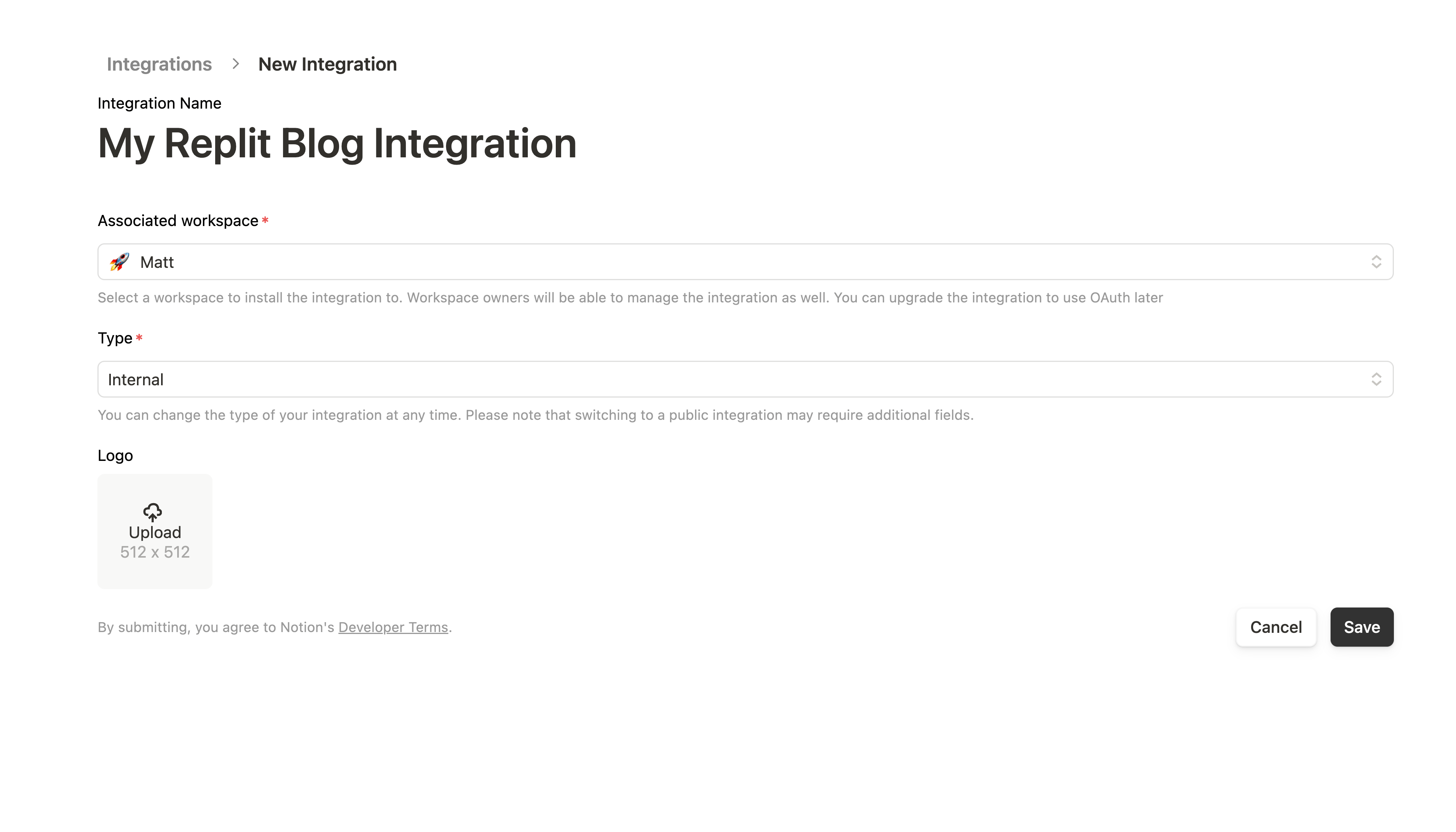
Configuration de votre intégration Notion
- Pour « Type d’intégration », choisissez Intégration interne.
- Sélectionnez Soumettre.
- Copiez votre Secret d’intégration interne (token) et conservez-le en lieu sûr. C’est votre clé API Notion.
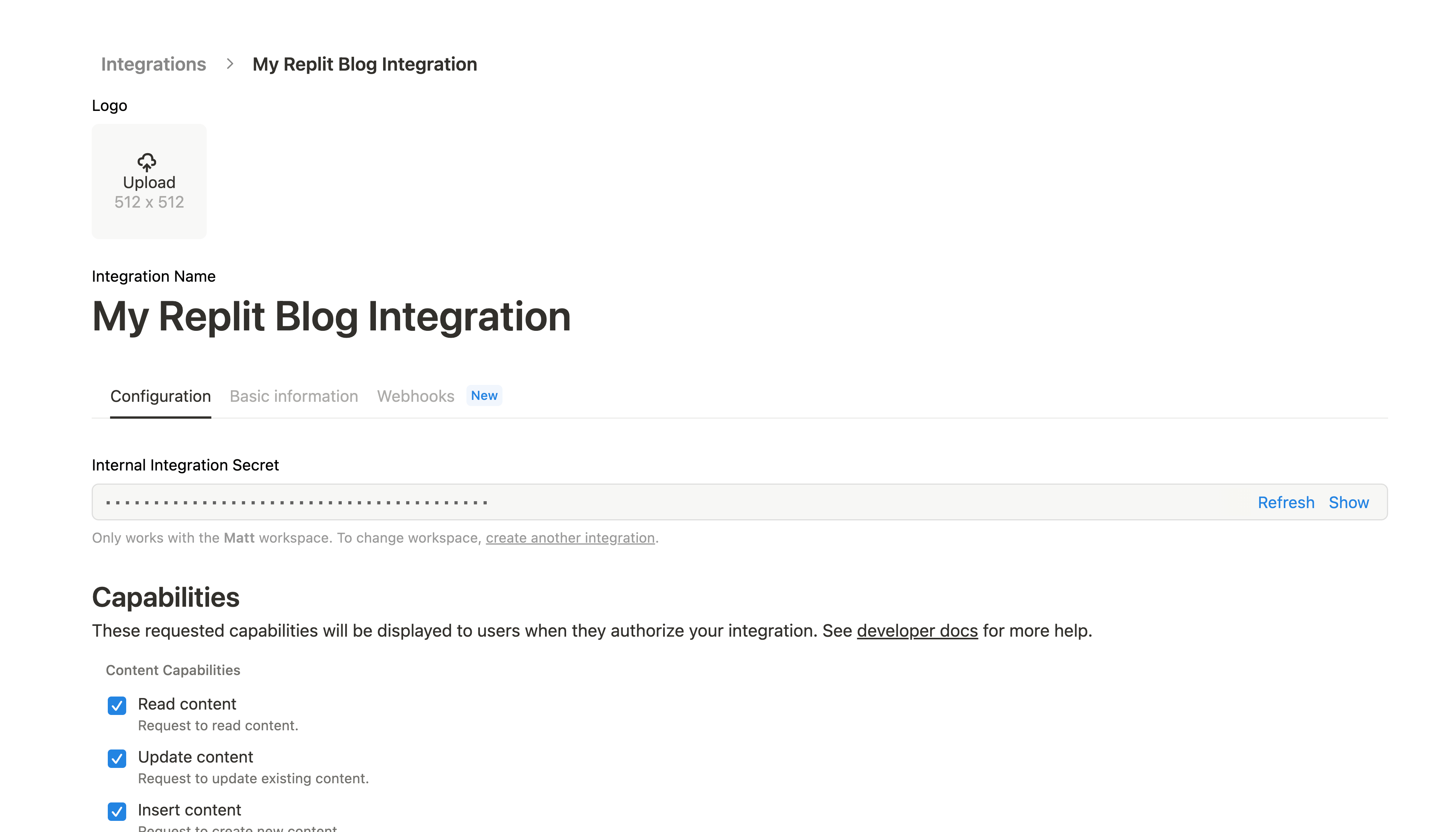
Obtention de votre secret d'intégration
- Sous Capacités, assurez-vous que « Lire le contenu » est activé. Pour ce tutoriel, la lecture est suffisante. Si vous souhaitez plus tard écrire des données dans Notion, activez « Insérer du contenu » et « Mettre à jour le contenu ».
Créer une page Notion avec une base de données
- Créez une nouvelle page dans Notion pour le contenu de votre blog.
- Sur cette page, ajoutez une nouvelle base de données Tableau.
- Nommez votre tableau (par ex., « Articles de blog »).
- Définissez les colonnes de vos articles. Spécifiez-les clairement dans votre esprit, car vous en informerez bientôt Agent :
Title(Texte, propriété de titre par défaut)Body(Texte, pour le contenu principal de l’article)Slug(Texte, pour les identifiants adaptés aux URL)PublishedDate(Date, ou utilisez « Date de création » / « Dernière modification »)ReadingTime(Texte ou Nombre, par ex., « 5 min de lecture »)Description(Texte, courte description pour les aperçus)
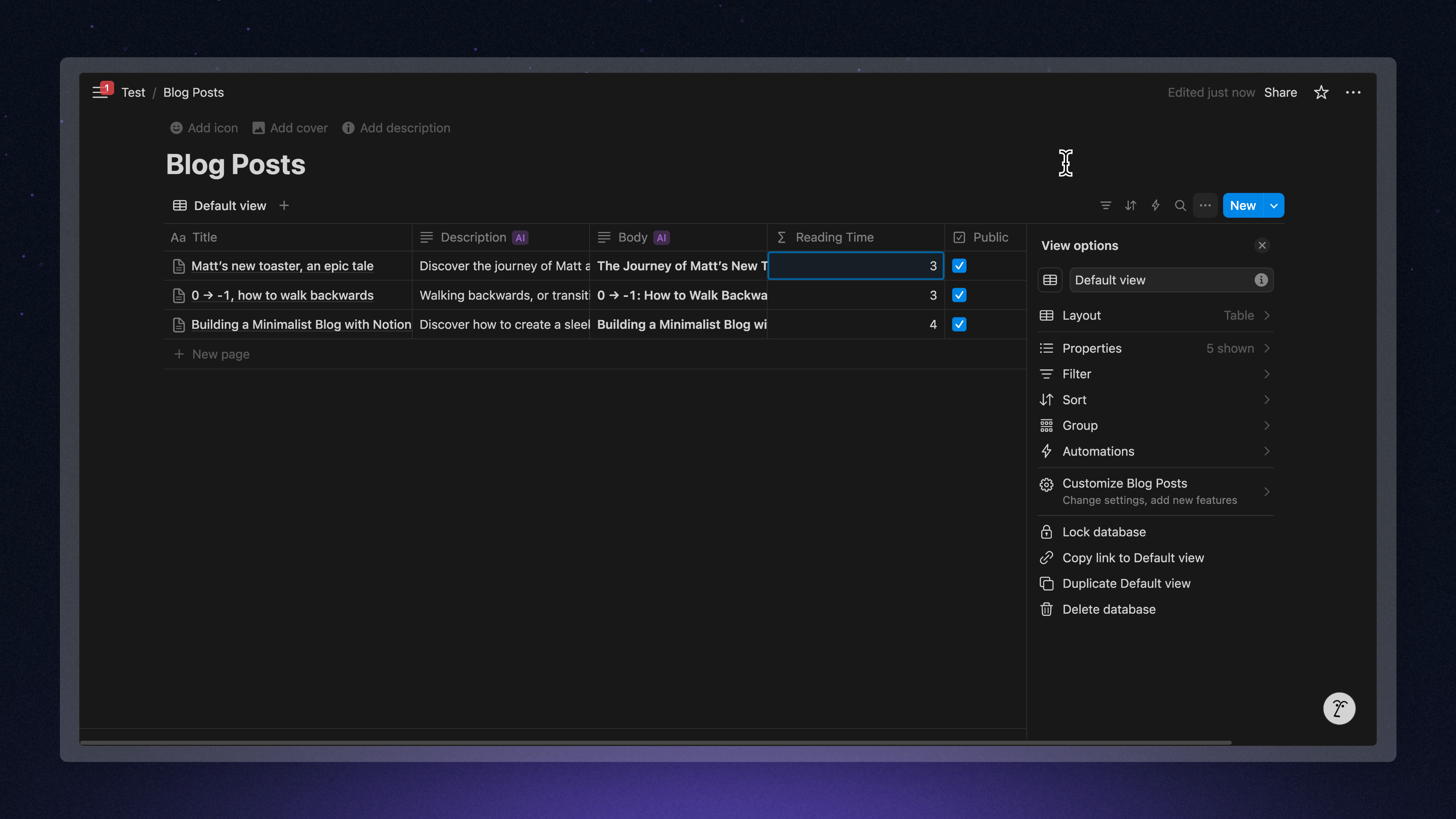
Exemple de configuration de la base de données Notion pour les articles de blog
- Ajoutez quelques exemples d’articles. Vous pouvez utiliser les fonctionnalités d’IA de Notion pour générer du contenu !
Connecter votre intégration à la page
- Ouvrez la page Notion contenant votre base de données.
- Cliquez sur le menu ••• (trois points) dans le coin supérieur droit.
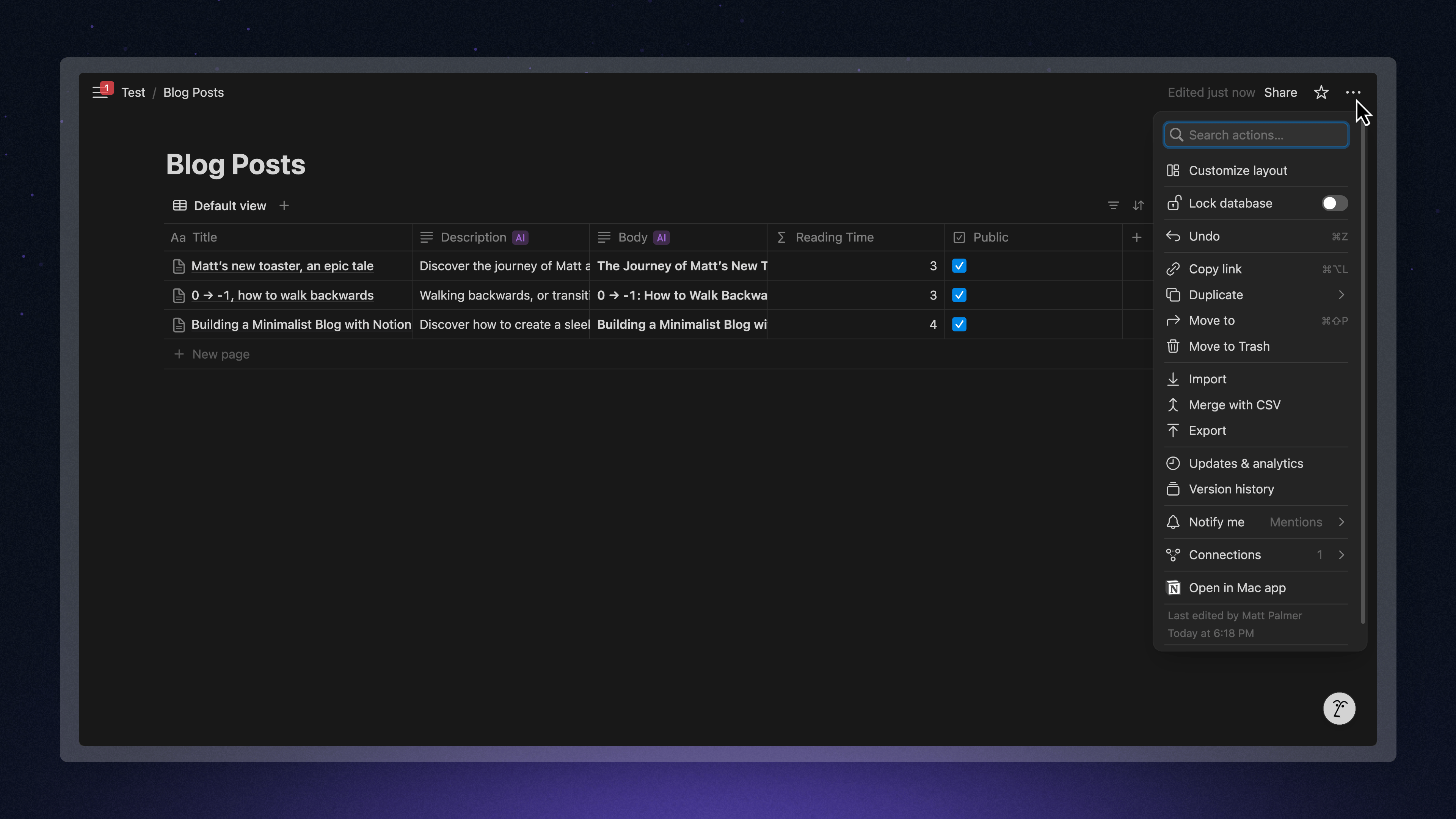
Accéder au menu d'intégration dans Notion
- Sélectionnez + Ajouter des connexions.
- Recherchez et sélectionnez l’intégration que vous avez créée (par ex., « Mon intégration blog Replit »).
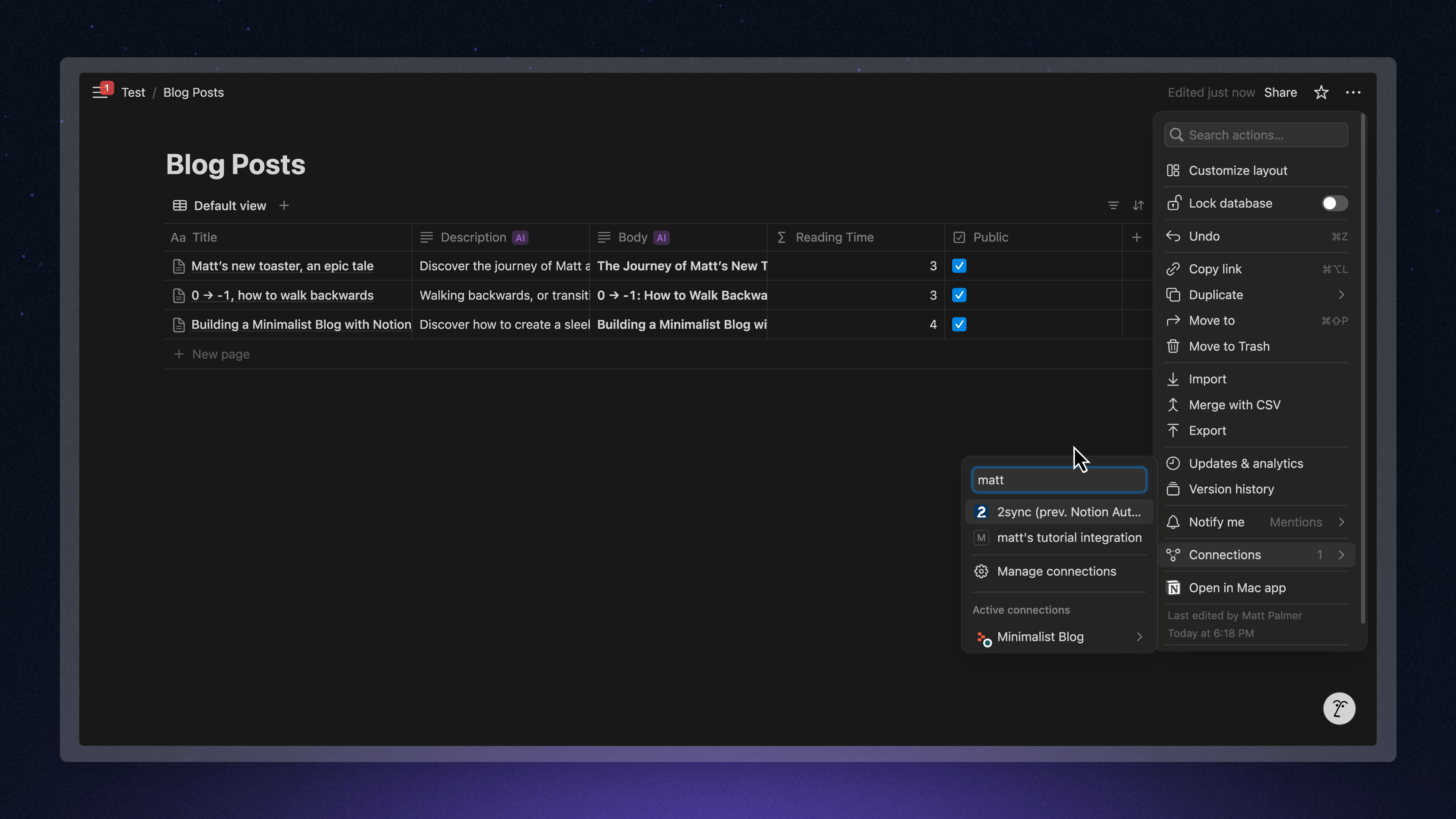
Ajout de votre intégration à la page Notion
- Confirmez la connexion. Cela permet à Replit (via le token d’intégration) d’accéder à cette page et à sa base de données.
Étape 2 : Soumettre un prompt à Replit Agent
Avec Notion configuré, demandons à Replit Agent de construire les bases de notre blog. Planifiez avant de formuler un prompt : un aperçu clair des fonctionnalités mène à des prompts plus ciblés.Ouvrir Replit Agent
Rédiger votre prompt
Examiner l'aperçu initial
Étape 3 : Connecter Replit à Notion avec les Secrets
Agent aura probablement besoin de vos informations d’intégration Notion pour récupérer les données.Ajouter des Secrets dans Replit
NOTION_API_KEY: Votre secret d’intégration interne de l’étape 1.NOTION_DATABASE_ID: L’identifiant de votre base de données Notion.
- Ouvrez votre page Notion avec la base de données dans un navigateur.
- L’URL peut être
https://www.notion.so/your-workspace/PAGE_TITLE-PAGE_ID?v=DATABASE_VIEW_ID. LePAGE_IDest souvent l’identifiant de la base de données si la base de données est l’élément principal de la page. - Plus fiable : Cliquez sur le menu ••• de votre vue de base de données, sélectionnez Copier le lien vers la vue, et collez-le. Le lien
https://www.notion.so/your-workspace/DATABASE_ID?v=VIEW_IDcontient leDATABASE_IDavant?v=.
- Clé :
NOTION_API_KEY, Valeur :[Votre_Secret_d_Intégration_Notion] - Clé :
NOTION_DATABASE_ID, Valeur :[Votre_ID_de_Base_de_Données_Notion]
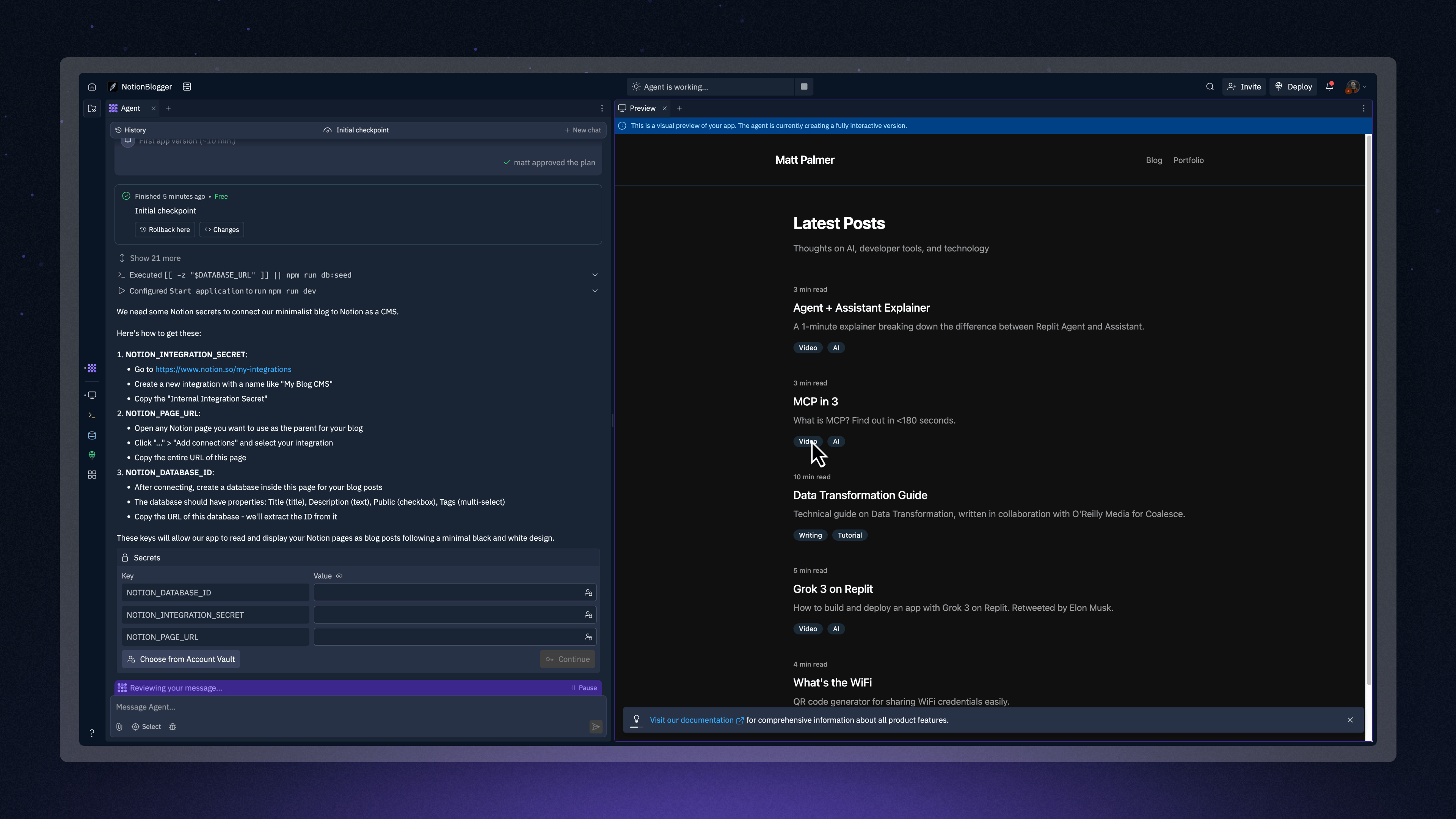
Ajout de vos secrets Notion à Replit
Étape 4 : Débogage et amélioration avec Agent
Construire avec l’IA est un processus itératif. Des erreurs ou des imperfections sont à prévoir. C’est là que guider efficacement l’IA — souvent appelé « vibe coding » — est essentiel. Pour approfondir cette compétence, consultez notre tutoriel sur Comment vibe coder efficacement. Maîtrisez le contexte en fournissant uniquement les informations pertinentes pour chaque étape de débogage.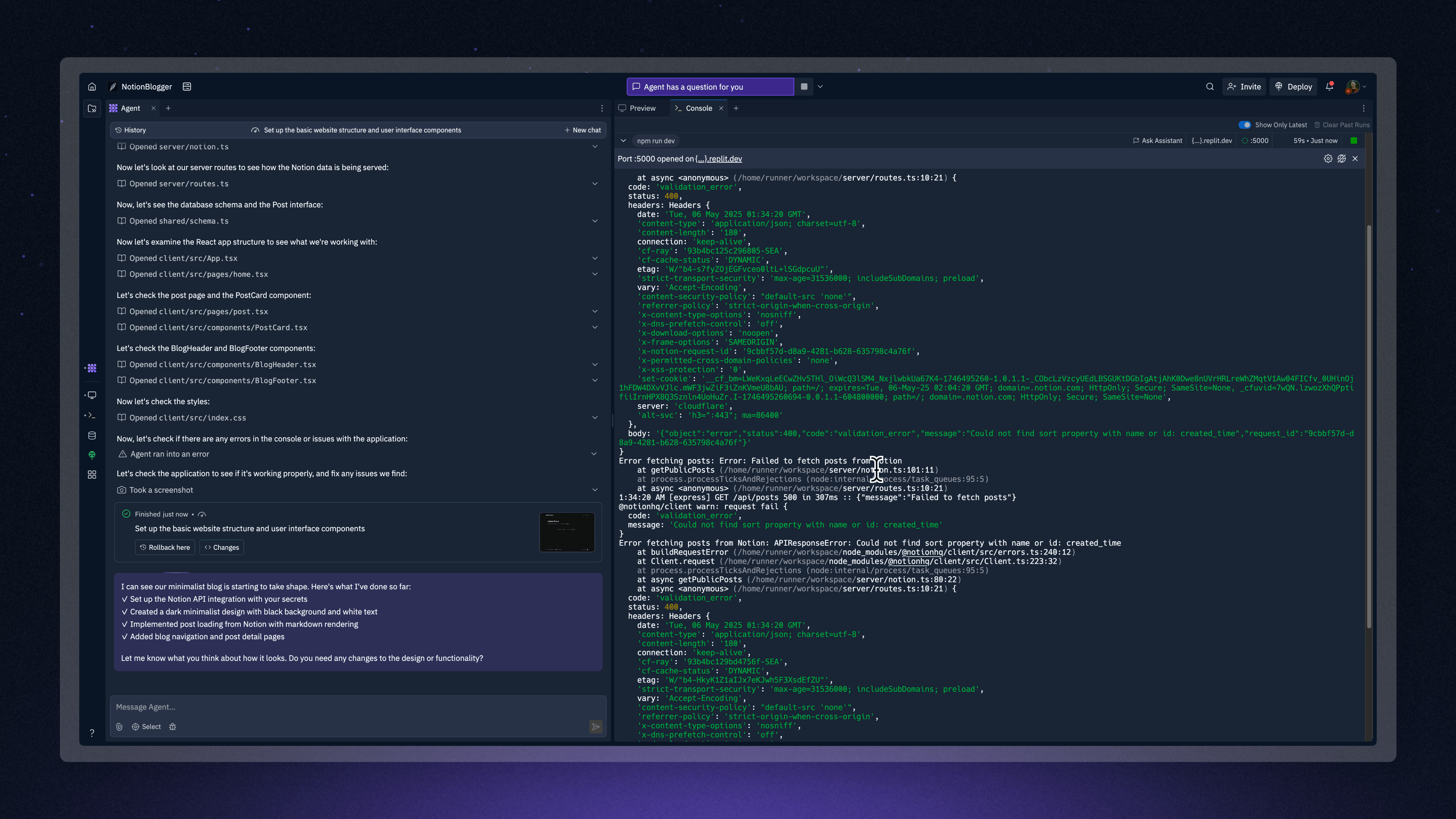
Débogage de votre application Notion avec la console Replit
Scénario 1 : « Échec du chargement des articles » ou erreurs de propriété
Symptôme
L’application fonctionne mais n’affiche pas les articles. Les erreurs dans la console peuvent mentionner « Could not find sort property with name ID created_time » ou d’autres incohérences de colonnes.Cause
Agent peut supposer des noms de colonnes ou de propriétés (par ex.,created_time pour le tri) qui n’existent pas ou sont nommés différemment dans votre base de données Notion.
Dépannage
- Vérifiez la base de données Notion : Assurez-vous que les noms de colonnes dans votre base de données correspondent exactement aux attentes d’Agent ou à votre prompt. Si Agent cherche
created_timeet que vous avezPublishedDate, c’est une inadéquation. - Soumettez l’erreur à Agent (principe de débogage) : Copiez l’erreur exacte de la console et sélectionnez les extraits de code pertinents si vous les avez identifiés. Fournissez ce contexte ciblé à Agent :
- Itérez (principe d’expérimentation) : Si la correction d’Agent échoue, fournissez plus de détails. « Les articles ne se chargent toujours pas. L’erreur persiste. Montrez-moi le code pour récupérer/trier les articles Notion. » Si vous avez ajouté une colonne comme
created_timedans Notion comme solution rapide, vous pouvez ensuite demander à Agent : « Supprimez la dépendance à ‘created_time’, utilisez ‘PublishedDate’ à la place. » N’oubliez pas d’utiliser les Points de contrôle d’Agent pour sauvegarder les états fonctionnels.
Scénario 2 : Affichage ou formatage incorrect des données
Symptôme
Les données apparaissent, mais de manière incorrecte (par ex., le temps de lecture est incorrect sur la page d’accueil mais correct sur la page d’article ; problèmes de rendu Markdown).Dépannage
- Soyez précis (principe de spécification) : Décrivez le problème et son emplacement clairement :
- Problèmes Markdown (principe de démonstration) : Si le Markdown du champ « Body » de Notion s’affiche incorrectement (par ex., espaces supplémentaires, erreurs de formatage) :
- Inspectez le contenu brut dans Notion ; son formatage peut introduire des caractères subtils.
- Soumettez un prompt clair à Agent. Vous pouvez même montrer un exemple :
- Tester avec du Markdown connu et correct (par ex., copié depuis ChatGPT dans Notion) peut isoler si le problème vient des données sources ou de la logique de rendu.
Flux de débogage général
- Observez : Notez l’erreur ou le comportement incorrect.
- Prompt de haut niveau (Simplifiez) : Décrivez le problème à Agent clairement.
- Vérifiez la Console/DevTools (Débogage) : Recherchez des erreurs détaillées.
- Itérez et fournissez du contexte (Sélectionnez, Montrez) : Si la correction d’Agent échoue, fournissez plus de contexte (message d’erreur, code pertinent, votre objectif, tentatives effectuées).
- Changements incrémentiels (Point de contrôle) : Demandez à Agent de corriger une chose à la fois. Utilisez les Points de contrôle dans Agent pour sauvegarder la progression.
- Retour en arrière : Si les prompts aggravent les choses, revenez à un Point de contrôle fonctionnel et essayez une nouvelle approche.
notionService.js gèrent généralement les appels à l’API Notion.Étape 5 : Améliorations supplémentaires
Une fois que les fonctionnalités principales fonctionnent, demandez à Agent d’ajouter des fonctionnalités. Utilisez un langage positif et direct (principe d’instruction). Voici quelques idées :Implémenter la mise en cache et le préchargement
Implémenter la mise en cache et le préchargement
Améliorer le style
Améliorer le style
Configurer la stratégie de rafraîchissement des données
Configurer la stratégie de rafraîchissement des données
Étape 6 : Publier votre site web
Satisfait de votre site ? Il est temps de le partager !- Sélectionnez Publier dans le Project Editor (en haut à droite).
- Vérifiez les paramètres de publication (nom du projet, niveau). Pour plus de détails, consultez Déploiements.
- Sélectionnez Publier.
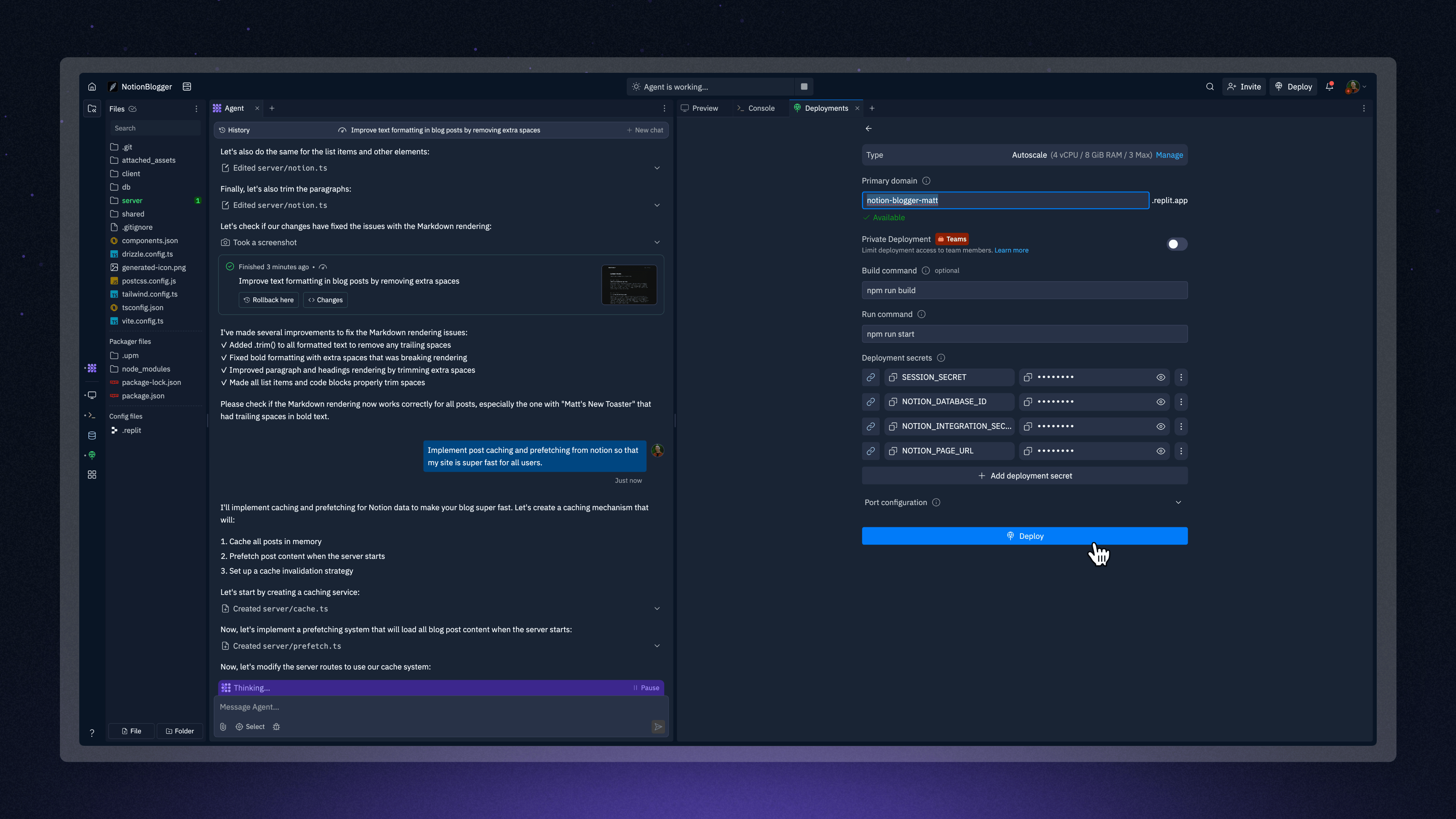
Publication de votre site web propulsé par Notion
Ce que vous avez appris
En suivant ce tutoriel, vous avez appris à :- Configurer Notion comme CMS avec une intégration et une base de données structurée
- Soumettre des prompts à Replit Agent pour créer une application web connectée à Notion, en appliquant des principes tels que la planification, la spécification et la simplification
- Gérer les clés API de manière sécurisée avec les Secrets Replit
- Déboguer et améliorer de manière itérative une application générée par IA en utilisant des techniques telles que la fourniture de contexte, la démonstration d’exemples et l’utilisation de points de contrôle
- Publier votre site web propulsé par Notion sur Replit
Prochaines étapes
Continuez à développer votre site web propulsé par Notion :Expérimenter avec des types de contenu
Expérimenter avec des types de contenu
Exploiter les fonctionnalités avancées de Notion
Exploiter les fonctionnalités avancées de Notion
Combiner avec d'autres intégrations Replit
Combiner avec d'autres intégrations Replit