

Fonctionnalités
Le panneau Git offre des capacités complètes de contrôle de version directement dans l’Éditeur de projet, avec une interface conviviale qui simplifie les opérations Git complexes.- Gestion du dépôt : Initialiser, connecter et gérer des dépôts Git avec l’intégration GitHub
- Suivi des commits : Préparer, commiter et voir les modifications dans tous vos fichiers
- Opérations de branches : Créer, basculer entre et fusionner des branches visuellement
- Résolution des conflits : Identifier et résoudre les conflits de fusion avec une assistance visuelle
- Intégration Shell : Synchronisation entre les commandes Git exécutées dans le Shell et le panneau Git
Utilisation
Configuration du dépôt
Comment accéder au panneau Git
Comment accéder au panneau Git
- Accédez à la section Outils dans votre application Replit
- Sélectionnez le signe + pour ajouter de nouveaux outils
- Sélectionnez Git dans la liste des outils disponibles
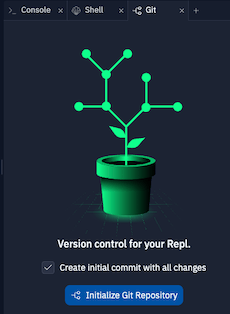
- Initialiser le dépôt : Créer un nouveau dépôt Git pour votre application Replit
- Se connecter à GitHub : Lier votre dépôt à GitHub pour la sauvegarde et la collaboration
- Configurer le dépôt distant : Configurer et gérer la connexion à votre dépôt GitHub
Gestion des modifications
Comment voir les modifications
Comment voir les modifications
- Apportez des modifications à n’importe quel fichier dans votre application Replit
- Ouvrez le panneau Git depuis la section Outils
- Examinez les modifications dans la section Examiner les modifications
- Examiner les modifications : Voir les fichiers modifiés avec les ajouts et suppressions en surbrillance
- Préparer les fichiers : Sélectionner des fichiers spécifiques à inclure dans votre prochain commit
- Commiter les modifications : Sauvegarder vos modifications avec des messages descriptifs
- Pousser les mises à jour : Envoyer vos commits à GitHub d’un seul clic
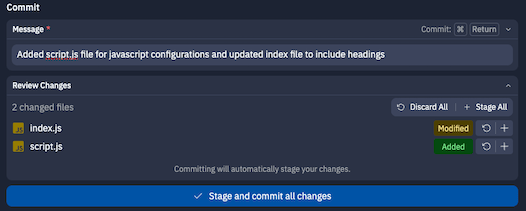
Vous pouvez utiliser l’IA de Replit pour aider à générer des messages de commit qui décrivent avec précision vos modifications.
Gestion des branches
Comment gérer les branches
Comment gérer les branches
- Ouvrez le panneau Git depuis la section Outils
- Sélectionnez le menu déroulant de branche à côté du nom de la branche
- Créez une nouvelle branche ou sélectionnez-en une existante
- Créer des branches : Créer de nouvelles branches pour développer des fonctionnalités séparément
- Basculer entre les branches : Passer entre différentes versions de votre code
- Publier des branches : Partager vos branches sur GitHub
- Tirer les modifications : Synchroniser avec les mises à jour distantes des collaborateurs

Résolution des conflits de fusion
Comment résoudre les conflits de fusion
Comment résoudre les conflits de fusion
- Tentez de tirer les modifications lorsque des conflits existent
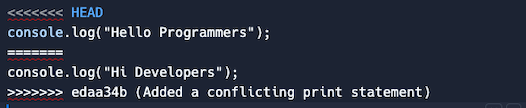
- Le panneau Git mettra en évidence les fichiers en conflit
- Ouvrez chaque fichier en conflit pour voir et résoudre les conflits
- Sauvegardez les fichiers après avoir résolu les conflits
- Complétez la fusion en sélectionnant Tirer
- Identifier les conflits : Voir exactement quels fichiers contiennent des conflits
- Visualiser les différences : Examiner les deux versions du code en conflit
- Résoudre les problèmes : Choisir quel code garder ou modifier manuellement les conflits
- Finaliser les fusions : Compléter le processus de fusion après la résolution des conflits
Utilisation des commandes Git dans le Shell
Comment accéder au Shell
Comment accéder au Shell
- Sélectionnez Tous les outils depuis le dock d’outils à gauche
- Sélectionnez Shell dans les outils disponibles
- Synchronisation des commandes : Toutes les commandes Git exécutées dans le Shell se synchroniseront automatiquement avec le panneau Git
- Fonctionnalité Git complète : Accéder aux fonctionnalités Git avancées non disponibles dans le panneau Git
- Basculement transparent : Passer entre l’utilisation des commandes Shell et du panneau Git selon les besoins
Prise en charge de GitHub et GitLab CLI : En plus des commandes Git standard, vous pouvez également utiliser le GitHub CLI (
gh) et le GitLab CLI (glab) dans le Shell pour gérer et se connecter à des dépôts Git externes. Ces outils fournissent des fonctionnalités améliorées pour travailler avec les dépôts GitHub et GitLab, y compris les pull requests, les issues et d’autres fonctionnalités spécifiques à la plateforme.Opérations sur le dépôt
- Cloner le dépôt :
git clone <url-vers-le-depot> - Initialiser le dépôt :
git init - Ajouter un dépôt distant :
git remote add origin <url-vers-le-depot>
Apporter des modifications
- Vérifier l’état :
git status(affiche les fichiers modifiés, ajoutés et supprimés) - Préparer les fichiers :
git add <nom-du-fichier>ougit add .(pour tous les fichiers) - Commiter les modifications :
git commit -m "votre message de commit" - Pousser les modifications :
git push origin <nom-de-branche> - Tirer les modifications :
git pull origin <nom-de-branche>
Authentification
Lorsque vous travaillez avec des dépôts privés, vous devrez vous authentifier :- Pour les dépôts GitHub, utilisez un jeton d’accès personnel au lieu de votre mot de passe
- Pour éviter de ressaisir vos identifiants, vous pouvez les stocker à l’aide des Secrets Replit :
- Créez un nouveau secret avec la clé
GIT_URL - Définissez la valeur sur
https://<nom-d-utilisateur>:<jeton>@github.com/<utilisateur-ou-org>/<depot> - Utilisez
git push $GIT_URLpour pousser sans taper vos identifiants
- Créez un nouveau secret avec la clé
Lorsque vous utilisez des secrets d’identifiants, toute personne ayant accès à votre application Replit peut potentiellement accéder à vos identifiants Git. Pour les dépôts sensibles, envisagez de saisir manuellement vos identifiants à chaque fois.