

Clerk Auth vs. Replit Auth — Avec Clerk Auth (cette page), votre application dispose de son propre tenant d’authentification avec une personnalisation complète et des comptes utilisateurs indépendants de Replit. Avec Replit Auth, les utilisateurs se connectent avec leurs comptes Replit et voient des pages de connexion aux couleurs de Replit. Choisissez Clerk Auth lorsque vous souhaitez afficher votre propre marque sur l’expérience de connexion ou que vous avez besoin de comptes utilisateurs séparés de Replit.
Clerk Auth vs. Replit Auth en un coup d’œil
Premiers pas
Pour ajouter Clerk Auth à votre application, incluez-le dans votre invite Agent :Fonctionnement de Clerk Auth avec Replit
Lorsqu’Agent configure Clerk Auth pour votre application, il :- Crée un tenant Clerk dédié — Votre application obtient sa propre application Clerk avec des environnements Development et Production séparés
- Provisionne les identifiants — Les clés API et les secrets sont stockés en tant que variables d’environnement
- Configure un proxy — L’authentification fonctionne de manière transparente sur votre domaine publié
- Configure les routes de connexion et d’inscription — Des composants React Clerk préconstruits sont ajoutés à votre application
- Ajoute un middleware côté serveur — Vos routes API sont protégées par le middleware Express de Clerk
Vous n’avez pas besoin de créer un compte Clerk ni de gérer une infrastructure. Tout est géré automatiquement pour vous par Replit.
Fonctionnalités
Ce qui est pris en charge
Clerk Auth dote votre application de :- Comptes utilisateurs indépendants — Les utilisateurs de votre application ne sont pas des utilisateurs Replit ; ils n’existent qu’au sein du tenant Clerk de votre application
- Pages de connexion entièrement personnalisées — Le nom, le logo, les couleurs, les polices et le contenu de vos pages de connexion et d’inscription sont configurés dans le code de votre application
- SSO à marque personnalisée — Fournissez vos propres identifiants OAuth par fournisseur afin que l’écran de consentement OAuth du fournisseur affiche le nom et la marque de votre application plutôt que des valeurs génériques
- Authentification par e-mail et mot de passe — Inscription et connexion intégrées avec vérification par e-mail
- Connexion sociale (SSO) — Permettez aux utilisateurs de se connecter avec Google, GitHub, Apple ou X (Twitter)
- Gestion des utilisateurs — Consultez, recherchez et modérez les utilisateurs depuis le volet Auth
- Gestion des sessions — Jetons de session sécurisés gérés automatiquement
- Environnements Development et Production — Testez l’authentification en développement avant la mise en ligne
Vous pouvez gérer la plupart des configurations Clerk Auth depuis l’outil Auth dans l’éditeur de projet — aucun compte Clerk requis, et pas besoin d’accéder au tableau de bord Clerk.
Ce qui n’est pas pris en charge
Les fonctionnalités suivantes ne sont pas disponibles dans Clerk Auth aujourd’hui (par rapport à l’application Clerk externe que vous configurez vous-même). Consultez cette FAQ pour la présentation complète.- Connexion par numéro de téléphone — Connexion et vérification par SMS
- Support MFA — Authentification multi-facteurs pour les utilisateurs finaux
- Couverture complète des fournisseurs SSO — Seuls Google, GitHub, Apple et X sont pris en charge aujourd’hui
- Tenants d’organisation — Fonctionnalités d’organisation et d’appartenance à une équipe de Clerk
Environnements de Développement et de Production
Chaque application avec Clerk Auth obtient deux environnements Clerk complètement séparés : un environnement de Développement qui alimente votre application dev/prévisualisation pendant la construction, et un environnement de Production qui alimente votre application publiée. Ces environnements sont isolés par conception — ils ont des clés API séparées et des magasins d’utilisateurs séparés.Clés API séparées
Chaque environnement possède ses propres clés API publiables et secrètes. Les clés exposées à votre application sont commutées automatiquement selon que l’application s’exécute en développement ou en production :- Dans votre espace de travail, les secrets
CLERK_PUBLISHABLE_KEYetCLERK_SECRET_KEYcontiennent des clés de test (pk_test...etsk_test...) qui pointent vers l’environnement de Développement.
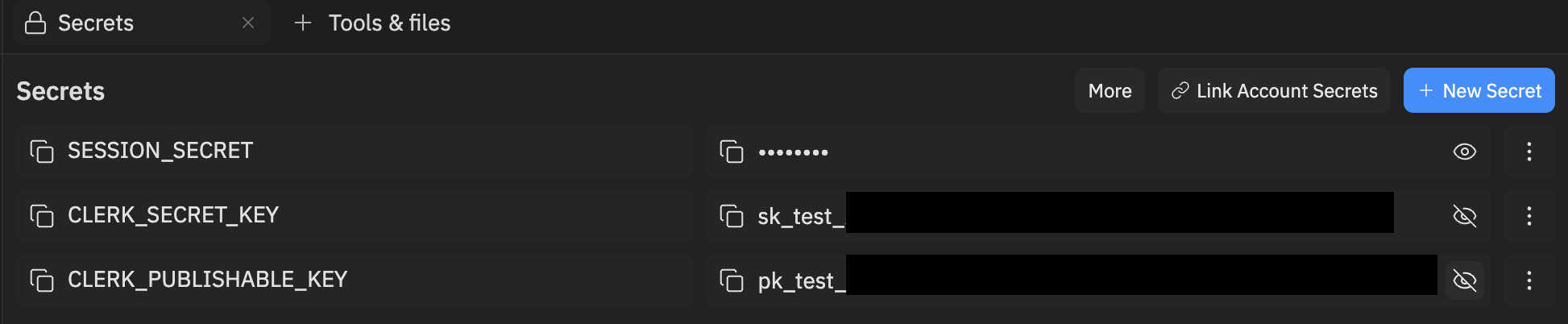
- Lorsque vous publiez votre application, le déploiement publié s’exécute avec des clés live (
pk_live...etsk_live...) qui pointent vers l’environnement de Production. Pour vérifier les préfixes, ouvrez Publication → Vue d’ensemble → Ajuster les paramètres et inspectezCLERK_PUBLISHABLE_KEYetCLERK_SECRET_KEY.
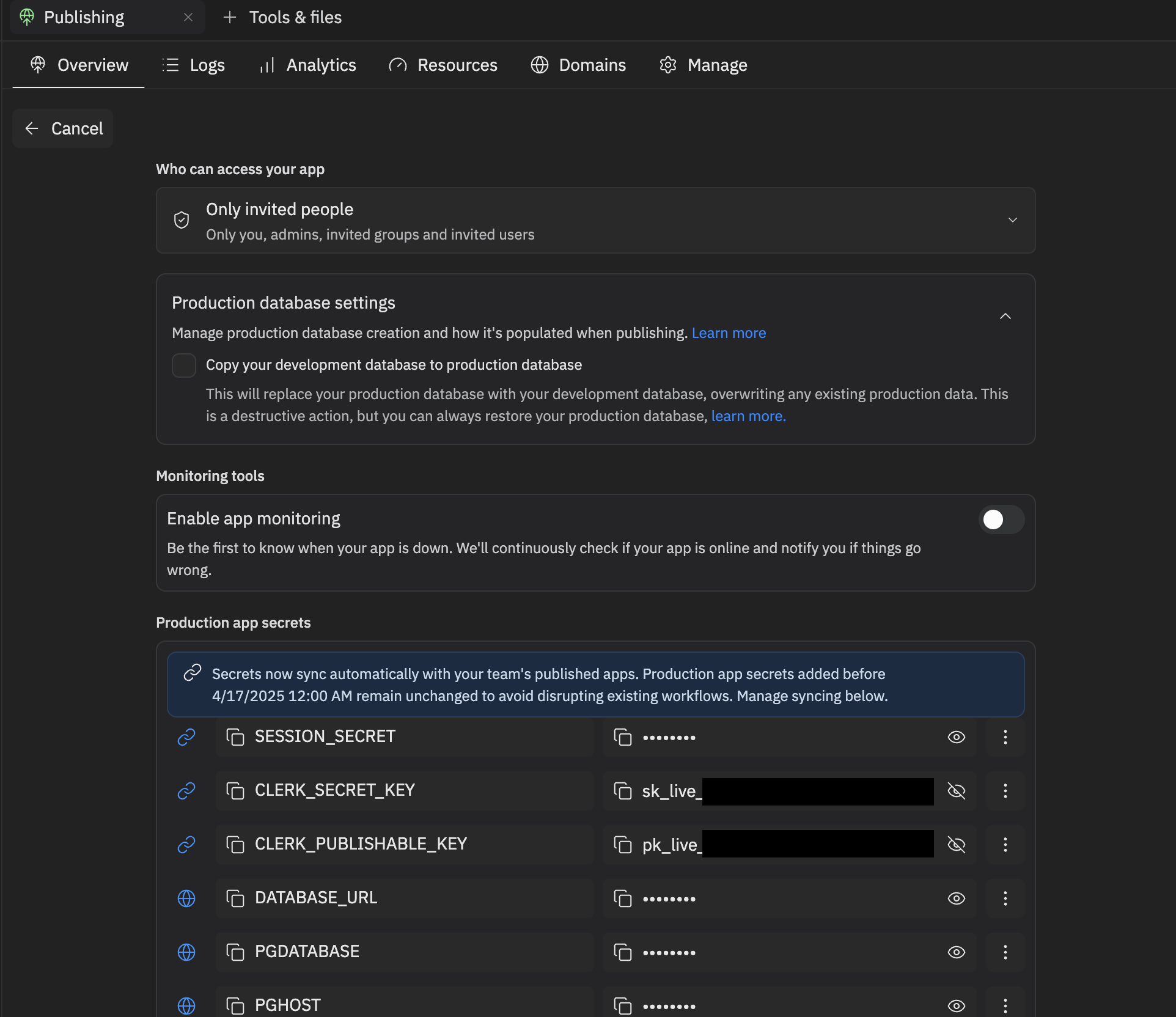
Vous n’avez rien à faire pour basculer entre les environnements — Replit gère les clés pour le Développement et la Production automatiquement. Développez, testez et publiez — c’est tout ce qu’il faut faire.
Magasins d’utilisateurs séparés
Chaque environnement possède son propre magasin d’utilisateurs. Les comptes créés dans l’environnement de Développement n’existent pas dans l’environnement de Production, et inversement :- Un utilisateur qui s’inscrit lors des tests dans l’application dev/prévisualisation est créé uniquement dans le magasin de Développement.
- Un utilisateur qui s’inscrit sur votre application publiée est créé uniquement dans le magasin de Production.
- Les sessions, les métadonnées utilisateur et toutes les données associées à un
userIdClerk sont également limitées à l’environnement dans lequel le compte a été créé.
Le Développement est l’endroit où vous expérimentez et construisez ; la Production sert les vrais utilisateurs de votre application en ligne. Les deux sont intentionnellement isolés, donc les comptes et les données créés en Développement n’apparaîtront pas en Production.
Gestion des utilisateurs
Le volet Auth dans l’éditeur de projet vous offre une vue complète de vos utilisateurs authentifiés. Comme Clerk Auth crée un magasin d’utilisateurs distinct pour votre application, les utilisateurs listés ici sont des comptes dans votre application — et non des comptes Replit.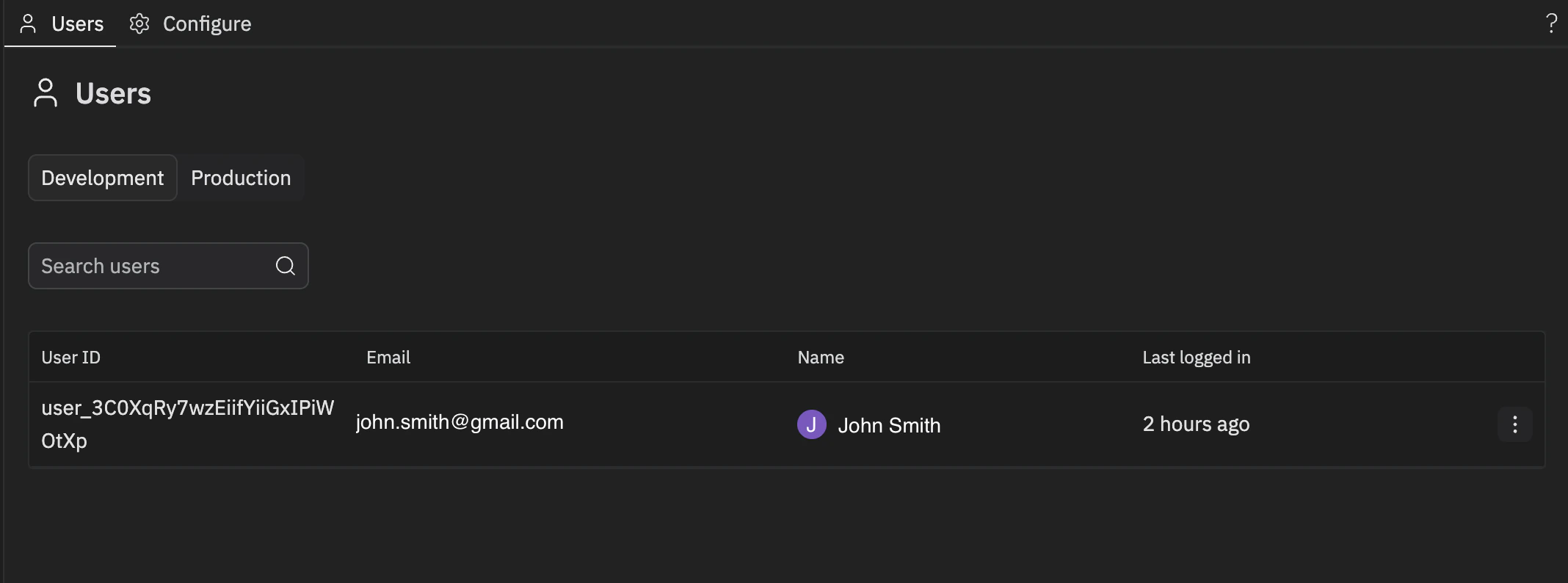
- Voir tous les utilisateurs avec des détails tels que l’e-mail, le nom, la dernière connexion et la date de création du compte
- Rechercher et filtrer pour trouver des utilisateurs spécifiques
- Bannir ou débannir des utilisateurs pour contrôler l’accès à votre application
- Trier les utilisateurs selon différents critères
- Changer d’environnement — Basculez entre Development et Production pour gérer les utilisateurs dans chaque environnement
Personnalisation de votre page de connexion
La personnalisation visuelle de vos pages de connexion et d’inscription — le nom de l’application, le logo, les couleurs, les polices et le contenu — est configurée dans le code de votre application, et non dans le volet Auth. Pour la modifier, demandez à Agent :appearance et localization passés à <ClerkProvider> et le fichier de logo dans le répertoire public/ de votre application. Agent maintient ces éléments synchronisés avec le reste du thème de votre application.
Le nom de l’application affiché sur l’écran de consentement de Google, Apple, GitHub ou X (l’écran qui apparaît lorsqu’un utilisateur clique sur “Se connecter avec Google”, etc.) est distinct — il provient de l’application OAuth enregistrée auprès de ce fournisseur et n’est pas modifié en éditant le code de votre page de connexion. Pour le modifier, configurez des identifiants OAuth personnalisés pour ce fournisseur.
Configuration des fournisseurs de connexion
Clerk Auth prend en charge Google, GitHub, Apple et X comme fournisseurs de connexion sociale. Depuis l’onglet Configure dans le volet Auth, vous contrôlez quels fournisseurs apparaissent sur votre page de connexion et — en Production — si chaque fournisseur utilise des identifiants OAuth gérés par Replit ou vos propres identifiants personnalisés pour une connexion avec votre marque.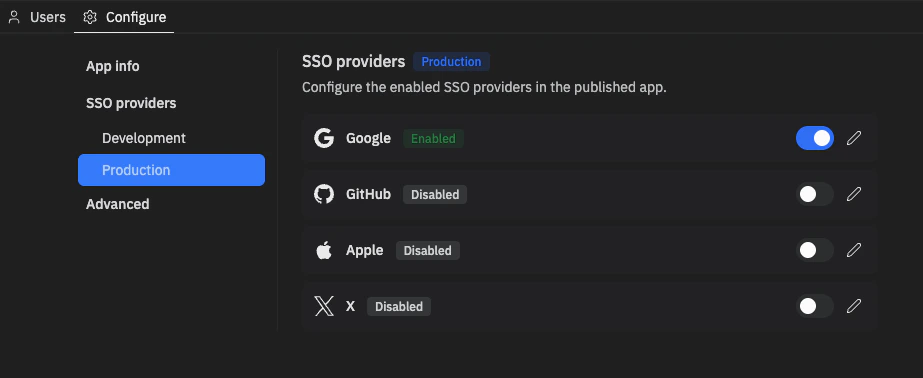
- Activer ou désactiver un fournisseur — Utilisez la bascule pour contrôler si le fournisseur apparaît sur votre page de connexion. Les fournisseurs désactivés sont masqués pour les utilisateurs.
- Configurer des identifiants OAuth personnalisés (Production uniquement) — Voir Configuration des identifiants OAuth pour un fournisseur SSO ci-dessous.
Configuration des identifiants OAuth pour un fournisseur SSO
Par défaut, les fournisseurs utilisent des identifiants gérés par Replit — la connexion fonctionne immédiatement, mais l’écran de consentement OAuth affiche la marque Replit. Passez aux identifiants personnalisés pour utiliser votre propre client OAuth depuis la console développeur du fournisseur afin que l’écran de consentement affiche le nom et la marque de votre application.- Ouvrez le volet Auth depuis l’éditeur de projet. Accédez à l’onglet Configure, puis dans la barre latérale sous SSO providers, sélectionnez Production.
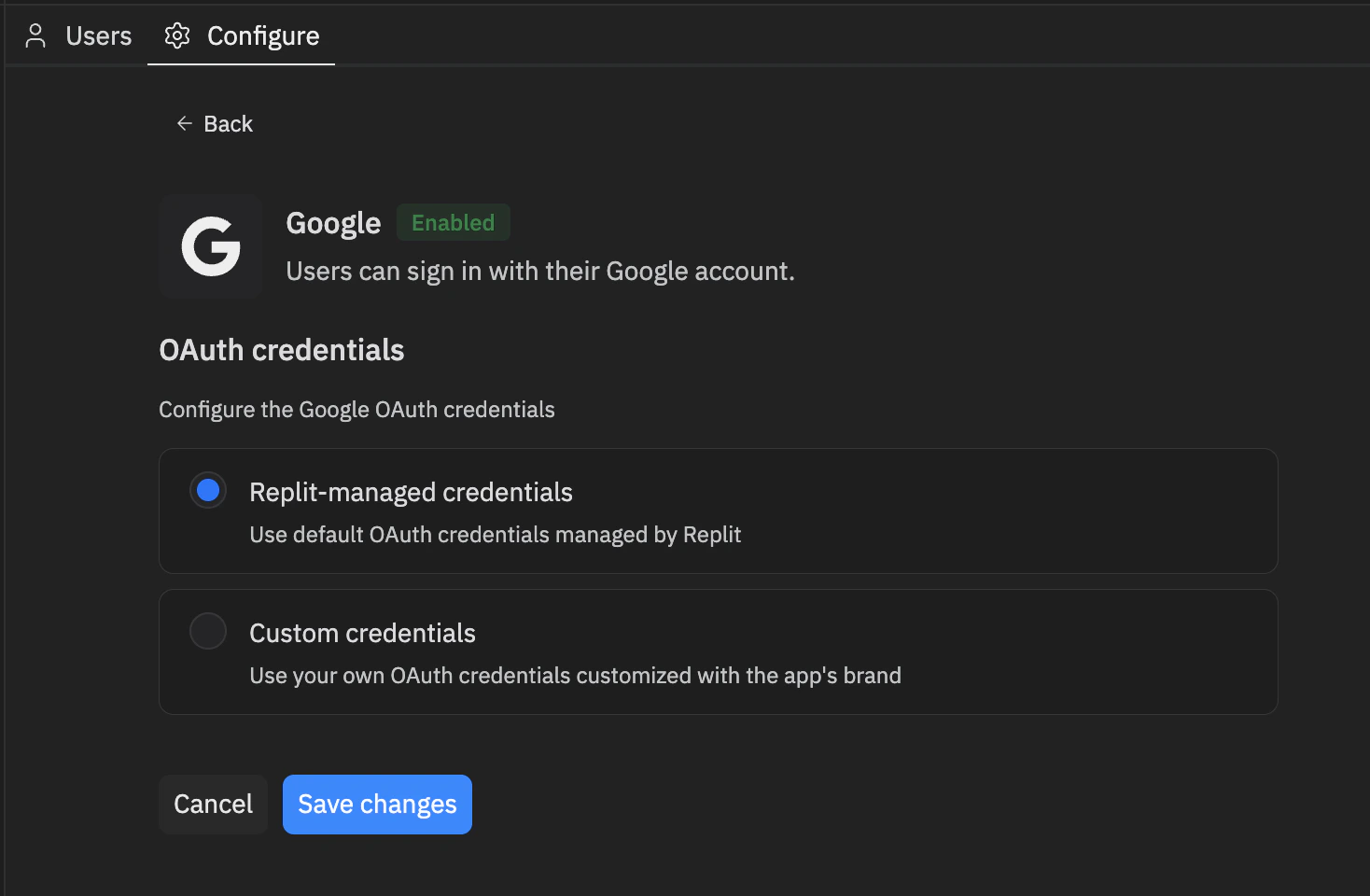
- Sélectionnez l’icône Edit à côté du fournisseur que vous souhaitez configurer. Les identifiants gérés par Replit sont sélectionnés par défaut.
- Sélectionnez Custom credentials. Le panneau se développe pour afficher les champs d’identifiants et une liste de contrôle Provider setup avec les valeurs que vous devez enregistrer côté fournisseur.
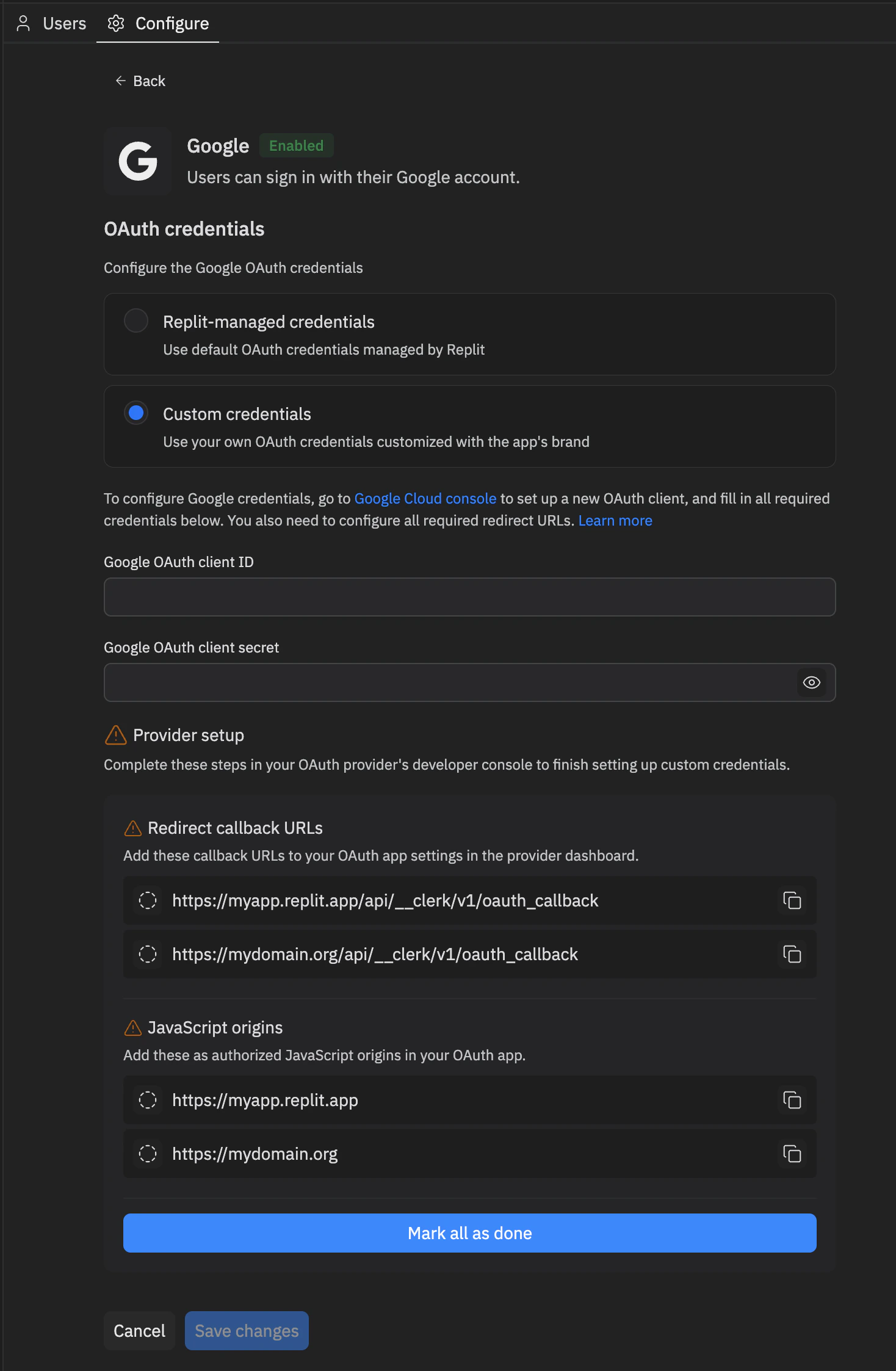
- Suivez les instructions pour terminer la configuration. Les instructions contiennent des liens directs vers la console et les docs d’aide pertinents. Vous pouvez également trouver ces docs d’aide sous Ressources supplémentaires pour votre fournisseur.
- Renseignez toutes les valeurs d’identifiants requises.
- Dans la console développeur du fournisseur, enregistrez chaque entrée listée sous la liste de contrôle Provider setup dans le portail développeur du fournisseur. Utilisez les icônes de copie pour copier chaque valeur exactement, et cochez les éléments au fur et à mesure ou sélectionnez Mark all as done lorsque vous avez terminé.
- Sélectionnez Save changes.
Revérification après des changements de domaine
Les opérations liées au domaine — comme la liaison d’un nouveau domaine externe ou l’achat d’un domaine via Replit — peuvent modifier les URL de rappel de redirection et les origines JavaScript de votre application. Dans ce cas, tout fournisseur configuré avec des identifiants personnalisés peut nécessiter l’enregistrement des nouvelles valeurs dans sa console développeur. Après un changement de domaine, retournez à l’onglet Configure. Des rappels de configuration apparaissent sous forme d’icônes d’avertissement sur l’onglet, dans la barre latérale et à côté des fournisseurs dans la liste SSO providers. Une icône d’avertissement et un indicateur setup steps remaining à côté d’un fournisseur signifient que sa liste de contrôle Provider setup contient de nouveaux éléments à compléter.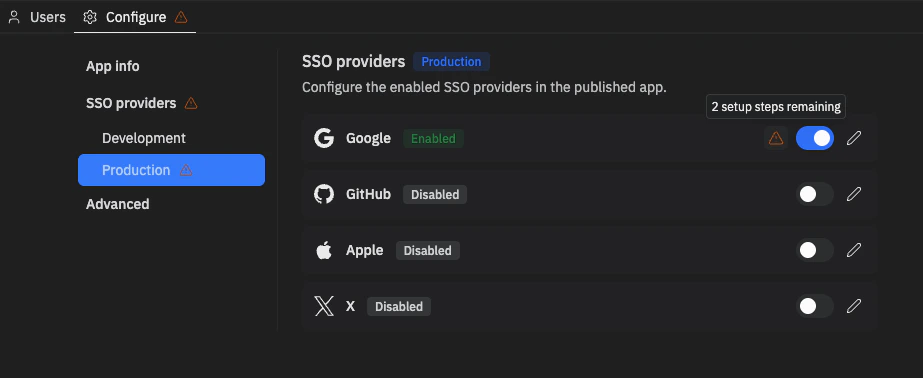
Configuration du domaine pour la vérification par e-mail
Si votre application propose l’inscription par e-mail et mot de passe, Clerk envoie un code de vérification à la boîte de réception de chaque nouvel utilisateur. La configuration de votre domaine pour la livraison des e-mails garantit que ces codes arrivent depuis l’URL de votre application plutôt que d’être retardés ou bloqués par les filtres anti-spam.Quand vous avez besoin de cette configuration
Vous devez uniquement configurer des enregistrements DNS lorsque votre application lie un domaine externe géré par un autre fournisseur (par exemple, un domaine enregistré avec Cloudflare, GoDaddy, Namecheap ou similaire). Aucune configuration n’est requise si votre application est servie depuis :- Un sous-domaine
.replit.app - Un domaine acheté via Replit
Ajouter des enregistrements DNS pour l’envoi d’e-mails
Pour autoriser votre application à envoyer des e-mails de vérification depuis votre domaine externe, ajoutez un ensemble d’enregistrements DNS chez votre fournisseur de domaine.- Dans l’éditeur de projet, ouvrez Publishing.
- Sélectionnez Domains.
- Trouvez votre domaine externe lié et sélectionnez Manage.
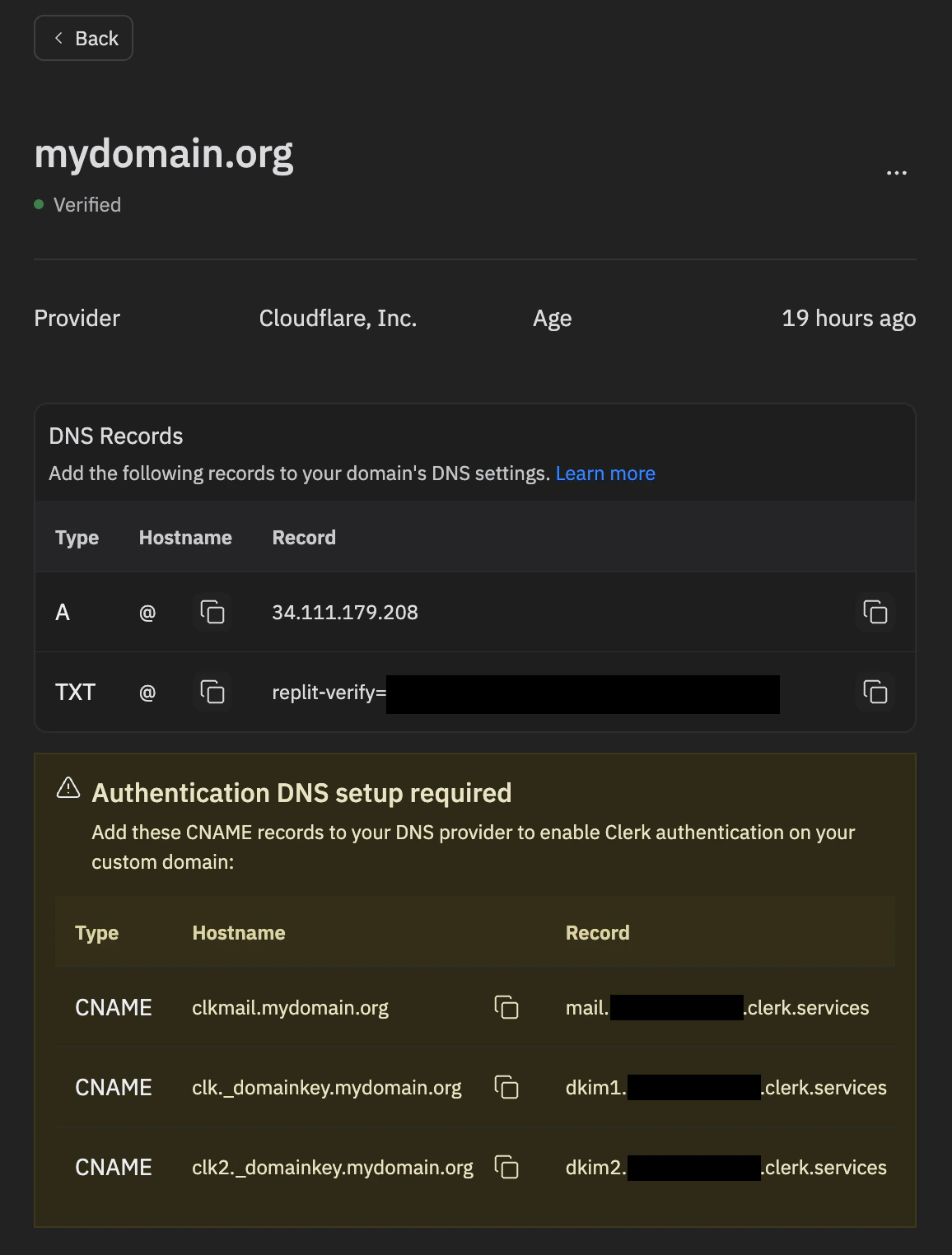
- Sous Authentication DNS setup required, copiez les enregistrements CNAME que Replit affiche — ce sont les enregistrements dont Clerk a besoin pour envoyer des e-mails de vérification depuis votre domaine.
- Connectez-vous à votre fournisseur DNS (Cloudflare, GoDaddy, Namecheap, etc.) et ajoutez chaque enregistrement exactement tel qu’affiché.
Dépannage
- E-mails de vérification non reçus — Confirmez que chaque enregistrement a été ajouté exactement tel qu’affiché dans le panneau Manage, y compris les points finaux requis par votre fournisseur DNS. Vérifiez le dossier spam du destinataire.
- Enregistrements toujours non détectés — Attendez la propagation DNS (jusqu’à 48 heures) et revérifiez le panneau Manage pour les enregistrements encore signalés comme manquants.
Bonnes pratiques de sécurité
- Toujours valider côté serveur — Vérifiez l’authentification dans vos routes API, pas seulement dans l’interface
- Utilisez des variables d’environnement — Ne codez jamais en dur les clés ou les secrets dans votre code
- Gardez le middleware proxy en premier — Le proxy Clerk doit être monté avant les analyseurs de corps dans votre application Express
- Ne redirigez pas la page d’accueil vers la connexion — Gardez votre page de destination accessible aux visiteurs non authentifiés
FAQ
Ai-je besoin d’un compte Clerk pour utiliser Clerk Auth ?
Non. Le tenant Clerk derrière Clerk Auth est créé et géré automatiquement par Replit lorsqu’Agent configure votre application — vous n’avez pas besoin de vous inscrire à Clerk ni de gérer vous-même une infrastructure Clerk.Puis-je accéder au tableau de bord Clerk pour l’instance Clerk gérée par Replit ?
Non. L’instance Clerk gérée par Replit n’est pas exposée via le tableau de bord Clerk. Gérez-la depuis l’outil Auth dans l’éditeur de projet à la place — c’est là que vous configurez les fournisseurs, consultez les utilisateurs et basculez entre les environnements Development et Production.Ma clé publiable Clerk commence par pk_test. Comment passer à une clé live ?
Vous n’en avez pas besoin. Les clés pk_test... et sk_test... que vous voyez dans le panneau Secrets de l’espace de travail appartiennent à l’environnement Clerk de Développement de votre application et sont utilisées pendant la construction. Lorsque vous publiez votre application, le déploiement s’exécute automatiquement avec les clés pk_live... et sk_live... pour l’environnement de Production. Pour vérifier, ouvrez Publication → Vue d’ensemble → Ajuster les paramètres dans votre espace de travail et vérifiez la valeur de CLERK_PUBLISHABLE_KEY pour l’application publiée — elle commencera par pk_live. Ne modifiez pas ces clés manuellement. Voir Environnements de Développement et de Production pour le détail complet.
Pourquoi ne puis-je pas me connecter à mon application publiée avec le compte que j’ai créé pendant le développement ?
Les environnements de Développement et de Production de Clerk Auth ont des magasins d’utilisateurs séparés. Un compte que vous créez dans l’application dev/prévisualisation existe uniquement dans l’environnement de Développement et n’est pas copié en Production lors de la publication — vous devrez vous réinscrire sur l’application publiée. La même règle s’applique pour toutes les données associées à unuserId Clerk. Ouvrez le panneau Auth dans votre espace de travail et utilisez le commutateur d’environnement sur l’onglet Utilisateurs pour inspecter les utilisateurs dans chaque environnement. Voir Magasins d’utilisateurs séparés pour plus de détails.
Clerk Auth est-il gratuit ?
Clerk Auth est gratuit pour l’instant. Une tarification à l’usage pourra être introduite ultérieurement, conformément aux autres services à l’usage sur Replit. Tous les frais futurs seront appliqués via votre facturation Replit existante — vous n’aurez pas besoin d’une facture ou d’un moyen de paiement Clerk séparé.Clerk Auth a-t-il une limite MAU comme les plans Clerk externes ?
Non. Clerk Auth n’impose pas de limite d’utilisateurs actifs mensuels (MAU), contrairement aux plans Clerk externes qui plafonnent les MAU par niveau.Comment Clerk Auth se compare-t-il à Clerk externe ?
Le tenant Clerk géré par Replit derrière Clerk Auth présente quelques nuances par rapport aux applications Clerk que vous créez dans votre propre compte Clerk (Clerk externe). Le tableau ci-dessous met en évidence les différences actuelles entre les deux — cela reflète l’état actuel de Clerk Auth, et l’ensemble des fonctionnalités prises en charge continuera d’évoluer.Quelle configuration courante de Clerk Auth dois-je gérer manuellement ?
La plupart de la configuration Clerk Auth est automatisée, mais quelques configurations nécessitent une action de votre part en dehors de l’outil Auth :- Identifiants OAuth personnalisés pour les fournisseurs SSO — Si vous souhaitez que l’écran de consentement du fournisseur affiche le nom et la marque de votre application (plutôt que les valeurs par défaut de Replit), enregistrez une application OAuth dans la console développeur du fournisseur et collez les identifiants dans le volet Auth. Voir Configuration des identifiants OAuth pour un fournisseur SSO.
- Enregistrements DNS pour la vérification par e-mail sur les domaines externes — Si votre application lie un domaine externe géré par un autre fournisseur, vous devrez ajouter des enregistrements DNS pour que les e-mails de vérification soient délivrés depuis votre domaine. Voir Configuration du domaine pour la vérification par e-mail.
Puis-je apporter ma propre application Clerk au lieu d’utiliser celle gérée par Replit ?
Oui. Si votre application dispose déjà d’une application Clerk gérée par Replit provisionnée, supprimez-la d’abord avant de connecter votre propre application Clerk externe :- Ouvrez le volet Auth dans l’éditeur de projet.
- Accédez à l’onglet Configure.
- Faites défiler jusqu’au bas de la page et cliquez sur Delete Clerk app.
Ressources supplémentaires
- Migrer une application existante vers Clerk Auth — Bonnes pratiques pour déplacer une application en production avec des données utilisateur existantes vers Clerk Auth sans rompre la continuité des comptes
- Configurer Google SSO — Configurer des identifiants Google OAuth personnalisés
- Configurer GitHub SSO — Configurer des identifiants GitHub OAuth personnalisés
- Configurer Apple SSO — Configurer des identifiants Apple Sign In personnalisés
- Configurer X (Twitter) SSO — Configurer des identifiants X OAuth personnalisés
- Documentation Clerk — Référence pour les développeurs intégrant une application Clerk externe