Permettre à vos utilisateurs de se connecter à votre site Web avec leur compte Google présente ces avantages :
  1. Vous n’avez pas à implémenter votre propre schéma d’authentification.
  2. Vous pouvez obtenir facilement le nom et les coordonnées des utilisateurs.
  3. Vous pouvez utiliser les mêmes identifiants pour accéder aux ressources Google des utilisateurs, comme Sheets et Drive.
Ce guide vous expliquera comment faire cela avec Python et Flask sur Replit. Nous commencerons par expliquer comment configurer l’authentification OAuth de base, puis nous verrons comment utiliser les identifiants obtenus pour accéder aux ressources Google des utilisateurs.

Introduction à OAuth

L’authentification Google est basée sur la norme OAuth. Le fonctionnement d’OAuth est le suivant :
  1. Quelque part sur votre site Web, vous dirigez un utilisateur vers une page de connexion.
  2. Lorsqu’il accède à la page de connexion, vous n’implémentez pas le formulaire de connexion sur votre site Web, mais redirigez plutôt vers le service de connexion de Google pour authentifier l’utilisateur.
  3. Lorsque le service de connexion de Google authentifie avec succès l’utilisateur, il redirige vers votre site Web à une URL prédéfinie de votre choix, par exemple https://VOTRE_DOMAINE/oauth2callback, tout en envoyant des informations relatives à l’utilisateur et à la session de connexion.
  4. Vous utilisez les informations de connexion de l’utilisateur pour obtenir un jeton d’accès, qui est comme un pass que vous pouvez utiliser pour accéder aux ressources de l’utilisateur, comme ses informations de profil, ses feuilles de calcul, ses documents et plus encore.

OAuth : montrez-moi le code

Si vous êtes comme moi, la première chose que vous voulez, c’est du code fonctionnel. Le code ci-dessous est ce dont vous avez besoin. Cependant, vous devrez configurer certaines choses dans votre Google Cloud Console pour que tout fonctionne. Cela sera couvert dans la section suivante. Créez une nouvelle application Replit en utilisant le modèle Flask et placez ce qui suit dans main.py. Les commentaires dans le code expliquent ce que font les différentes parties :
from flask import Flask, redirect, session, url_for, request
import google_auth_oauthlib.flow
import json
import os
import requests

app = Flask('app')
# `FLASK_SECRET_KEY` is used by sessions. You should create a random string
# and store it as secret.
app.secret_key = os.environ.get('FLASK_SECRET_KEY') or os.urandom(24)

# `GOOGLE_APIS_OAUTH_SECRET` contains the contents of a JSON file to be downloaded
# from the Google Cloud Credentials panel. See next section.
oauth_config = json.loads(os.environ['GOOGLE_OAUTH_SECRETS'])

# This sets up a configuration for the OAuth flow
oauth_flow = google_auth_oauthlib.flow.Flow.from_client_config(
    oauth_config,
    # scopes define what APIs you want to access on behave of the user once authenticated
    scopes=[
        "https://www.googleapis.com/auth/userinfo.email",
        "openid",
        "https://www.googleapis.com/auth/userinfo.profile",
    ]
)

# This is entrypoint of the login page. It will redirect to the Google login service located at the
# `authorization_url`. The `redirect_uri` is actually the URI which the Google login service will use to
# redirect back to this app.
@app.route('/signin')
def signin():
    # We rewrite the URL from http to https because inside the Replit App http is used,
    # but externally it's accessed via https, and the redirect_uri has to match that
    oauth_flow.redirect_uri = url_for('oauth2callback', _external=True).replace('http://', 'https://')
    authorization_url, state = oauth_flow.authorization_url()
    session['state'] = state
    return redirect(authorization_url)

# This is the endpoint that Google login service redirects back to. It must be added to the "Authorized redirect URIs"
# in the API credentials panel within Google Cloud. It will call a Google endpoint to request
# an access token and store it in the user session. After this, the access token can be used to access
# APIs on behalf of the user.
@app.route('/oauth2callback')
def oauth2callback():
    if not session['state'] == request.args['state']:
        return 'Invalid state parameter', 400
    oauth_flow.fetch_token(authorization_response=request.url.replace('http:', 'https:'))
    session['access_token'] = oauth_flow.credentials.token
    return redirect("/")

# This is the home page of the app. It directs the user to log in if they are not already.
# It shows the user info's information if they already are.
@app.route('/')
def welcome():
    if "access_token" in session:
        user_info = get_user_info(session["access_token"])
        if user_info:
            return f"""
                Hello {user_info["given_name"]}!<br>
                Your email address is {user_info["email"]}<br>
                <a href="/logout">Log out</a>
            """
    return """
        <h1>Hello!</h1>
        <a href="/signin">Sign In via Google</a><br>
    """

# Call the userinfo API to get the user's information with a valid access token.
# This is the first example of using the access token to access an API on the user's behalf.
def get_user_info(access_token):
    response = requests.get("https://www.googleapis.com/oauth2/v3/userinfo", headers={
       "Authorization": f"Bearer {access_token}"
   })
    if response.status_code == 200:
        user_info = response.json()
        return user_info
    else:
        print(f"Failed to fetch user info: {response.status_code} {response.text}")
        return None

@app.route('/logout')
def logout():
    session.clear()
    return redirect('/')

if __name__ == '__main__':
    app.run(host='0.0.0.0', port=5000)

Configurer votre application / client OAuth

Pour que le code ci-dessus fonctionne, vous devrez effectuer ces étapes dans Google Cloud.
  1. Créer un projet Google Cloud (si vous n’en avez pas déjà un).
  2. Configurer l’écran de consentement OAuth.
  3. Créer un ID client OAuth pour votre application.

Créer un projet Google Cloud

Si vous avez déjà un projet Google Cloud que vous souhaitez utiliser pour cet exercice, vous pouvez ignorer cette étape.
  1. Accédez à la Google Cloud Console
  2. Cliquez sur le sélecteur de projet à côté du logo Google Cloud :
Menu déroulant du projet Google
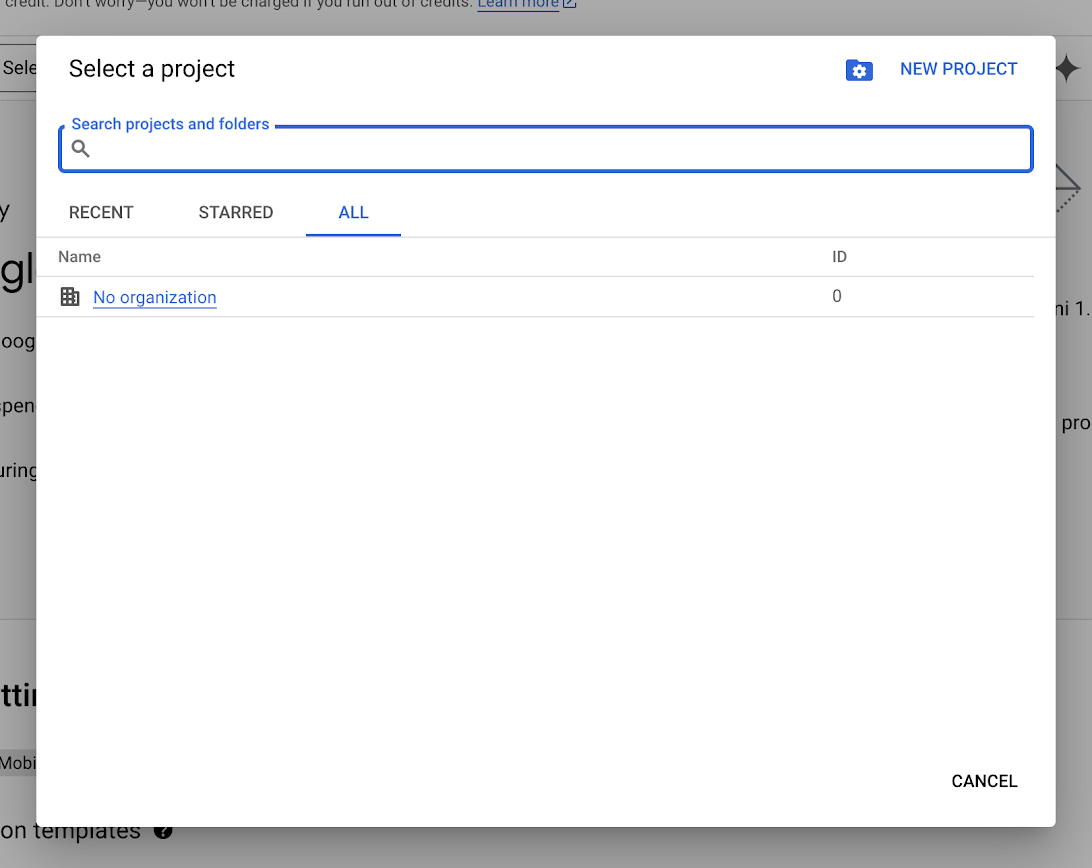
  1. Sélectionnez un projet existant ou cliquez sur « Nouveau projet » pour en créer un.
Sélectionner un projet
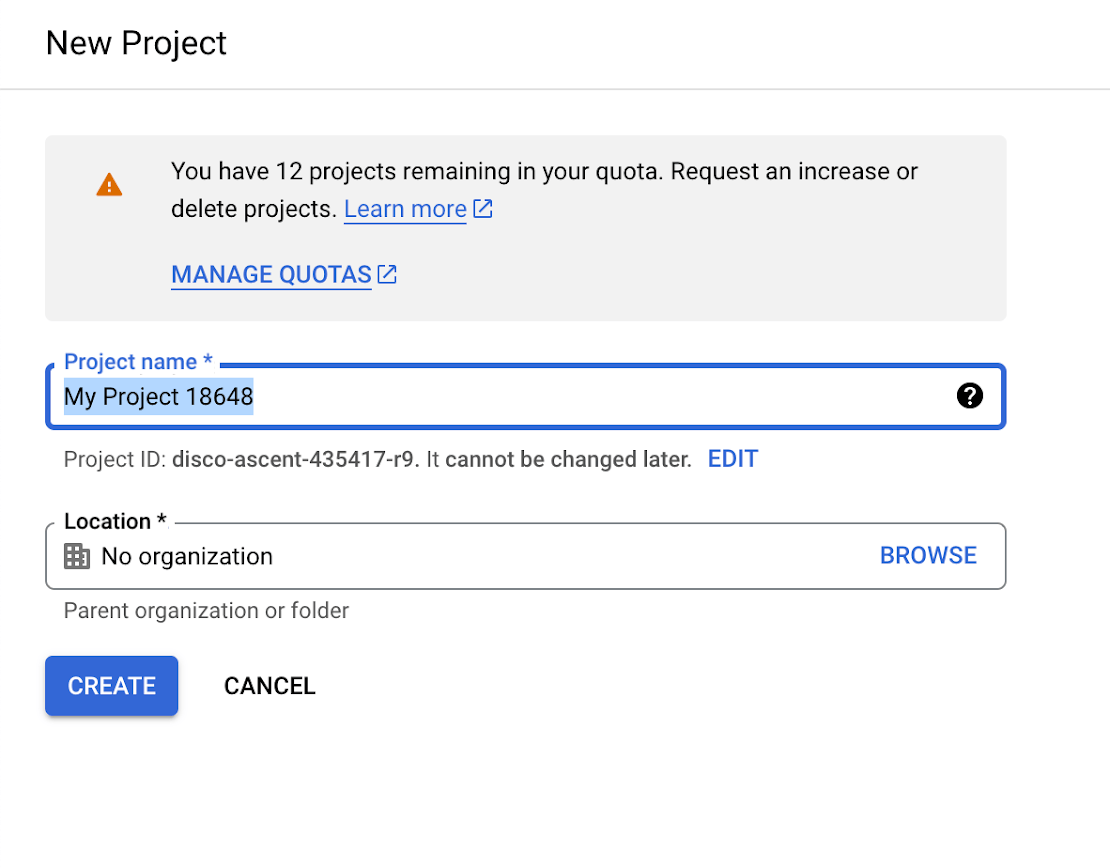
  1. Si vous créez un nouveau projet, entrez un nom de projet et cliquez sur « Créer ».
Nouveau projet
Si votre nouveau projet apparaît dans une fenêtre contextuelle, cliquez sur « Sélectionner le projet » pour en faire le projet actif.

Configurer l’écran de consentement OAuth

Maintenant que vous avez un projet, vous pouvez configurer l’écran de consentement OAuth pour celui-ci :
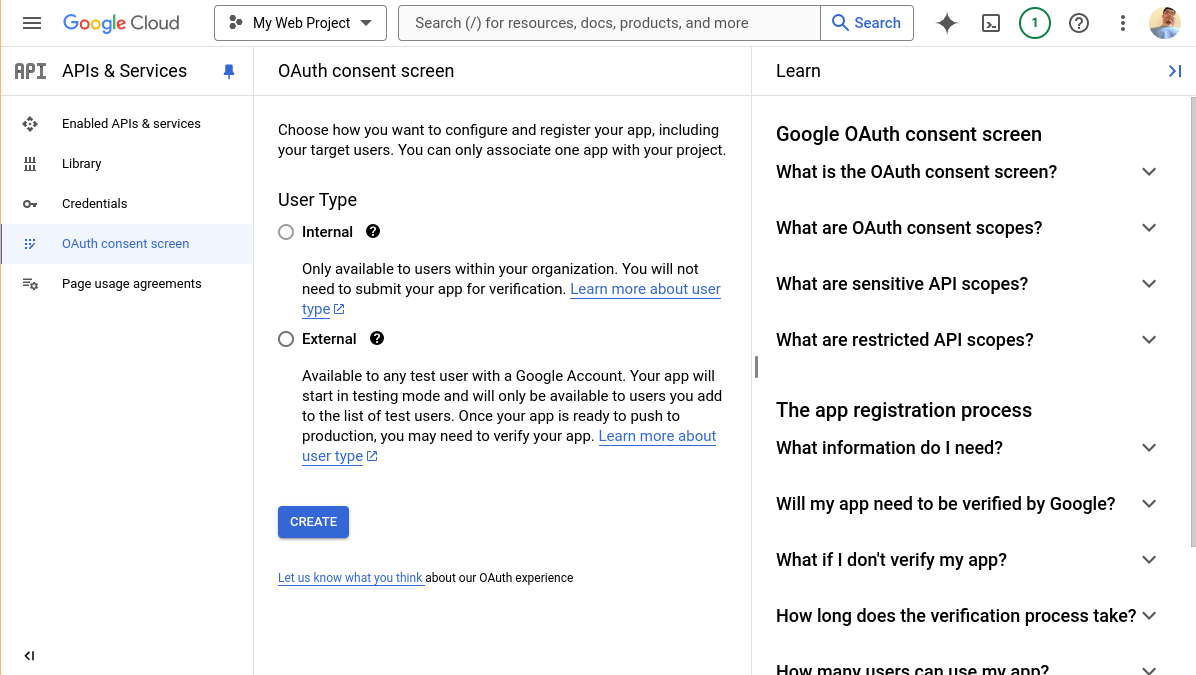
  1. Accédez à l’écran de consentement OAuth
Écran de consentement OAuth
  1. Assurez-vous que le projet dans le menu déroulant est bien celui que vous souhaitez.
  2. Sélectionnez « Externe » pour permettre à n’importe quel utilisateur de se connecter à votre application avec un compte Google. « Interne » n’autorisera que les personnes de votre organisation.
  3. Cliquez sur « Créer ».
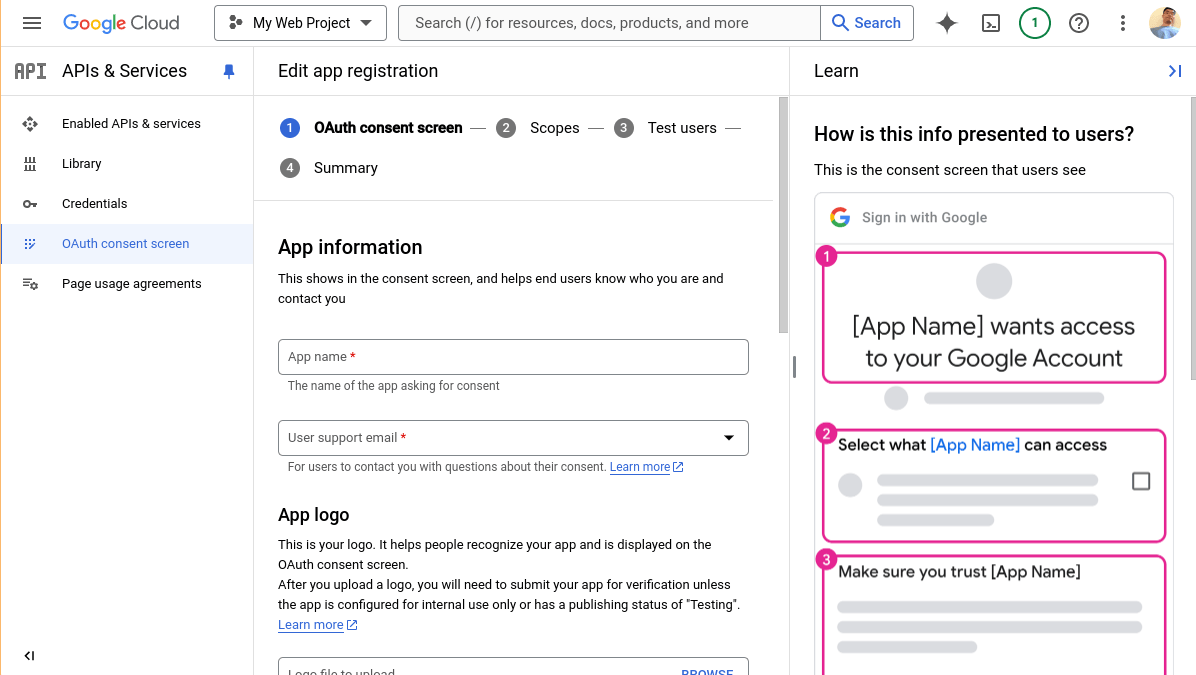
  4. Entrez un nom d’application et l’e-mail de la personne qui assure le support de cette application (vous ?)
Écran de consentement OAuth
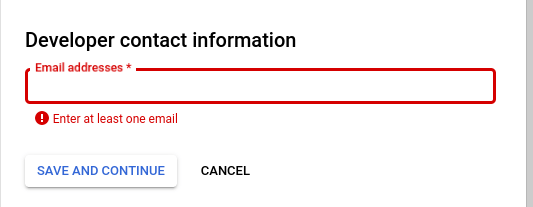
  1. Entrez une adresse e-mail sous « Informations de contact du développeur ».
Informations de contact du développeur
  1. Cliquez sur « Enregistrer et continuer ».
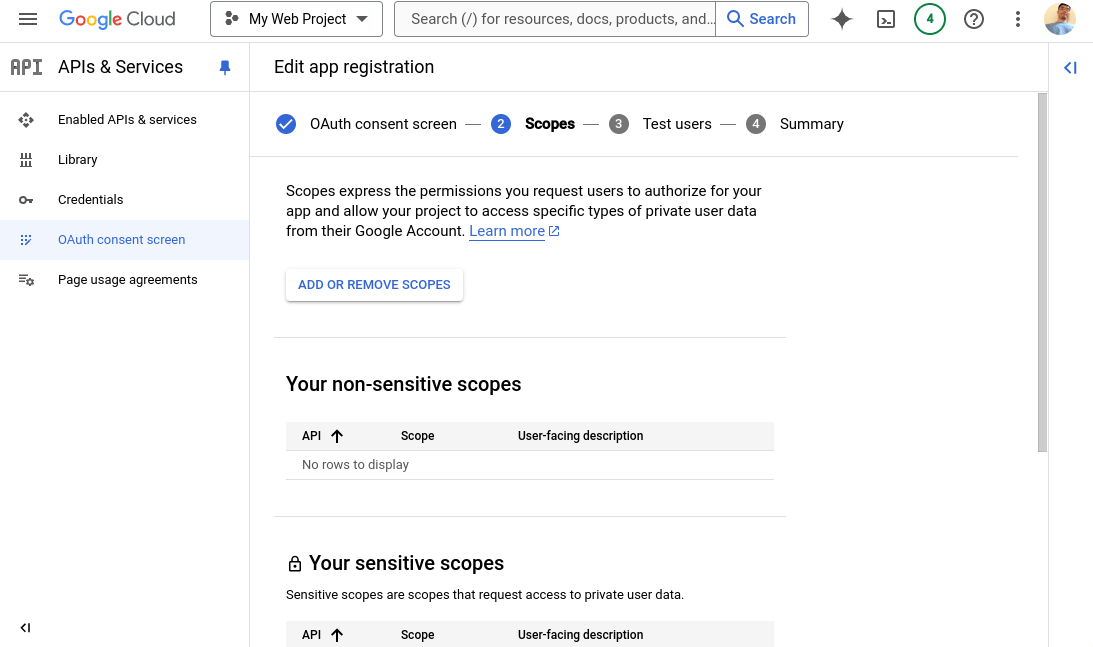
  2. Dans l’écran des portées, vous pouvez ajouter les API auxquelles vous souhaitez que votre application ait accès. Vous avez déjà accès aux API pour obtenir les informations de base de l’utilisateur.
Portées OAuth
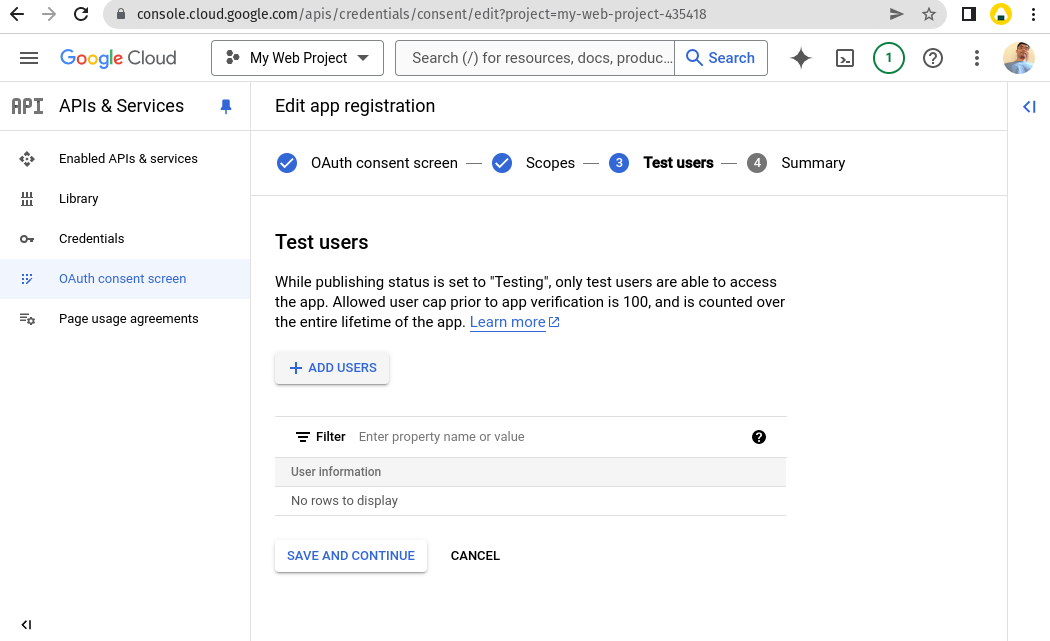
Pour l’instant, laissez tel quel et cliquez sur « Enregistrer et continuer ». 9. Dans Utilisateurs de test, vous devez ajouter l’e-mail des utilisateurs que vous souhaitez autoriser à tester l’application pendant sa phase de test.
Utilisateurs de test
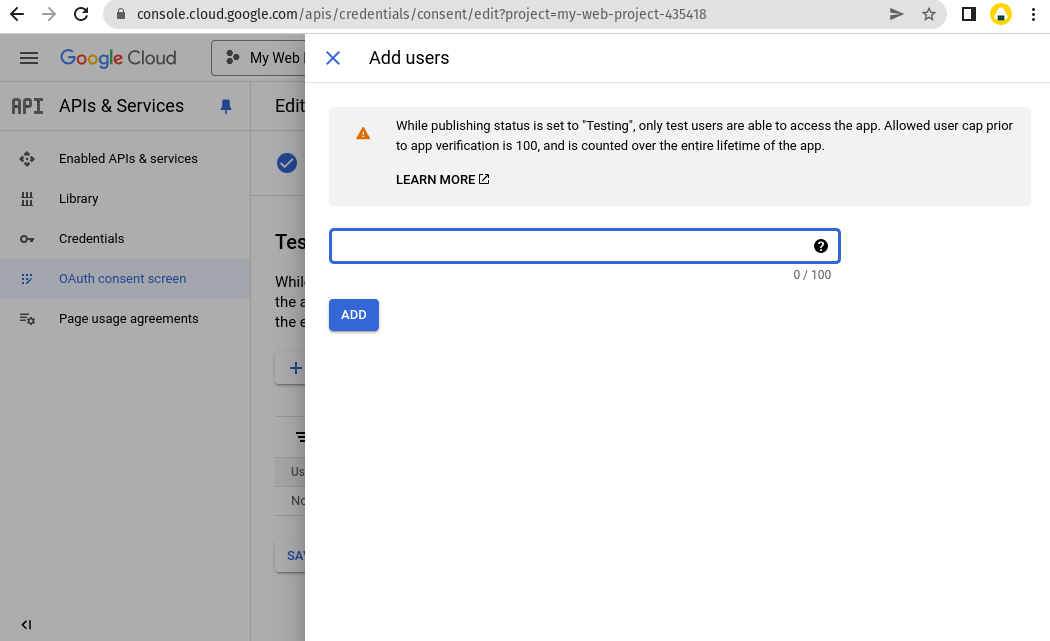
Cliquez sur « Ajouter des utilisateurs » 10. Ajoutez une ou plusieurs adresses e-mail Google, puis cliquez sur « Ajouter ».
Utilisateurs de test
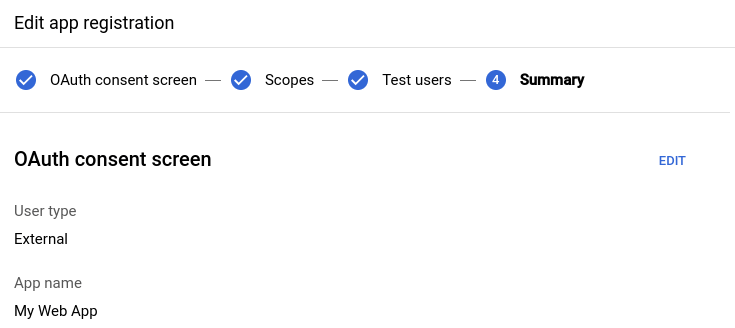
Puis cliquez sur « Enregistrer et continuer ». 11. Vérifiez l’écran de résumé. Vous pouvez toujours revenir en arrière et modifier n’importe quelle étape.
Utilisateurs de test

Créer un ID client OAuth pour votre application

C’est la dernière partie. Pour que OAuth fonctionne, vous devez créer un ID client OAuth pour l’application.
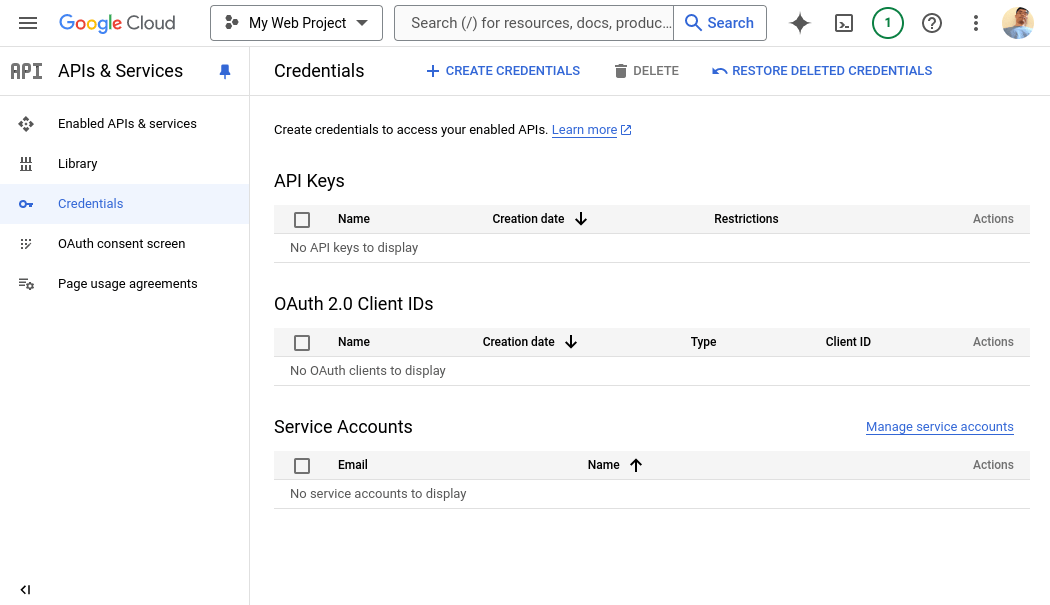
  1. Accédez à Identifiants.
Utilisateurs de test
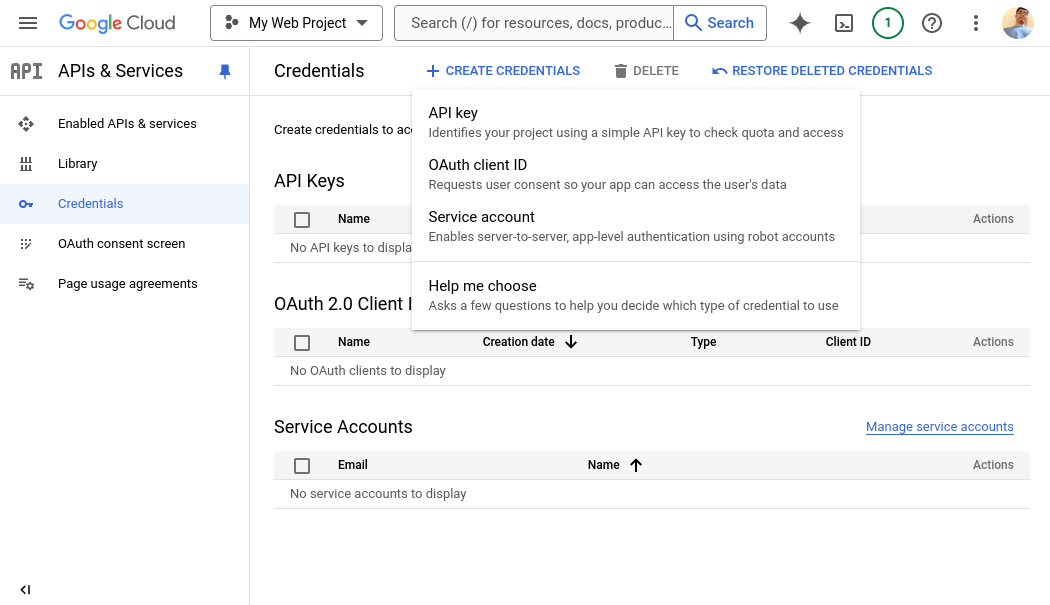
  1. Cliquez sur « Créer des identifiants »
Utilisateurs de test
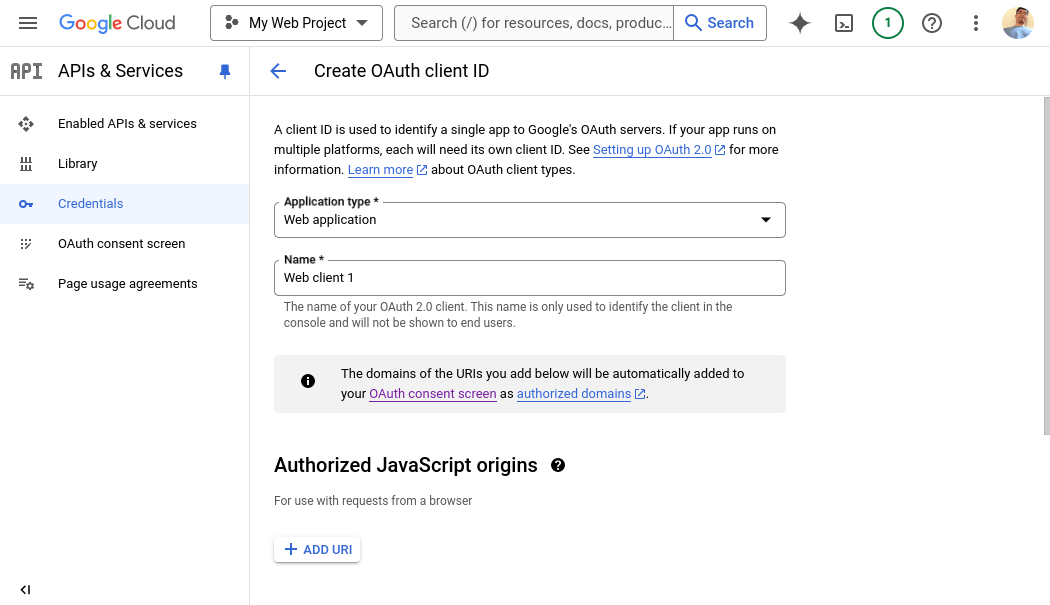
et sélectionnez « ID client OAuth ». 3. Sélectionnez « Application Web » pour le type d’application. Entrez un nom pour cet ID client.
Utilisateurs de test
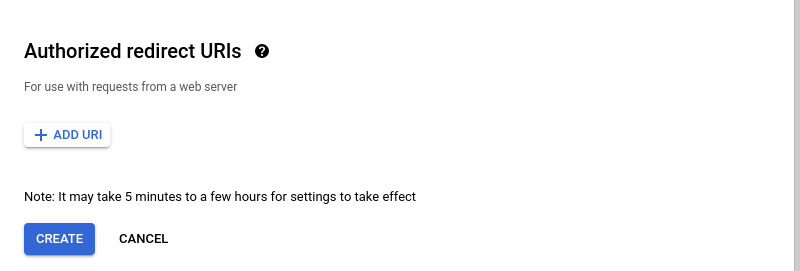
  1. Maintenant, accédez à votre application Flask Replit. Ouvrez le shell et entrez : echo https://$REPLIT_DEV_DOMAIN/oauth2callback. Le résultat ressemblera à : https://81309e9b-c4df-48e0-a2c2-0a8d3c0e3162-00-35ppsa0tcuv6v.infra-staging.replit.dev/oauth2callback. Copiez ce texte et entrez-le comme l’un des « URI de redirection autorisés » en bas du formulaire
Utilisateurs de test
Plus tard, lorsque vous publierez votre application, vous voudrez revenir ici pour ajouter une autre entrée https://VOTRE_DOMAINE_APP/oauth2callback
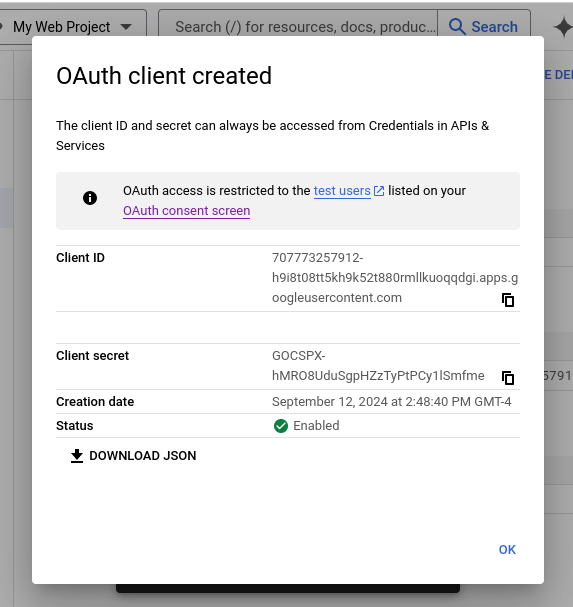
  1. Cliquez sur « Créer »
  2. Cliquez sur « Télécharger JSON » :
Utilisateurs de test
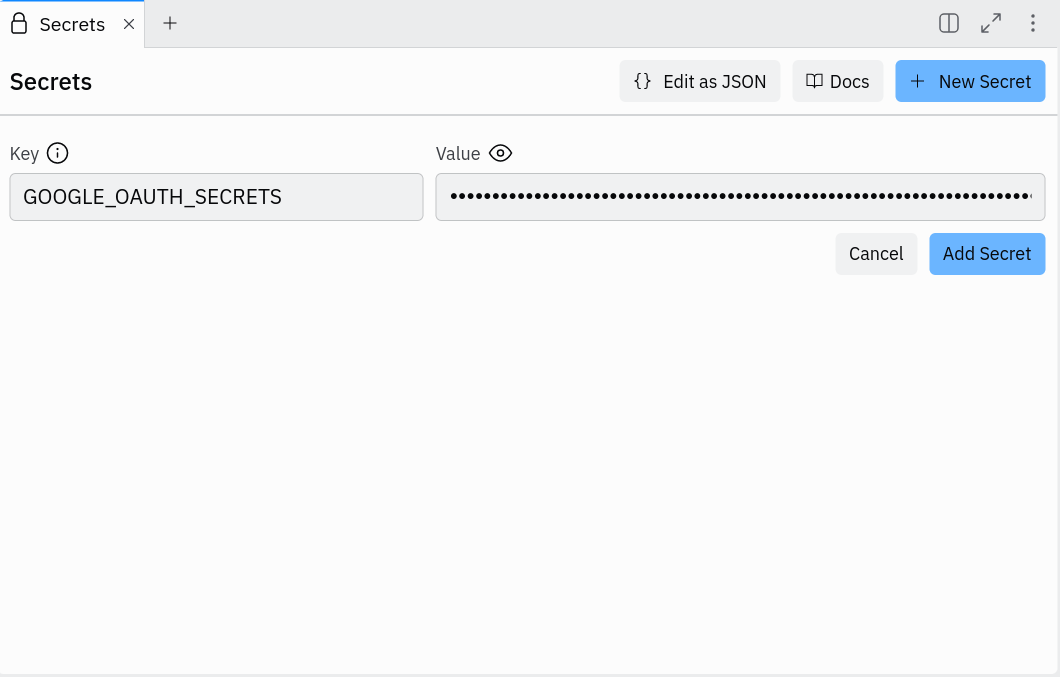
  1. Retournez dans votre application Replit, ouvrez le panneau Secrets. Créez un secret nommé GOOGLE_OAUTH_SECRETS, et collez le contenu du fichier téléchargé comme valeur du secret.
Utilisateurs de test
Ouf ! C’était fastidieux. Félicitations si vous êtes arrivé jusqu’ici ! Vous pouvez maintenant exécuter l’application Flask et vous connecter en utilisant un compte Google test. Pour rendre votre application accessible à n’importe quel utilisateur Google, vous devrez retourner à la page de consentement et cliquer sur « Publier l’application ». Un processus de vérification peut être requis si votre application nécessite des API Google supplémentaires comme Sheets et Drive. Ensuite, nous verrons comment intégrer une API Google comme Sheets. Suivez si vous souhaitez aller plus loin.

Configuration de l’API Google Sheets

Pour ajouter une intégration d’API Google comme Google Sheets, vous devez d’abord activer l’API pour l’application. Vous pouvez parcourir les API disponibles. À titre d’exemple, nous utiliserons Google Sheets.
  1. Accédez à la page de liste de l’API Google Sheets.
  2. Cliquez sur « Activer ».
Terminé ! C’est toute la configuration Google Cloud que vous avez dû faire pour cette partie.

Intégration Google Sheets : montrez-moi le code

Premièrement, dans la section du flux OAuth du code original, nous laissons tout identique, sauf que nous ajoutons "https://www.googleapis.com/auth/spreadsheets.readonly" à la liste des portées :
# This sets up a configuration for the OAuth flow
oauth_flow = google_auth_oauthlib.flow.Flow.from_client_config(
    oauth_config,
    # scopes define what APIs you want to access on behave of the user once authenticated
    scopes=[
        "https://www.googleapis.com/auth/userinfo.email",
        "openid",
        "https://www.googleapis.com/auth/userinfo.profile",
        "https://www.googleapis.com/auth/spreadsheets.readonly"
    ]
)
Maintenant, la façon d’accéder à une API Google avec la bibliothèque googleapiclient.discovery consiste à créer d’abord un objet Credentials à l’aide du jeton d’accès, puis à utiliser la fonction build pour créer un objet API appelable. Pour l’API Sheets, cela ressemble à :
credentials = google.oauth2.credentials.Credentials(token=session['access_token'])
service = build("sheets", "v4", credentials=credentials)
sheets_api = service.spreadsheets()
Quant à l’utilisation réelle de l’API Sheets, j’ai créé quelques fonctions d’aide :
# fetch all sheets within a Google spreadsheet
def get_sheets(sheets_api, spreadsheet_id) -> list[str]:
    result = sheets_api.get(spreadsheetId=spreadsheet_id).execute()
    return [sheet["properties"]["title"] for sheet in result["sheets"]]

# fetch the data for a given sheet within a Google spreadsheet
def get_sheet_data(sheets_api, spreadsheet_id, sheet_title) -> list[list[str]]:
    result = (
        sheets_api.values()
        .get(spreadsheetId=spreadsheet_id, range=sheet_title)
        .execute()
    )
    return result["values"]
Avec l’aide ci-dessus, nous pouvons créer un point de terminaison POST qui importe une feuille de calcul Google comme suit :
@app.route("/import_spreadsheet", methods = ['POST'])
def import_spreadsheet():
    if 'access_token' not in session:
        return redirect('/signin')
    spreadsheet_id = request.form["spreadsheet_id"]
    credentials = google.oauth2.credentials.Credentials(token=session['access_token'])
    service = build("sheets", "v4", credentials=credentials)
    sheets_api = service.spreadsheets()
    try:
        sheets = get_sheets(sheets_api, spreadsheet_id)
        data_by_sheets = {}
        for sheet in sheets:
            data = get_sheet_data(sheets_api, spreadsheet_id, sheet)
            data_by_sheets[sheet] = data
    except googleapiclient.errors.HttpError as e:
        return f"upload failure"
    dirpath = os.path.join("static", "uploads", spreadsheet_id)
    filepath = os.path.join(dirpath, "data.json")
    os.makedirs(dirpath, exist_ok=True)
    with open(filepath, "w") as file:
        json.dump(data_by_sheets, file)
    return "upload success!"
Voici le code complet fonctionnel :
from flask import Flask, redirect, session, url_for, request
import google_auth_oauthlib.flow
import json
import os
import requests
from googleapiclient.discovery import build
import googleapiclient.errors
import google.oauth2.credentials

app = Flask('app')
# `FLASK_SECRET_KEY` is used by sessions. You should create a random string
# and store it as secret.
app.secret_key = os.environ.get('FLASK_SECRET_KEY') or os.urandom(24)

# `GOOGLE_APIS_OAUTH_SECRET` contains the contents of a JSON file to be downloaded
# from the Google Cloud Credentials panel. See next section.
oauth_config = json.loads(os.environ['GOOGLE_OAUTH_SECRETS'])

# This sets up a configuration for the OAuth flow
oauth_flow = google_auth_oauthlib.flow.Flow.from_client_config(
    oauth_config,
    # scopes define what APIs you want to access on behave of the user once authenticated
    scopes=[
        "https://www.googleapis.com/auth/userinfo.email",
        "openid",
        "https://www.googleapis.com/auth/userinfo.profile",
        "https://www.googleapis.com/auth/spreadsheets.readonly"
    ]
)

# This is entrypoint of the login page. It will redirect to the Google login service located at the
# `authorization_url`. The `redirect_uri` is actually the URI which the Google login service will use to
# redirect back to this app.
@app.route('/signin')
def signin():
    # We rewrite the URL from http to https because inside the Replit App http is used,
    # but externally it's accessed via https, and the redirect_uri has to match that
    oauth_flow.redirect_uri = url_for('oauth2callback', _external=True).replace('http://', 'https://')
    authorization_url, state = oauth_flow.authorization_url()
    session['state'] = state
    return redirect(authorization_url)

# This is the endpoint that Google login service redirects back to. It must be added to the "Authorized redirect URIs"
# in the API credentials panel within Google Cloud. It will call a Google endpoint to request
# an access token and store it in the user session. After this, the access token can be used to access
# APIs on behalf of the user.
@app.route('/oauth2callback')
def oauth2callback():
    if not session['state'] == request.args['state']:
        return 'Invalid state parameter', 400
    oauth_flow.fetch_token(authorization_response=request.url.replace('http:', 'https:'))
    session['access_token'] = oauth_flow.credentials.token
    return redirect("/")

# Call the userinfo API to get the user's information with a valid access token.
# This is the first example of using the access token to access an API on the user's behalf.
def get_user_info(access_token):
    response = requests.get("https://www.googleapis.com/oauth2/v3/userinfo", headers={
       "Authorization": f"Bearer {access_token}"
   })
    if response.status_code == 200:
        user_info = response.json()
        return user_info
    else:
        print(f"Failed to fetch user info: {response.status_code} {response.text}")
        return None

@app.route('/logout')
def logout():
    session.clear()
    return redirect('/')

# fetch all sheets within a Google spreadsheet
def get_sheets(sheets_api, spreadsheet_id) -> list[str]:
    result = sheets_api.get(spreadsheetId=spreadsheet_id).execute()
    return [sheet["properties"]["title"] for sheet in result["sheets"]]

# fetch the data for a given sheet within a Google spreadsheet
def get_sheet_data(sheets_api, spreadsheet_id, sheet_title) -> list[list[str]]:
    result = (
        sheets_api.values()
        .get(spreadsheetId=spreadsheet_id, range=sheet_title)
        .execute()
    )
    return result["values"]

# Render a form to allow importing a spreadsheet
@app.route("/import_spreadsheet_form")
def import_spreadsheet_form():
    return """
    <h3>Import Spreadsheet</h3>
    <form action="/import_spreadsheet" method="POST">
        <label>Spreadsheet ID</label>
        <input type="text" name="spreadsheet_id">

        <button type="submit">Import</button>
    </form>
    """

@app.route("/import_spreadsheet", methods = ['POST'])
def import_spreadsheet():
    if 'access_token' not in session:
        return redirect('/signin')
    spreadsheet_id = request.form["spreadsheet_id"]
    credentials = google.oauth2.credentials.Credentials(token=session['access_token'])
    service = build("sheets", "v4", credentials=credentials)
    sheets_api = service.spreadsheets()
    try:
        sheets = get_sheets(sheets_api, spreadsheet_id)
        data_by_sheets = {}
        for sheet in sheets:
            data = get_sheet_data(sheets_api, spreadsheet_id, sheet)
            data_by_sheets[sheet] = data
    except googleapiclient.errors.HttpError as e:
        return f"upload failure"
    dirpath = os.path.join("static", "uploads", spreadsheet_id)
    filepath = os.path.join(dirpath, "data.json")
    os.makedirs(dirpath, exist_ok=True)
    with open(filepath, "w") as file:
        json.dump(data_by_sheets, file)
    return "upload success! Really!"

@app.route('/')
def welcome():
    if "access_token" in session:
        user_info = get_user_info(session["access_token"])
        if user_info:
            return f"""
            Hello {user_info["given_name"]}!<br>
            Your email address is {user_info["email"]}<br>
            <a href="/signin">Sign In to Google</a><br>
            <a href="/import_spreadsheet_form">Import a Sheet</a>
            """
    return """
    <h1>Welcome to Google Sheet Importer</h1>
    <a href="/signin">Sign In to Google</a><br>
    <a href="/import_spreadsheet_form">Import a Sheet</a>
    """

if __name__ == '__main__':
    app.run(host='0.0.0.0', port=5000)
N’oubliez pas, si vous publiez l’application. Assurez-vous de :
  1. Ajouter l’URI de production /oauth2callback aux « URI de redirection autorisés ».
  2. Accéder à la page de consentement et cliquer sur « Publier l’application ».
J’espère que vous avez passé une bonne expérience, et bonne continuation dans vos aventures.