

작동 방식
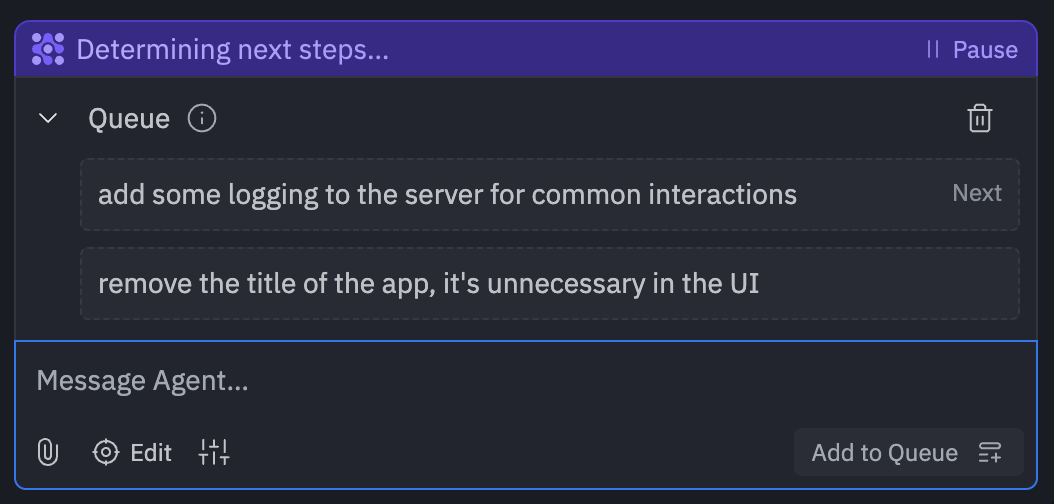
Agent가 요청을 활발히 처리하고 있을 때, 대기열(Queue)에 메시지를 추가하여 후속 작업을 예약할 수 있습니다. 이러한 작업이나 요청은 Agent 작업 루프가 완료될 때마다 순서대로 처리됩니다. 대기열은 Agent가 모든 작업을 마치면 자동으로 비워집니다. Visual Editor와 파일 첨부를 포함한 모든 메시지 옵션을 대기열에서도 사용할 수 있습니다.대기 중인 메시지는 Agent와 연결된 활성 Project Editor 세션이 있을 때만(데스크톱 또는
모바일에서) 자동으로 처리됩니다.
Message Queue 사용하기
대기열이 나타나는 시점
Message Queue는 Agent가 작업 중일 때 메시지를 제출하면 채팅 입력창 위에 서랍(drawer) 형태로 자동으로 나타납니다. 대기 중인 모든 메시지가 처리되면 닫힙니다.대기 중인 메시지 관리하기
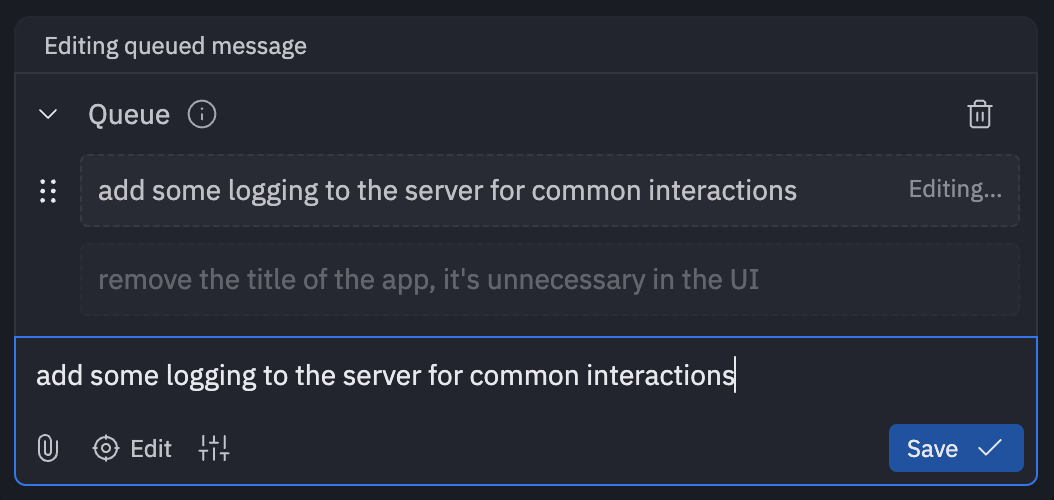
대기열 서랍이 열려 있을 때 다음 작업을 할 수 있습니다:- 메시지 수정: 처리되기 전에 대기 중인 메시지를 수정하려면 수정 아이콘을 클릭
- 메시지 삭제: 대기열에서 원하지 않는 작업을 제거
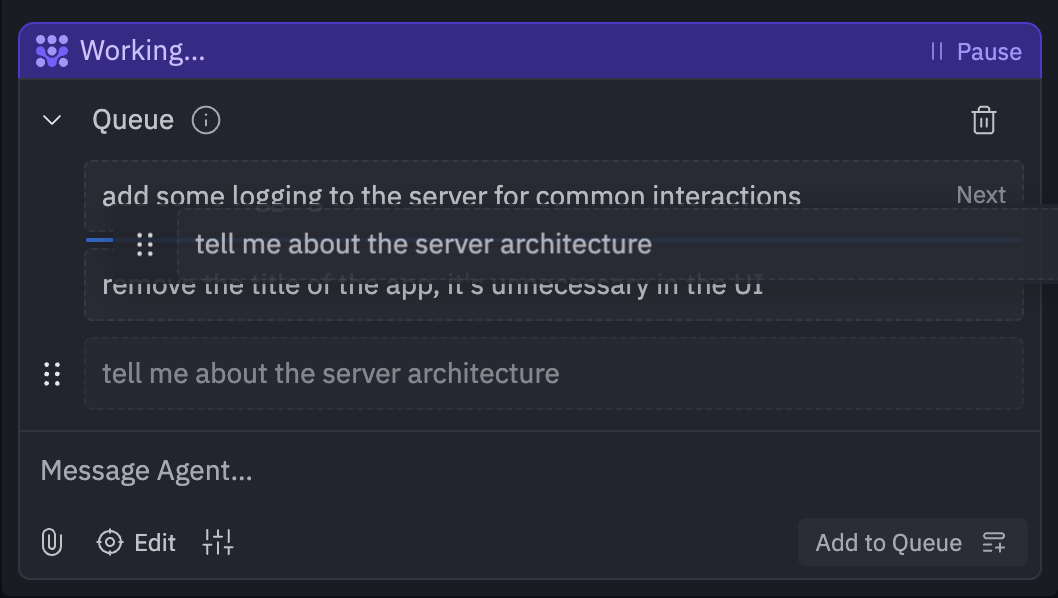
- 항목 재정렬: 드래그 앤 드롭으로 대기 중인 메시지의 실행 순서를 변경
- 메시지 추가: 채팅 입력창을 통해 새로운 작업을 대기열에 계속 추가
즉시 중단
Agent를 즉시 중단하고 메시지를 바로 보내야 한다면, 상태 표시줄의 일시 정지 버튼을 사용할 수 있습니다. 이는 현재 Agent 작업 루프를 멈추고 대기 중인 메시지(있는 경우)를 건너뛰어 즉시 메시지를 보낼 수 있게 해줍니다.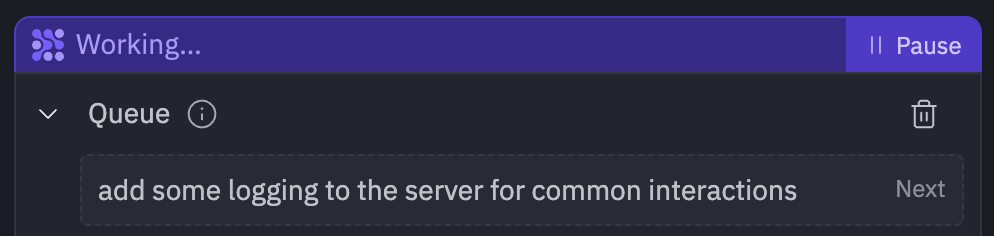
모범 사례
Message Queue를 사용해야 할 때
- 다단계 워크플로: 서로 이어지는 일련의 관련 작업을 대기열에 등록
- 일괄 작업: 효율적인 처리를 위해 유사한 요청을 그룹으로 묶기
- 후속 요청: 초기 작업 이후 설명을 추가하거나 요구 사항을 보완
- 긴급하지 않은 작업: Agent가 중요한 작업을 처리하는 동안 우선순위가 낮은 요청을 대기열에 등록
즉시 중단을 사용해야 할 때
- 긴급한 변경: 현재 작업을 즉시 멈춰야 할 때
- 심각한 오류: 즉각적인 주의가 필요한 문제를 발견했을 때
- 방향 전환: Agent가 작업 중인 내용을 완전히 바꾸고 싶을 때
대기열 동작 방식
- 순서대로 실행: 메시지는 대기열에 추가된 순서대로 처리됩니다
- 작업 루프 완료: 대기 중인 각 메시지는 Agent가 현재 작업 루프를 완료한 후에 처리됩니다
- 컨텍스트 유지: Agent는 같은 대화 내 대기 중인 메시지 사이에서도 컨텍스트를 유지합니다