

概要と対象ユーザー
SCIMワークスペースアクセスは、SCIM接続されたアイデンティティプロバイダーを通じてメンバーをプロビジョニングするEnterprise管理者のために構築されています。次のような質問に答えるための集中した場所を提供します:- どの同期グループが各ワークスペースにアクセスでき、どのようなロールを持っているか?
- 組織全体でアカウント管理者ロールを保持しているグループはどれか?
ワークスペースの構成方法
グループをワークスペースにマッピングする前に、組織が実際に必要とするワークスペースの数を決めます。原則として、メンバーは多くのワークスペースに分散させるのではなく、単一のワークスペースに配置し、コラボレーションが必要なユーザーは同じワークスペースに配置する必要があります。 IdPのグループはReplitにカスタムグループとして同期されます。次に、同期されたグループを使ってワークスペースレベルの機能を適用します。例えば、チーム間でエンタープライズ予算を配分するワークスペース-グループ予算(例:Revenueチームへの10万ドルの予算)などです。 メンバー、グループ、または予算を共有しない別個のビジネスユニットなど、真に独立した境界が必要な場合のみ、複数のワークスペースを予約します。ワークスペース内のアクセス管理の詳細については、グループと権限をご覧ください。前提条件
SCIMワークスペースアクセスを開く前に、組織には以下が必要です:- Enterpriseプラン。 SCIMワークスペースアクセスはReplit Enterpriseの一部です。料金ページから直接Enterpriseを購入するか、セールスに連絡することができます。
- SAML SSOの設定。 認証はIdPを通じて処理されます。SAML SSOをご覧ください。
- SCIMディレクトリ同期の有効化。 IdPディレクトリが接続され、SCIMを通じて同期されている必要があります。SCIMがアクティブになってから表示されます。
- アカウントの設定へのアカウント管理者アクセス。
SCIMワークスペースアクセスへのアクセス方法
- ワークスペーススイッチャーを開いてEnterpriseワークスペースを選択します。
- 設定を開き、詳細設定を選択します。
- ID・ガバナンスセクションを展開し、**自動メンバープロビジョニング(SCIM)**カードを見つけます。
- SCIMがアクティブでアカウントが有効になっている場合、管理画面がこのカード内に直接表示されます。
主なタスク
ワークスペース割り当ての表示と管理
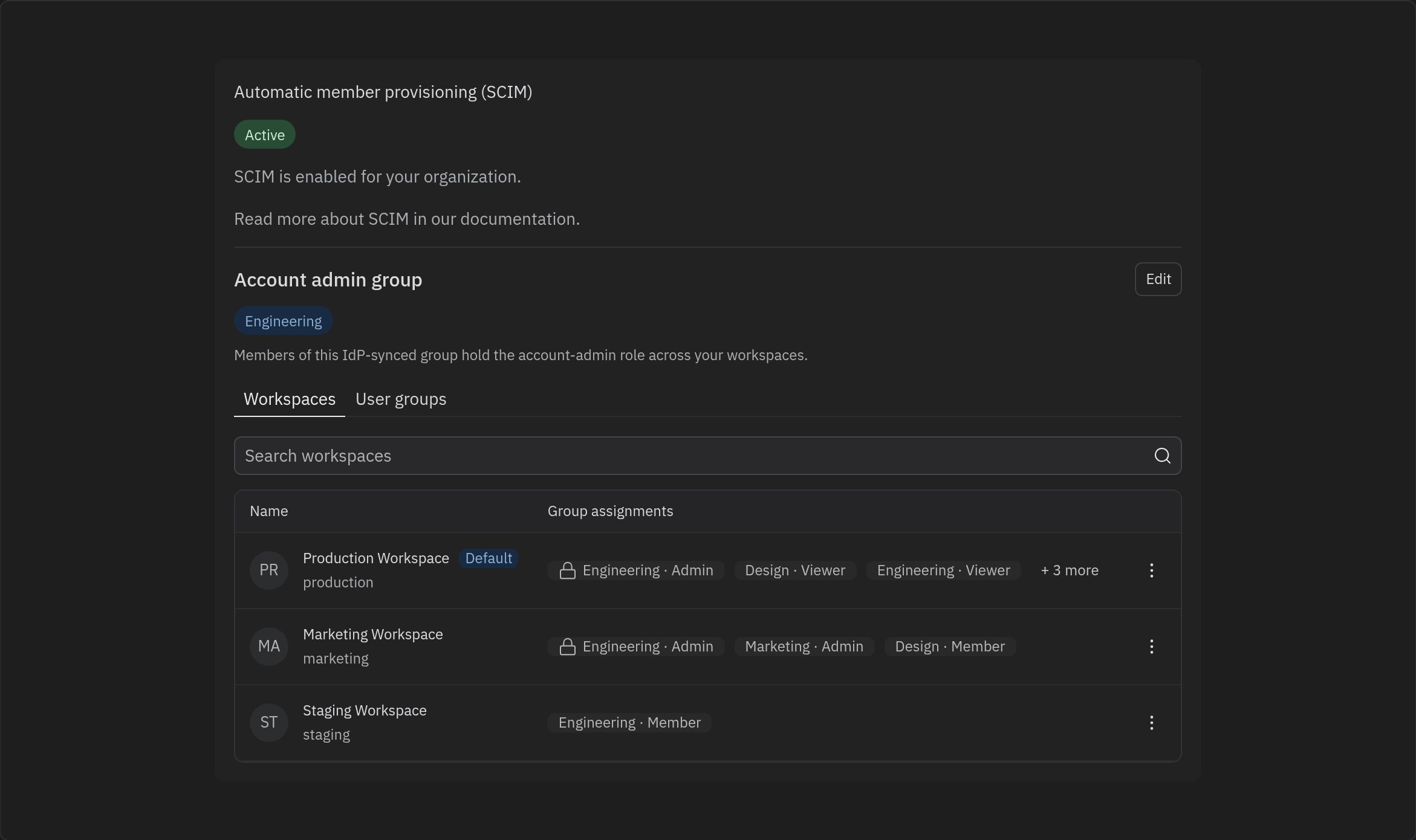
ワークスペースタブには、組織内のすべてのワークスペースと、割り当てられた同期グループおよび各グループのロールが一覧表示されます。デフォルトのワークスペースにはデフォルトピルが付いています。- 検索ボックスを使用して名前でワークスペースをフィルタリングできます。
- 各行にはグループ割り当てがグループ・ロールの形式(例:Engineering・Admin)のチップとして表示されます。ワークスペースの割り当てが1行に収まらない場合、+ N件以上のチップで残りが示されます。
- 行の**⋮メニューでは、割り当ての編集や、ワークスペースを組織のデフォルトとして設定または解除できます。ワークスペースをデフォルトとして設定すると、すべての同期グループに少なくともビューワー**アクセスが付与されます。
グループをワークスペースに割り当ててロールを設定する
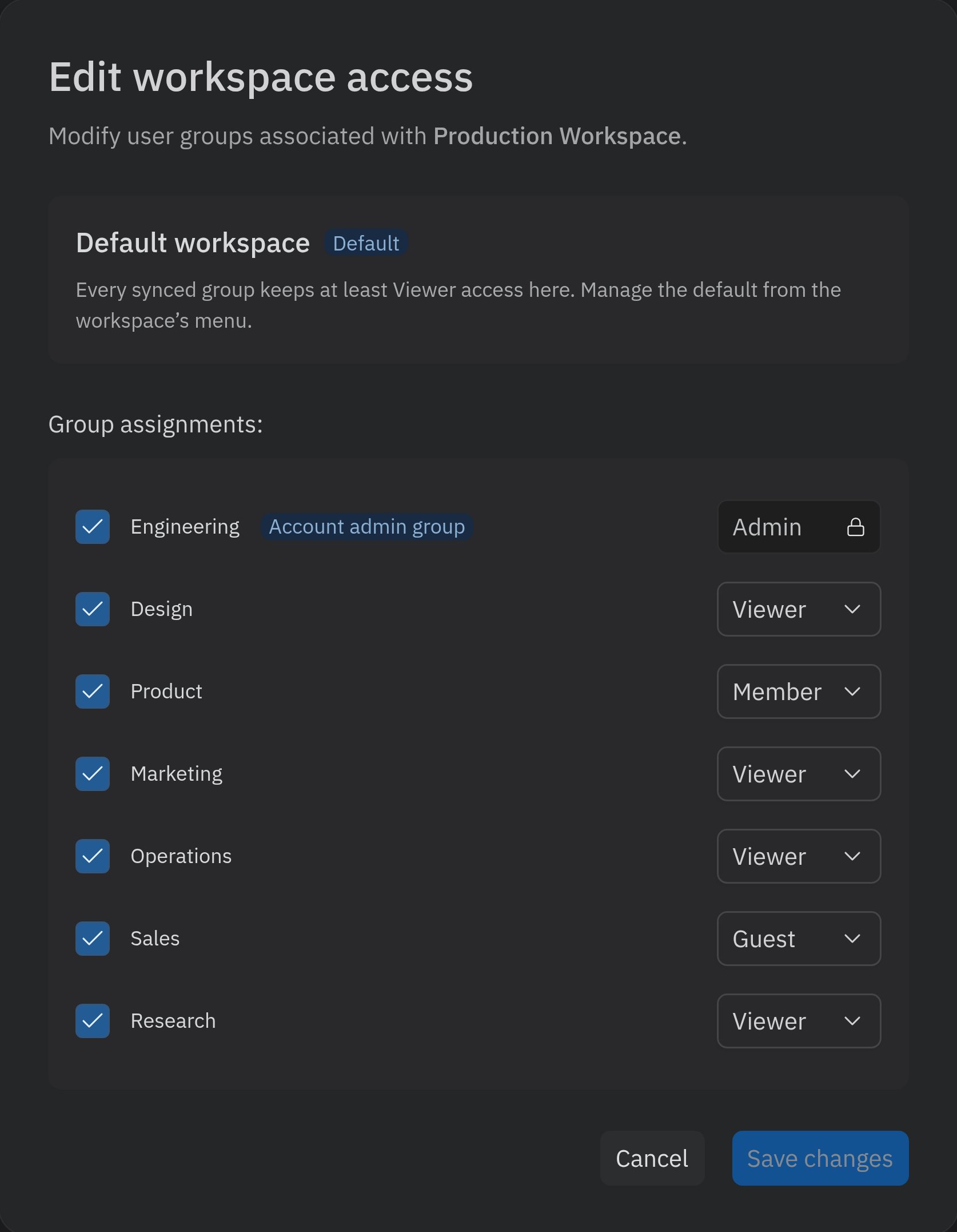
ワークスペース行の**⋮メニューから割り当てを編集**を選択して、ワークスペースアクセスの編集ダイアログを開きます。ここで、ワークスペースにアクセスできる同期グループと各グループのロールを選択します:- 管理者 — ワークスペースの設定とリソースへの完全な管理アクセス。
- メンバー — Replit Appsを作成・編集できる。
- ビューワー — アプリとデプロイメントへの読み取り専用アクセス。
- ゲスト — 共有されたアプリにのみアクセスできる。
アカウント管理者グループの指定
上部のアカウント管理者グループブロックには、すべてのワークスペースでアカウント管理者ロールを保持しているIdP同期グループが表示されます。このグループのメンバーは組織全体でアカウント管理者となります。 編集を選択して別の同期グループを選択します。グループの指定は切り替えとなり、新しいグループがアカウント管理者グループになり、以前のグループのアカウント管理者ロールが取り消されます。アカウント管理者は強力な権限を持つため、変更は有効になる前に確認が必要です。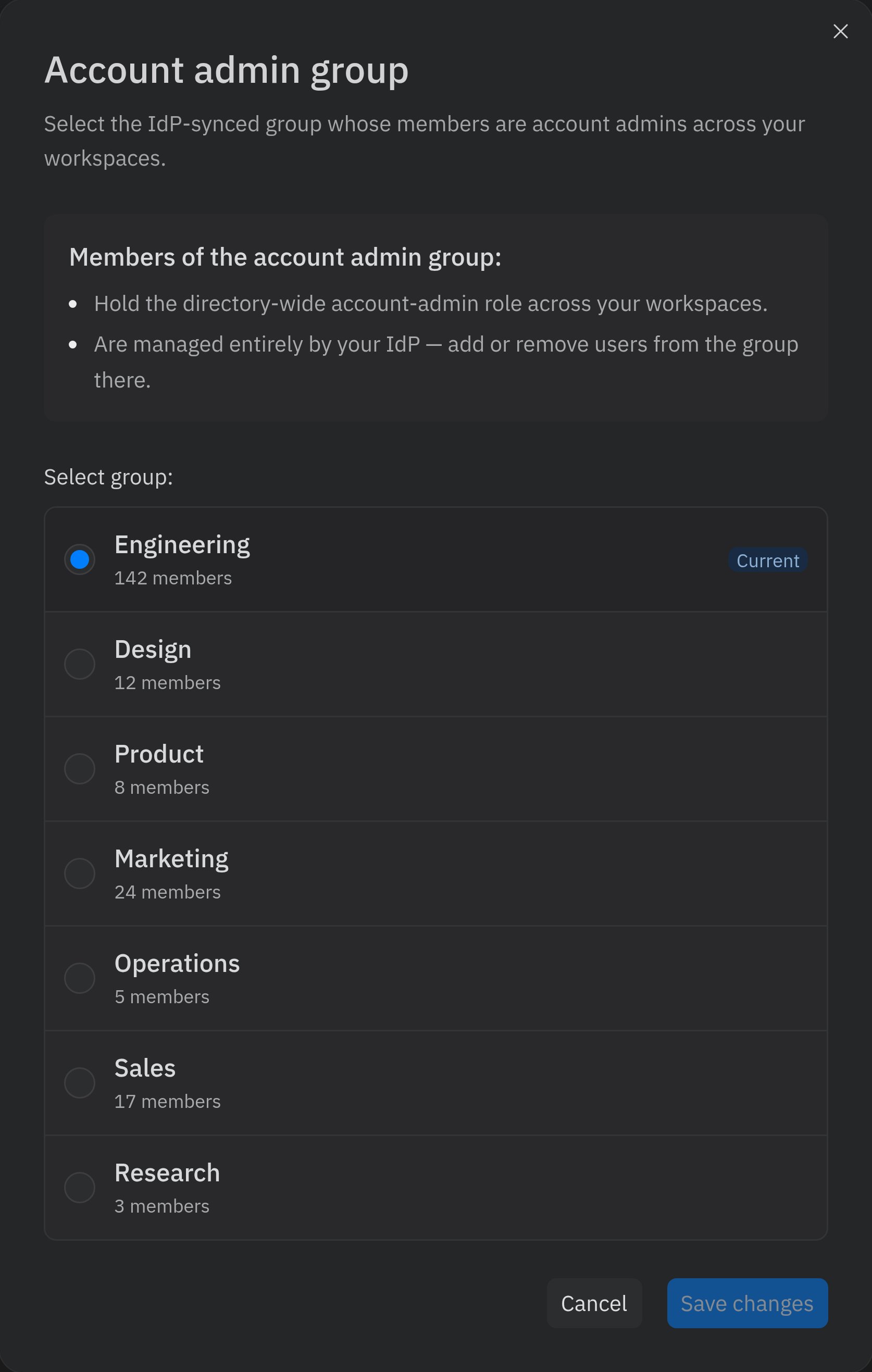
アカウント管理者グループのメンバーシップは、アイデンティティプロバイダーで完全に管理されます。アカウント管理者を追加または削除するには、IdPで指定されたグループのメンバーを変更してください。SCIMワークスペースアクセスはそのメンバーシップを反映しますが、編集はしません。
グループメンバーと割り当てられたワークスペースの表示
ユーザーグループタブは、同期グループの一覧表で、グループの名前、割り当てられたワークスペース(ワークスペース・ロールのチップとして表示)、メンバー数の列があります。アカウント管理者グループとして指定されたグループには、アカウント管理者グループチップが付いています。グループが多い場合はテーブルがページ分割されます。下部のページコントロールを使ってページ間を移動できます。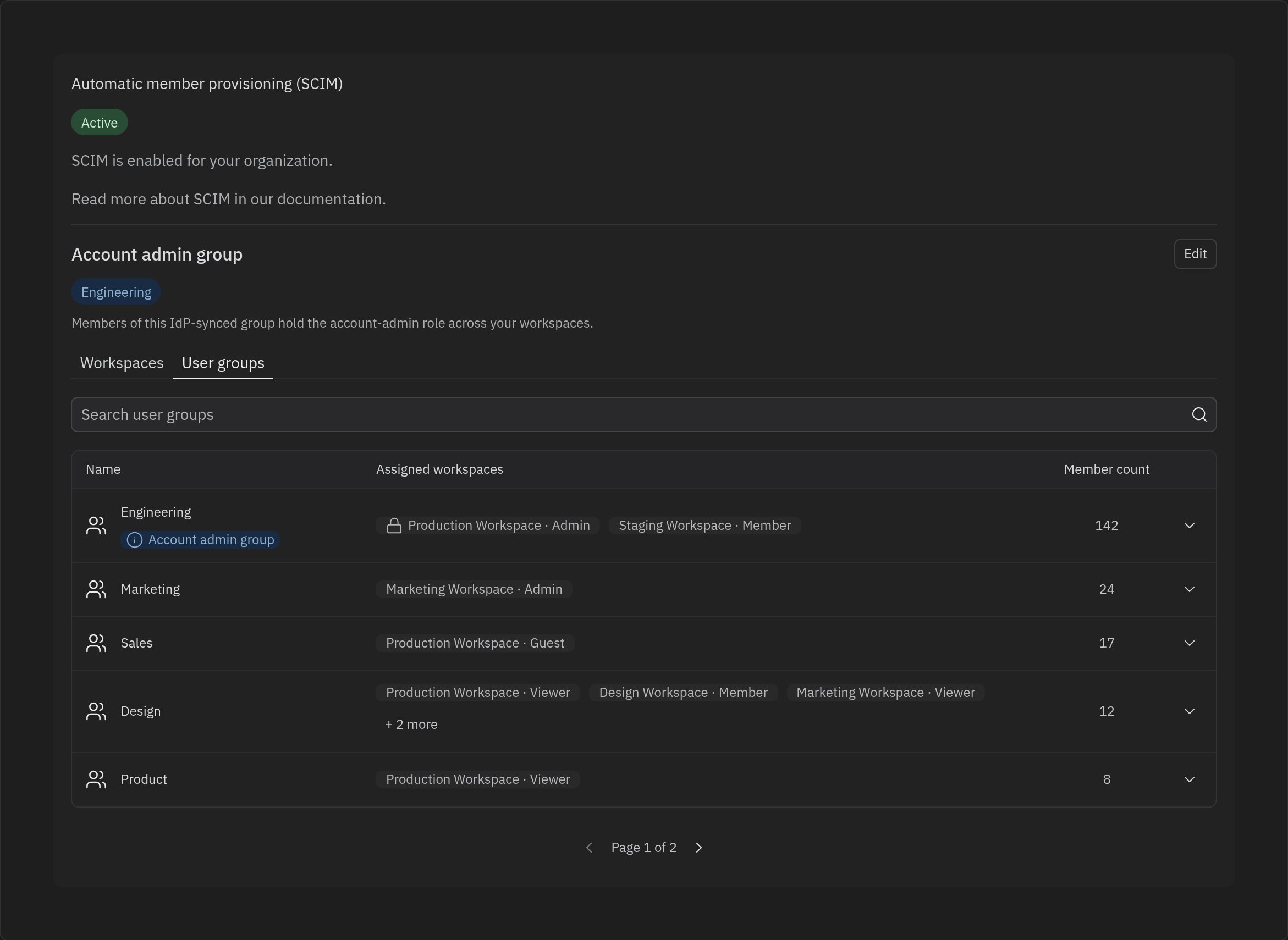
既知の制限とベータ版の注意事項
- ベータ版の画面。 SCIMワークスペースアクセスは現在も開発中です。リリース間でレイアウト、ラベル、利用可能なアクションが変更される場合があります。
- IdPが信頼できる情報源であり続けます。 メンバーの追加、削除、プロビジョニング、およびグループメンバーシップの編集は、アイデンティティプロバイダーで行われます。SCIMワークスペースアクセスは、同期済みディレクトリに既に存在するグループのワークスペースとロールの割り当てを管理します。
- アカウント管理者グループは変更できますが、クリアできません。 別のアカウント管理者グループを指定することはできますが、組織を管理者グループなしにするオプションはありません。
よくある質問
なぜ表示されないのですか?
SCIMワークスペースアクセスは、組織がEnterpriseにあり、SCIMディレクトリ同期がアクティブで、アカウントが有効になっている場合にのみ表示されます。SCIMが有効になっているが完了していない場合は、まずSCIMオンボーディングを完了してください。SCIMがアクティブでも表示されない場合は、アカウントマネージャーに連絡してください。ベータ期間中はアクセスが段階的に展開されています。ここでメンバーを追加または削除できますか?
いいえ。メンバーシップとプロビジョニングはアイデンティティプロバイダーで管理されます。SCIMワークスペースアクセスは、同期されたグループとメンバーがワークスペースとロールにどのようにマッピングされるかを管理します。SCIM以外の日常的なメンバー管理については、メンバー管理をご覧ください。ロールはグループとどのように異なりますか?
グループはIdPから同期されます。ロール(管理者、メンバー、ビューワー、ゲスト)は、グループが特定のワークスペースで何ができるかを示します。同じグループが異なるワークスペースで異なるロールを持つことができます。例えば、あるワークスペースではメンバー、別のワークスペースではビューワーという具合です。アカウント管理者グループを変更すると他のロールに影響しますか?
新しいアカウント管理者グループを指定すると、組織全体のアカウント管理者ロールのみが変更されます。他のグループとワークスペースの割り当てとそのロールは影響を受けません。アカウント管理者ロールの仕組みの詳細については、アカウントとワークスペースの管理者をご覧ください。関連リソース
SCIM
組織のSCIMプロビジョニングをセットアップして管理する。
グループと権限
グループとロールがアクセスをどのように制御するかを理解する。
アカウントとワークスペースの管理者
アカウント管理者とワークスペース管理者ができることを学ぶ。
SAML SSO
アイデンティティプロバイダーを通じてシングルサインオンを設定する。