

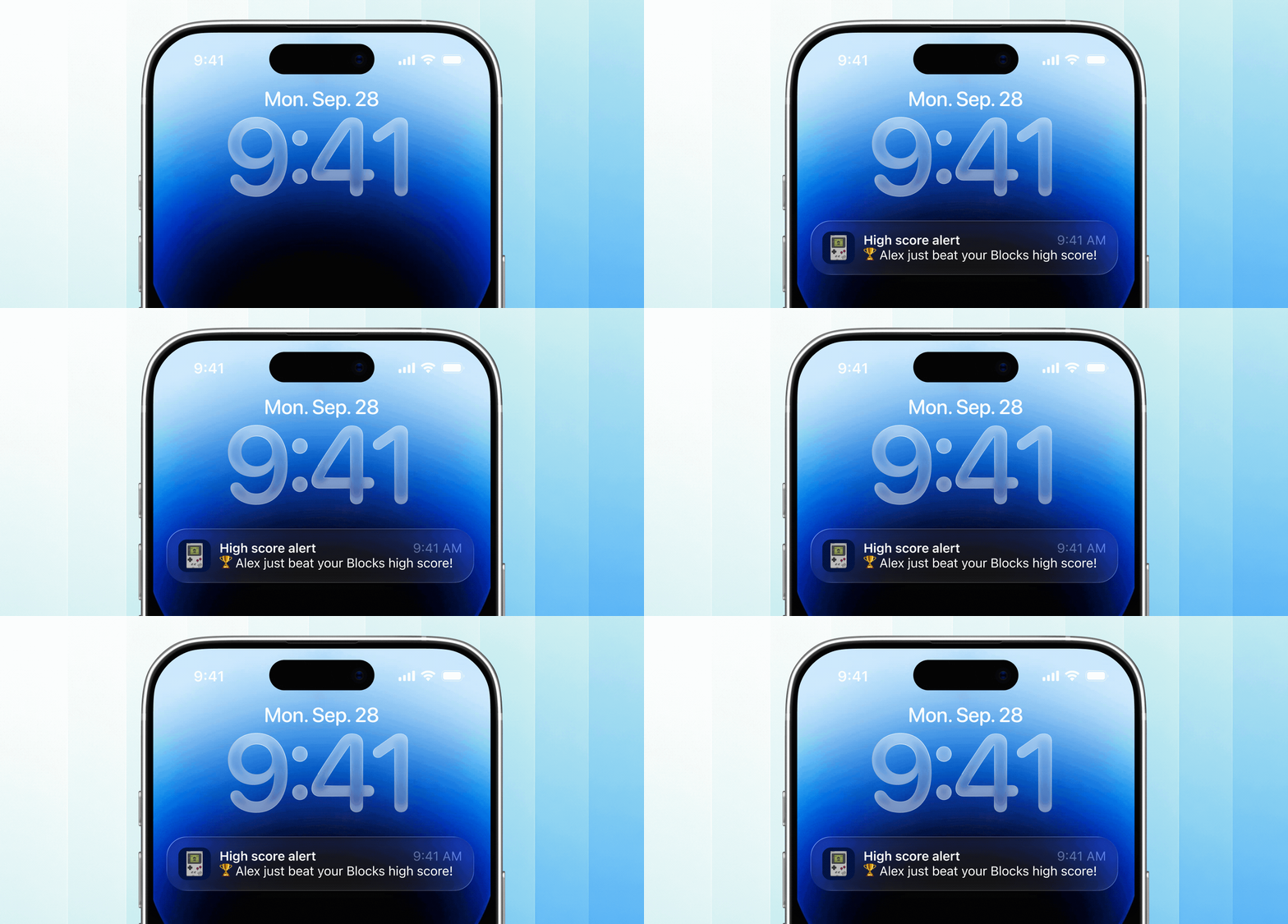
ロック画面に届く PixelGames の通知。
1
許可を求める
iOS と Android はどちらも最初の通知の前に一度プロンプトを表示します。拒否された場合、プレイヤーが
Settings から再度有効にするまで通知は届きません。
2
デバイスを登録する
Agent がサインインしているプレイヤーのプッシュトークンを登録し、PixelGames がどのデバイスに通知すべきかを
把握できるようにします。
3
送信する
友達がそのプレイヤーのハイスコアを上回ると通知が発火します。
テストする
- プロンプトが表示されたら通知の許可を与えてください。これが承認されるまで PixelGames は何も送信できず、 プロンプトは一度しか表示されません。
- Agent に単発のテスト通知を依頼するだけでなく、2つ目のアカウントから友達のハイスコアを上回るなど、 実際の条件を発生させてください。これにより、スコアの保存、誰に通知するかのチェック、送信という一連の 流れ全体が機能しているかを確認できます。単に権限が付与されたことだけを確認するのではありません。
- ロック画面に届くことを確認してから、それをタップして PixelGames が開くことを確認してください。タップする ことで、通知が単に表示されるだけでなく、実際にアプリへ戻る経路が機能しているかを確認できます。
トラブルシューティング
- iOS で通知が全く届かない: TestFlight からテストしているか確認してください。 Expo Go は iOS でプッシュ通知を受け取ることができません。
- プレイヤーが許可を与えたのに何も届かない: トークンが実際にそのアカウントに紐付けて保存されたか 確認してください。サインインと通知の設定が別々に行われる場合によくある抜けです。
次のステップ
ハプティクスを追加する
通知にハプティックタップを組み合わせましょう。
モバイルアプリで画像を保存する
プロフィール写真を App Storage に保存しましょう。