

1. アプリを審査に向けて準備する
ビルドを提出する前に、このチェックリストを確認してください。アプリを変更した場合は、新しいビルドを アップロードし、TestFlight で再度テストしてください。 テストと審査の間は、公開済みのバックエンドを利用可能な状態に保ってください。このチェックリストは、審査でよくある問題を扱うものであり、すべての要件を網羅するものではありません。
アプリ固有の要件については、
Apple の App Review ガイドライン
をご確認ください。これらの確認を完了しても、承認が保証されるわけではありません。
完成したアプリを実機でテストする
- シミュレーターや Expo Go だけでなく、TestFlight のビルドを使って iPhone でメインのフローを最後まで試します。
- サインアップ、ログイン、ナビゲーション、およびアプリが使用するカメラ、位置情報、通知、決済の各機能をテストします。
- 権限を拒否した場合や接続が切れた場合の動作を確認します。
- クラッシュ、壊れたリンク、何も起こらないボタンを修正します。プレースホルダーのテキストや未完成の画面は、提出するバージョンから削除してください。
- アプリがスマートフォン向けの有用な機能を提供していることを確認します。ネイティブフレームワークを使用しているだけでは、Apple の最低限の機能要件を満たしません。
アカウント作成に対応している場合はアカウント削除を追加する
アプリ内からアカウントの削除を開始できるようにしてください。アカウントの無効化やサインアウトだけでは、 削除の代わりにはなりません。 使い捨てのアカウントで削除フローをテストします。関連するデータや、保持が必要な情報がどうなるかを 説明してください。 Apple のアカウント削除に関するガイダンス をご覧ください。共有されるコンテンツをモデレーションする
アプリで写真、コメント、その他のコンテンツを共有できる場合は、次を追加してください。- 不適切なコンテンツを投稿前にフィルタリングする仕組み。
- 不快なコンテンツを報告する仕組みと、迅速に対応するためのプロセス。
- 悪質なアカウントをブロックする仕組み。
- 連絡を取れるように公開された連絡先情報。
プライバシーポリシーとサポート情報を公開する
App Store Connect に有効なプライバシーポリシーの URL を指定し、アプリ内にもアクセスしやすいリンクを 設置してください。アプリとサードパーティサービスが収集するデータ、その利用方法、保持と削除に関する 方針を記載します。 サポート URL が機能し、連絡手段が含まれていることを確認してください。アプリに該当する場合は、 利用規約やライセンス条件も追加します。これらのページの下書きは Agent に依頼できますが、 公開する前に内容の正確性を確認してください。ビルドを共有する前にセキュリティを確認する
Agent セキュリティスキャンを実行し、結果を確認して、 脆弱性の修正を Agent に依頼します。更新したビルドを配布する前に、修正を検証し、影響を受けるフローを 再テストしてください。 セキュリティスキャンは推奨される開発時のチェックであり、Apple の承認やアプリの安全性を 保証するものではありません。2. App Store のリスティングを完成させる
リスティングを入力する
App Store Connect で、各対応デバイスサイズのスクリーンショット、説明文、キーワード、年齢レーティングの 質問票を入力します。これらが必要な場合は アプリアイコンを生成する と App Store のスクリーンショットを生成する をご覧ください。プライバシーの詳細を追加する
Apple の App Privacy セクションでは、アプリが収集するデータとその使い方を尋ねられます。 これにはアカウント情報、位置情報、写真などが含まれる場合があります。開示内容がアプリと一致するよう、 正確に回答してください。 データ収集の洗い出しと回答の下書きを Agent に依頼できます。提出する前に、アプリ、バックエンド、 サードパーティサービスと照らして回答を確認してください。開示内容が公開済みのプライバシーポリシーと 一致していることも確認します。審査担当者が使えるアクセス情報を用意する
アプリでログインが必要な場合は、App Store Connect の App Review Information セクションに、 有効なデモアカウントと手順を記載してください。審査対象の機能にたどり着くために必要なセットアップ手順も 含めます。 新規インストールの状態から、その手順をテストしてください。パスワードなしのログインの場合、審査担当者が あなたの個人のメールアドレスや電話番号にアクセスしなくても認証を完了できるようにします。汎用の認証コードを 追加したり、実際のアカウントで認証を無効にしたりしないでください。機密性のないサンプルデータを持つ 専用のデモアカウントを使用してください。 審査が完了するまで、デモアカウントを有効な状態に保ってください。 Apple の App Review 情報のリファレンス をご覧ください。3. 審査に提出する
リスティングが完成したら、バージョンページの右上にある Add for Review を選択します。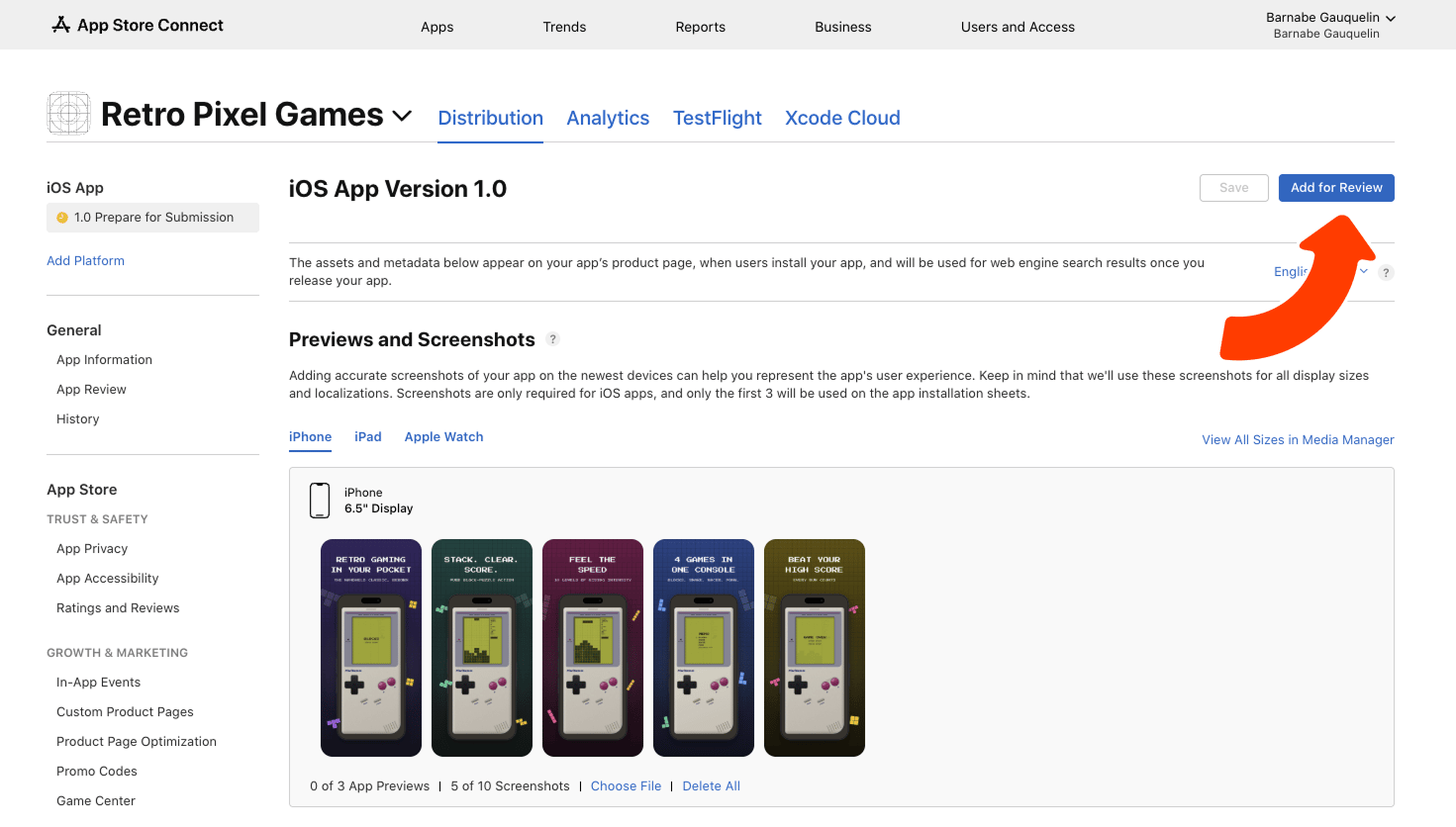
スクリーンショットとメタデータが入力された iOS App のバージョンページの Add for Review。
トラブルシューティング
- Apple に却下された: 審査担当者のメモを Agent に貼り付けて、原因となった最小限の問題を修正する よう依頼してください。
- 審査が滞っている: 審査時間は固定されていません。再提出するのではなく、App Store Connect で 現在のステータスを確認してください。
- プライバシーの詳細が一致しない: リスティングを入力した後に機能が追加された場合(新しい権限や 新しいデータ種別の収集など)、再提出する前にプライバシーセクションを更新してください。
次のステップ
レビューと評価を集める
アプリを気に入ってくれた方に評価を依頼しましょう。
機能を追加してアプリを成長させる
公開後もアプリの改善を続けましょう。