アップロードすると、アプリが App Store Connect 内に配置されます。この時点より前のものは Apple には見えず、この後のもの(TestFlight やレビューへの提出)は、完了するまで機能しません。 まず Apple Developer アカウント が必要です。

アップロードされるもの

ビルド とは、App Store から入手できるものと同じ種類の、実際にインストール可能なアプリのコピーです。ただし、まだ公開されていません。Expo Go は共有プレビューアプリの中でコードを実行しますが、ビルドはアプリ単体として動作するため、プッシュ通知やアプリ内購入のような機能はここでのみ動作します。 Replit の Launch 機能がそのビルドを作成し、署名して、Publishing タブからアップロードします。
1

最初にWebアプリを公開する

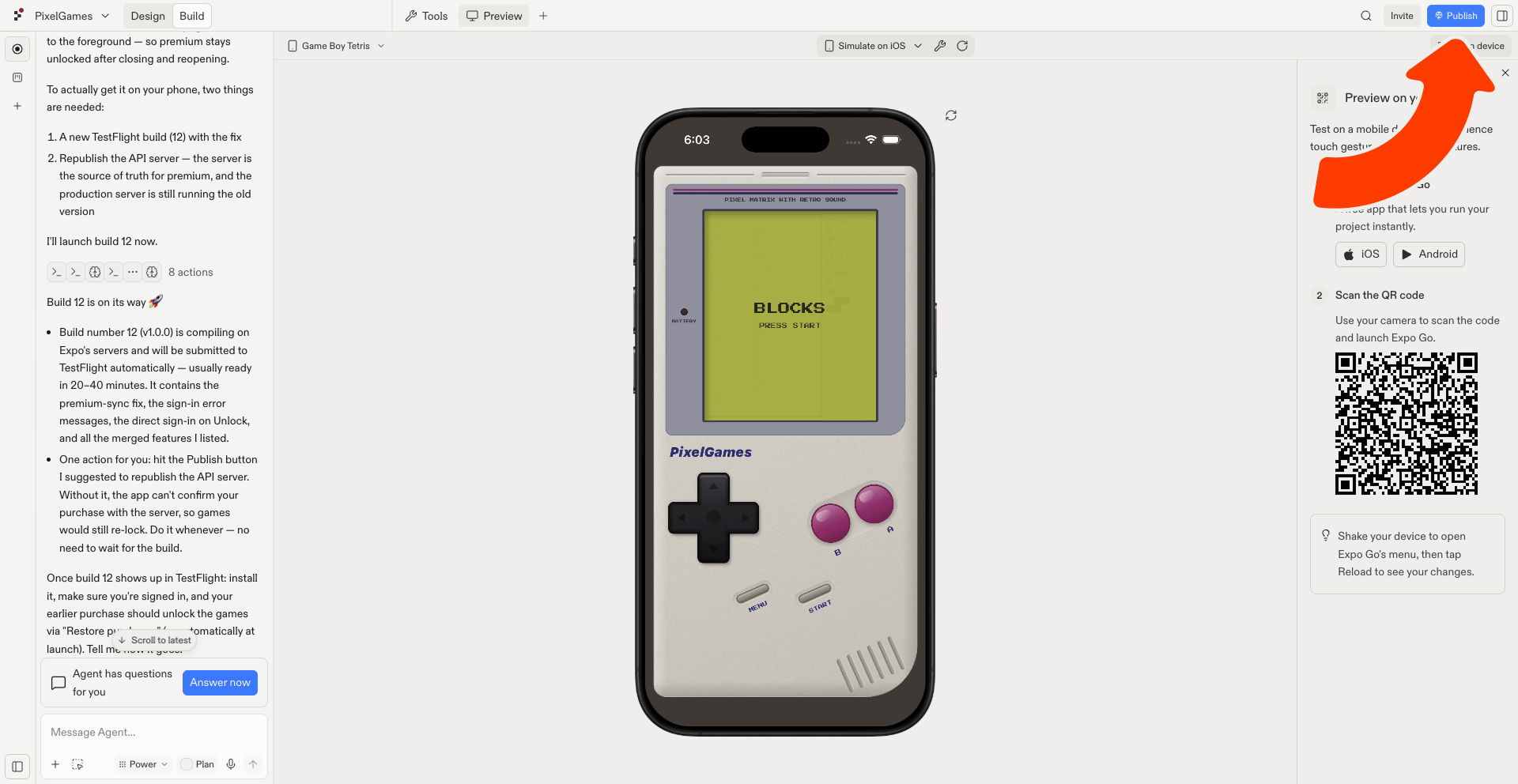
App Store でのローンチの前に PixelGames のバックエンドを公開状態にする必要があります。ワークスペースの上部にある Publish を選択して公開してください。
Publish ボタンがハイライトされた Replit エディター

最初に PixelGames の Web アプリと API サーバーを公開する。

2

App Storeへの公開を開始する

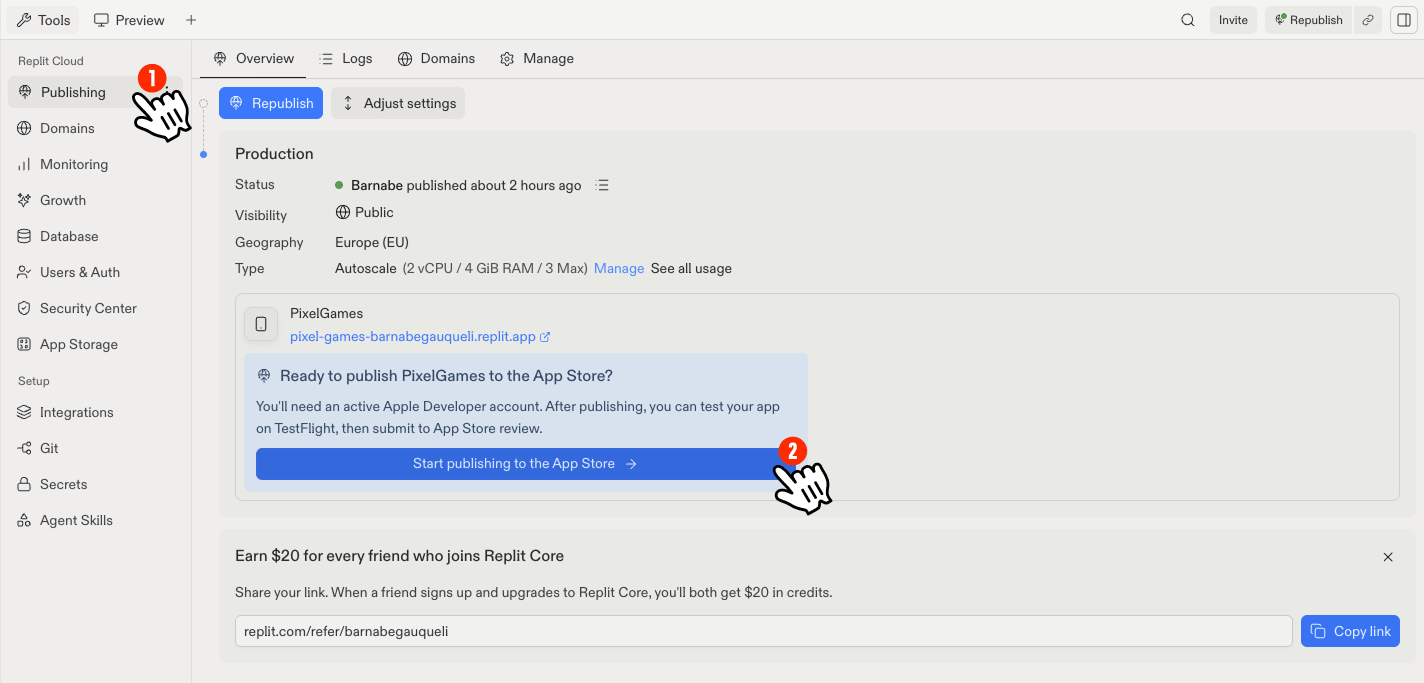
Webアプリが公開されると、Publishing の下に Start publishing to the App Store ボタンが表示されます。これを選択して Launch ウィザードを開きます。
Start publishing to the App Store ボタンがある Replit Publishing タブ

Replit の Publishing タブから App Store へのローンチを開始する。

3

Expoプロジェクトを選択する

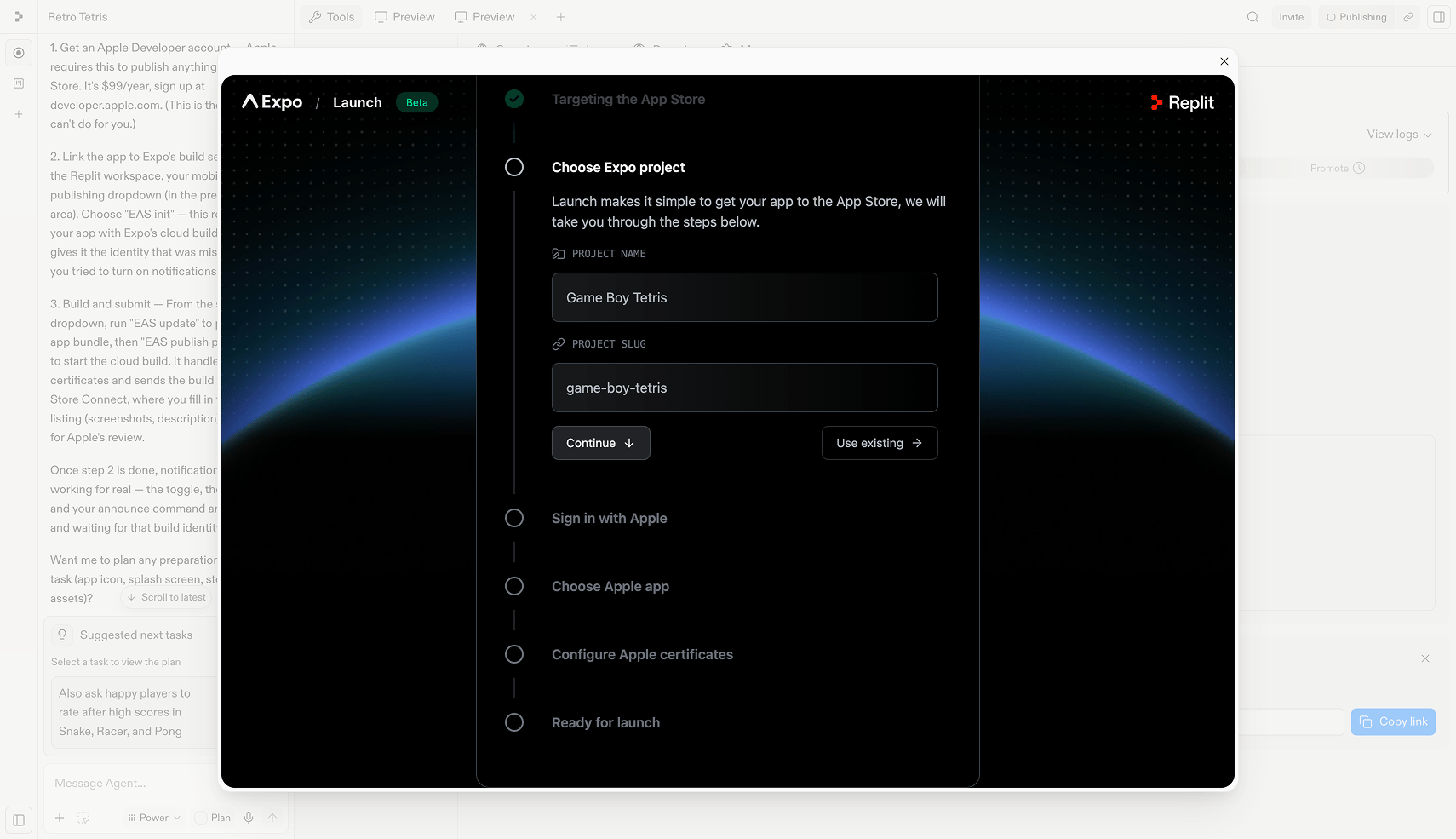
プロジェクト名とスラッグを確認するか、PixelGames が既にプロジェクトを持っている場合は Use existing を選択します。
プロジェクト名とスラッグのフィールドがある Launch ウィザードの Choose Expo project ステップ

ローンチする Expo プロジェクトを選択する。

4

Appleでサインインする

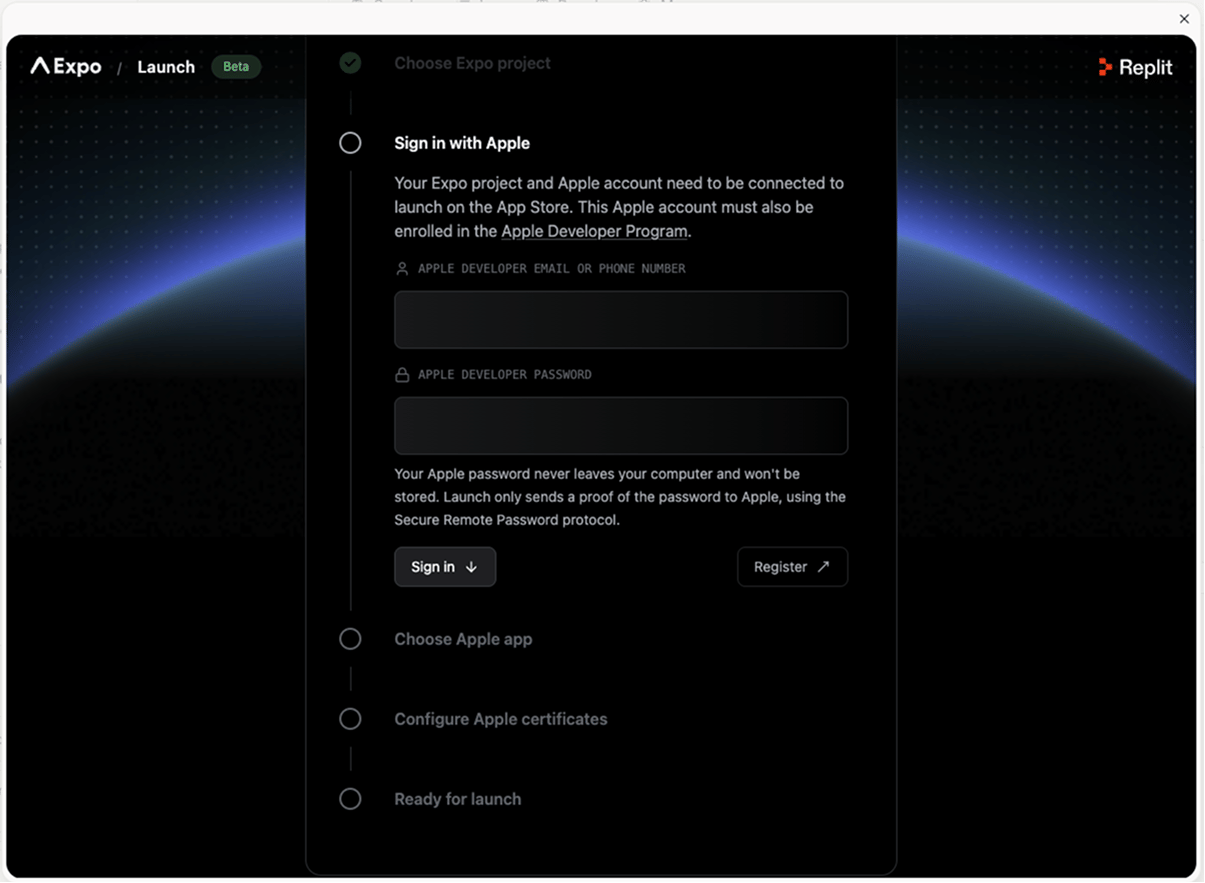
Apple Developer Program に登録済みの同じ Apple アカウントを使用します。Replit はこの認証情報を Apple への認証にのみ使用し、パスワードを保存することはありません。
メールアドレスとパスワードのフィールドがある Launch ウィザードの Sign in with Apple ステップ

Expo プロジェクトを接続するために Apple でサインインする。

5

Appleアプリを選択する

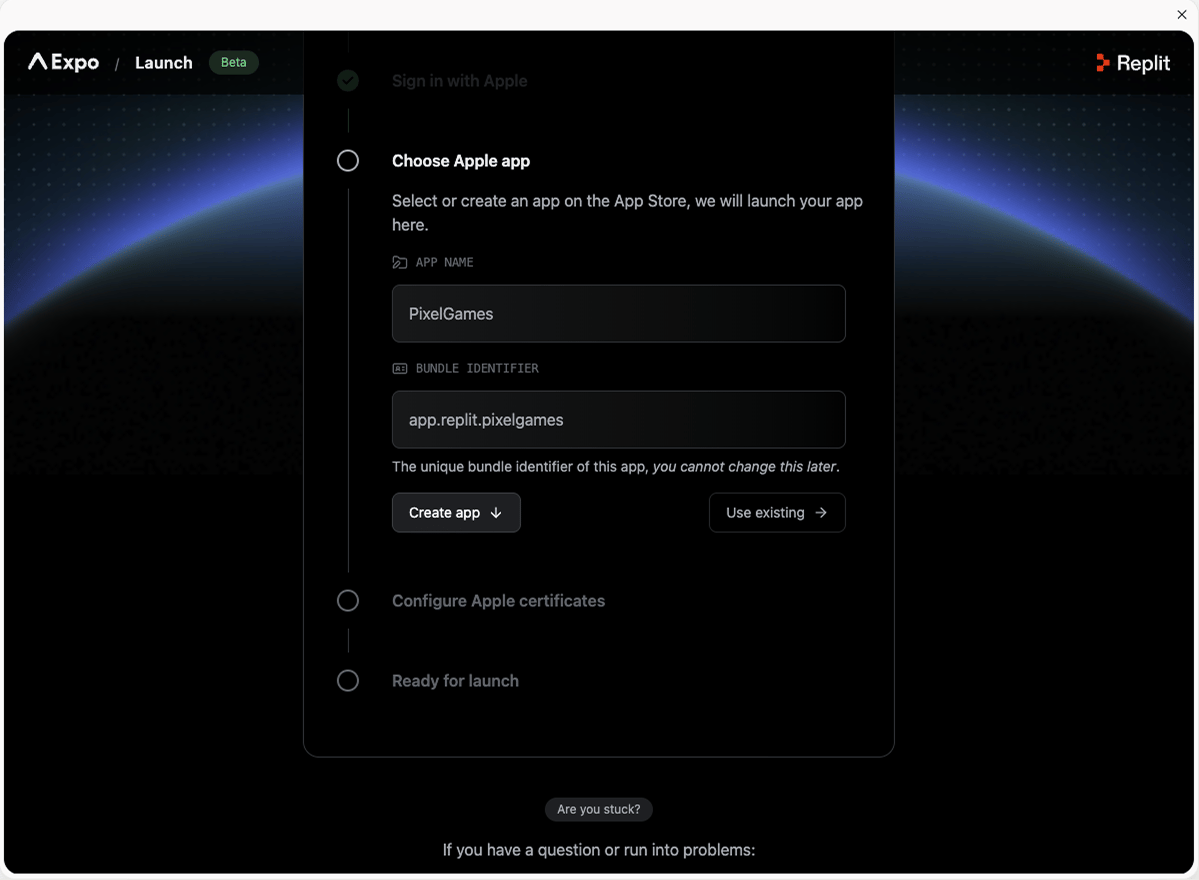
アプリ名と bundle ID を確認するか、App Store Connect で既に作成済みの場合は Use existing を選択します。
モバイルアプリの bundle ID は公開後は永久に変更できません最初の公開で使用した bundle ID は Replit プロジェクトに紐づいています。後で変更すると、次回の App Store への公開が失敗します。別の bundle ID で公開するには、プロジェクトをリミックスするか新しいプロジェクトを作成してください。新しい App Store Connect アプリは、既存のリスティング、TestFlight のビルド、レビューを引き継がず、まっさらな状態から始まります。
アプリ名とバンドル識別子のフィールドがある Launch ウィザードの Choose Apple app ステップ

アプリ名と bundle ID を確認する。

6

Apple証明書を設定する

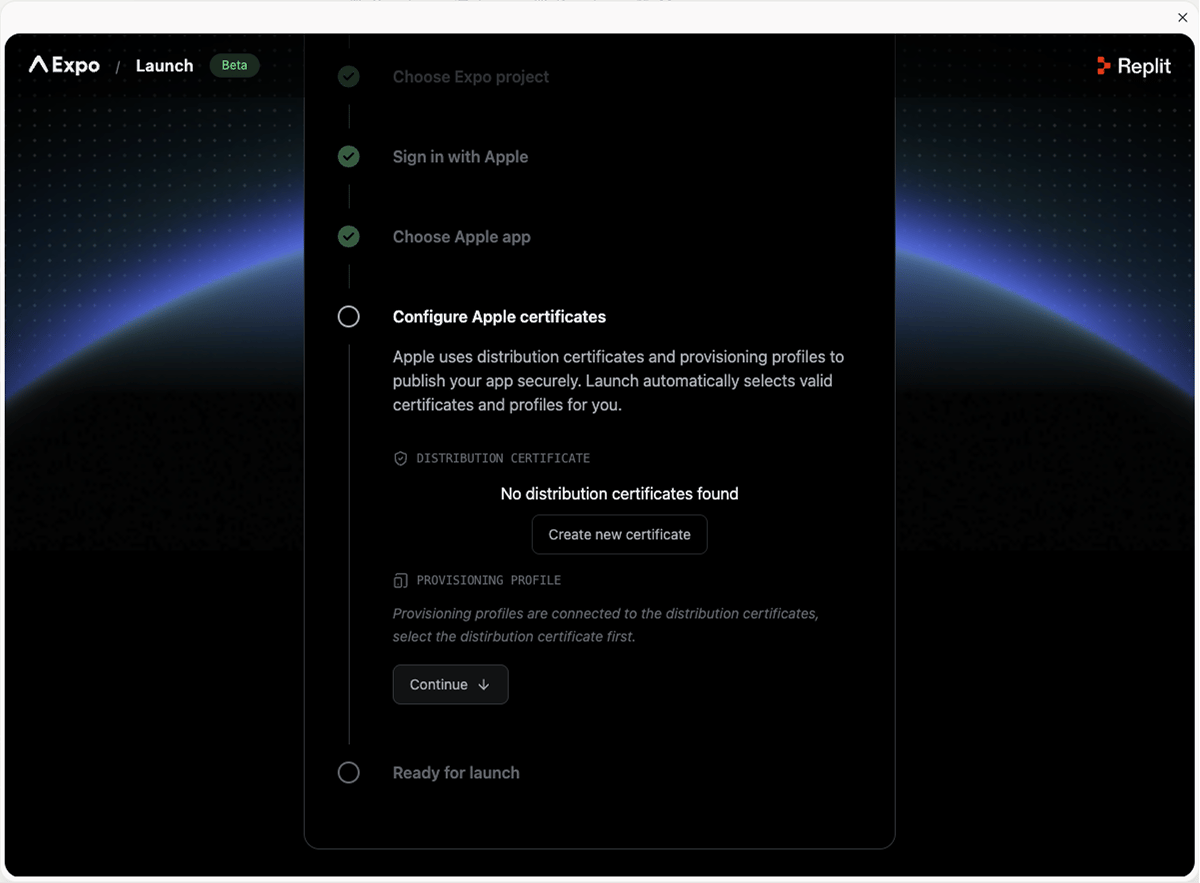
Launch は有効な配布証明書とプロビジョニングプロファイルを自動的に選択します。まだ存在しない場合は新しく作成します。
Launch ウィザードの Configure Apple certificates ステップ

Launch が Apple の配布証明書とプロビジョニングプロファイルを設定する。

7

App Storeにローンチする

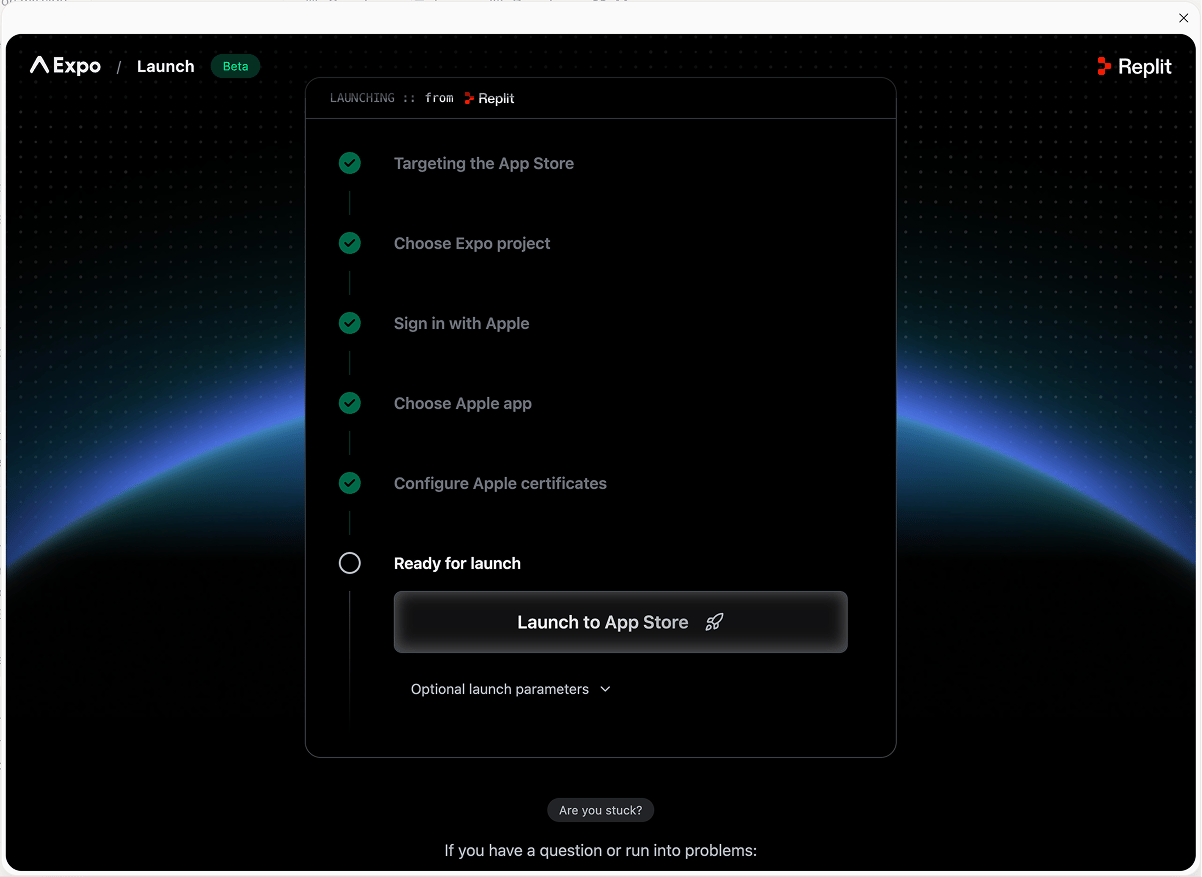
上記のすべてのステップが完了したら、Launch to App Store を選択します。ビルドは Expo のサーバー上でコンパイルされ、その後 App Store Connect に到着します。
Launch to App Store ボタンがある Launch ウィザードの Ready for launch ステップ

すべてのステップが完了し、App Store へのローンチの準備ができた。

8

公開が完了するのを待つ

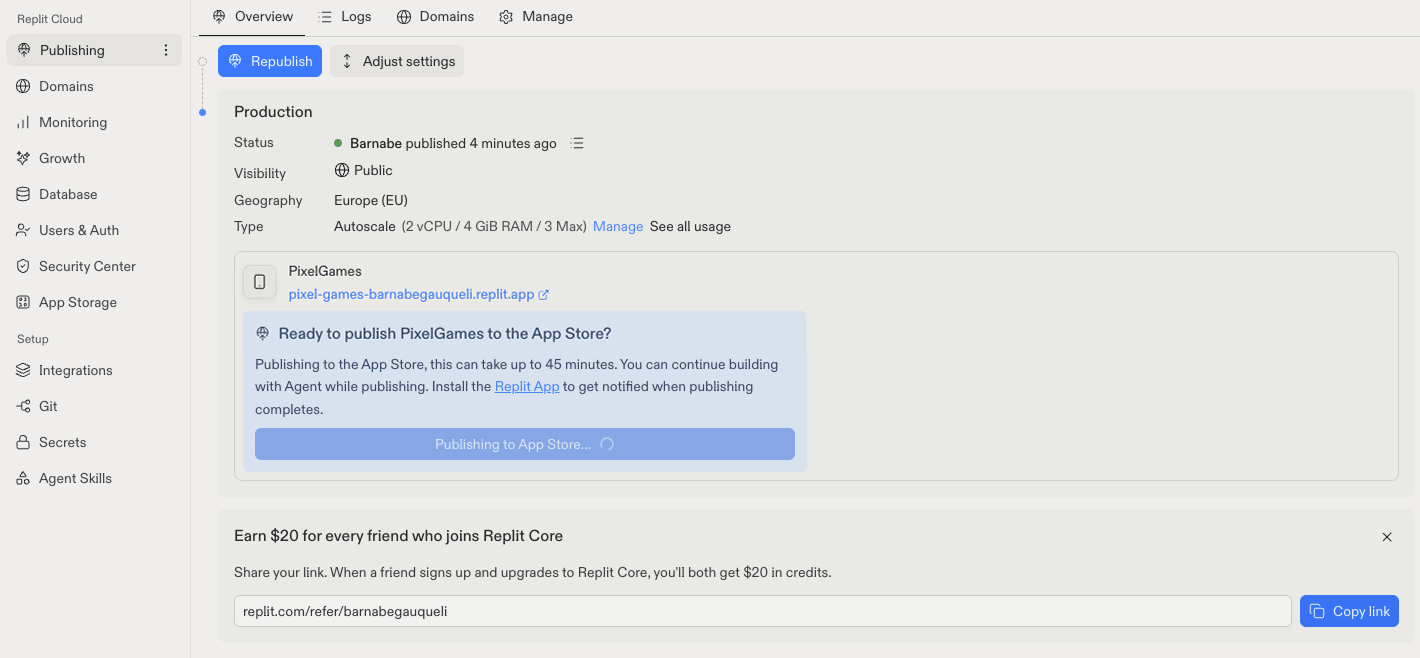
公開には最大45分かかることがあります。実行中も Agent での作業を続けることができ、Replit アプリをインストールしておくと完了時に通知が届きます。
App Store への公開が進行中であることを示す Replit Publishing タブ

Publishing タブから追跡できる、進行中の App Store への公開。

9

TestFlightで開く

公開が完了すると、「[あなたの名前] has invited you to test PixelGames」 という件名のメールが届きます。View in TestFlight を選択してアプリを開き、スマートフォンにインストールします。
完了すると、ビルドはアプリの下の App Store Connect に表示されます。 そこから2つの道があります: まず TestFlight のテスター に渡すか、直接リスティングに進んでレビューに提出する かです。どちらの場合も、提出するまでビルドは App Store Connect 内に留まり、まだ一般公開はされません。

後で再度アップロードする

PixelGames に何か変更を加えましたか?同じフローを再度実行して新しいバージョンを公開しましょう。 2回目はずっと速くなります。Expo プロジェクト、Apple アカウント、アプリ、証明書はすべて既に入力済みなので、ほとんどのステップは既存の情報を確認するだけです。

トラブルシューティング

  • 配布証明書が見つからない: 初めてのローンチでは正常な状態です。Create new certificate を選択すると Launch が1つ生成します。
  • Apple でのサインインが失敗する: アカウントが単なる通常の Apple ID ではなく、Apple Developer Program に登録されていることを確認してください。
  • 公開が停止しているように見える: 最大45分かかることがあり、ピーク時にはビルドがキューに入ります。問題が発生していると判断する前に、Expo ダッシュボードの Builds を確認してください。

次のステップ

TestFlightでテストする

まずアップロードしたビルドを実際のテスターに渡しましょう。

App Storeに提出する

リスティングを完成させてレビューに送信しましょう。