

1
Design モードに切り替える
ワークスペース左上のトグルで Design モードに切り替えます。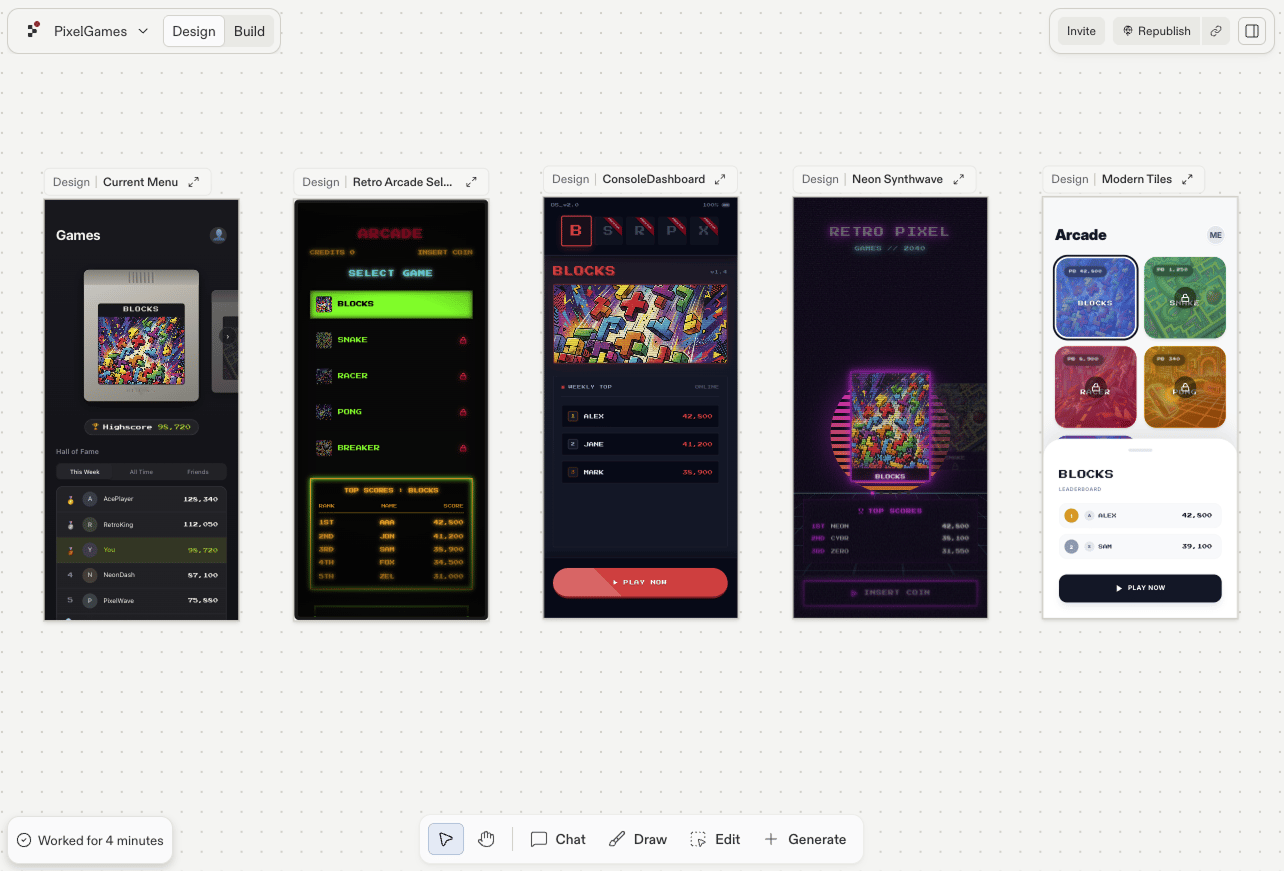
PixelGames のワークスペースで Design が選択された Design と Build のトグル。
2
Agent に望むものを伝える
欲しい結果を説明すれば、あとは Agent が処理します。方向性を見つけるために、一度に複数のバージョンを依頼しましょう。
3
バージョンを比較する
Agent はキャンバス上にそれらを並べて表示するため、1つずつではなく画面全体として判断できます。
4
1つを選んで次の方向性を確認する
デザインを選択すると、その横に表示される提案を使って他のバリエーションを試せます。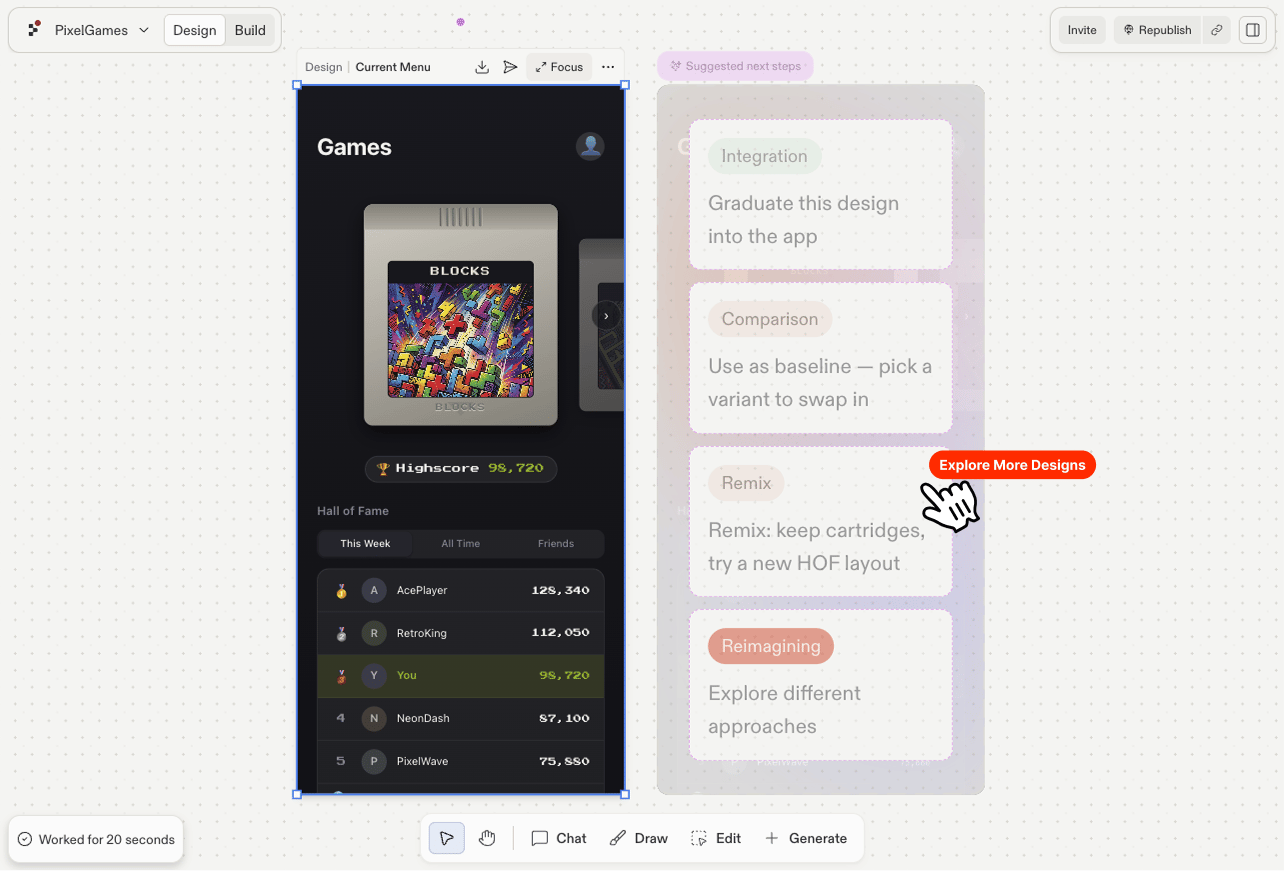
選択されたデザインと、その横に表示された次のステップの提案。
5
望むバージョンをビルドする
バージョンが決まったら、その上のツールバーにある送信アイコンをクリックします。Agent はそのデザインを
キャンバスから取り出し、アプリ内の実際の画面としてビルドします。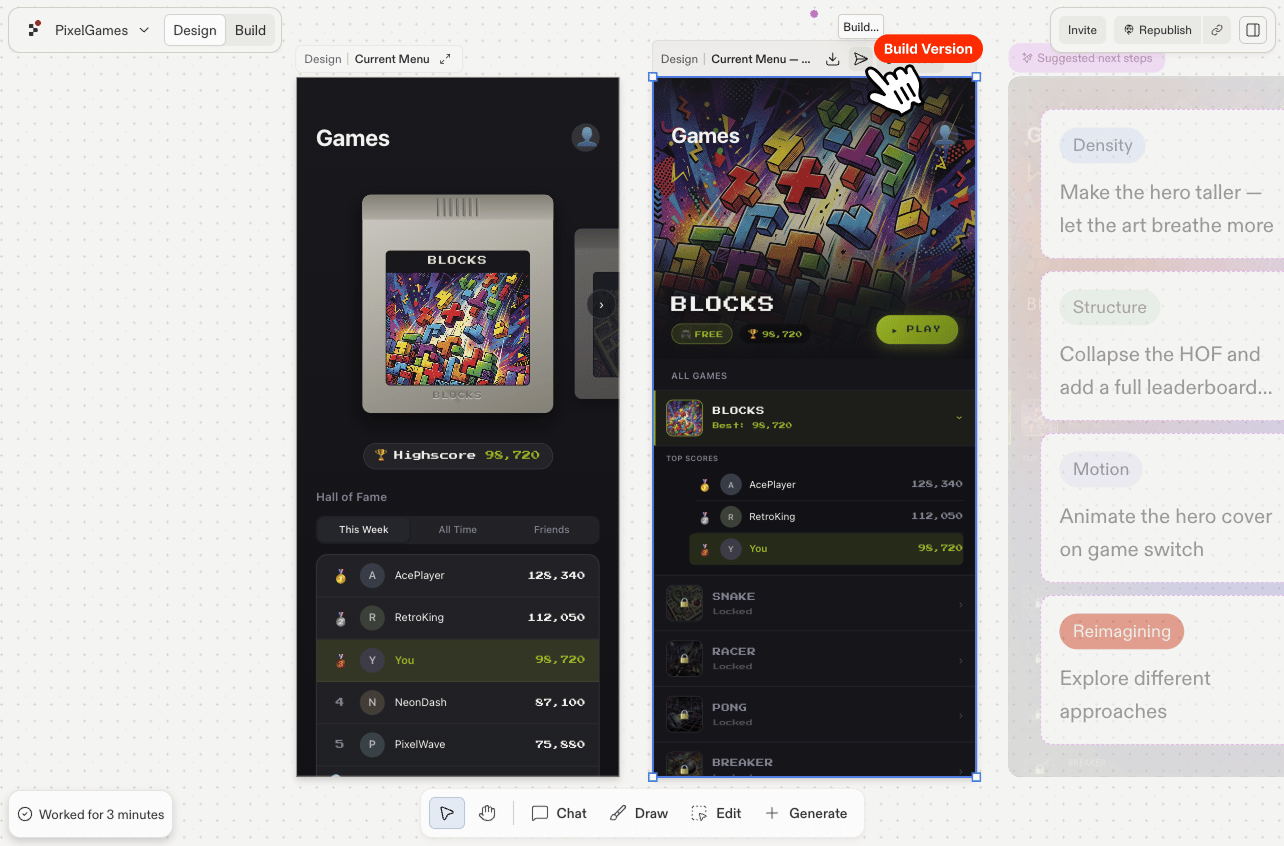
送信アイコンをクリックすると、選択したデザインが実際の画面になります。
トラブルシューティング
- 変更が想定より大きく及んでしまった: Agent に元に戻すよう依頼し、1つの画面や1つの要素ずつ、より 小さな変更を説明してください。
- プレビューでは正しく見えるが、実機では違って見える: デバイス名と実際に見えたものを伝えてください。 多くの場合、セーフエリアや画面サイズの扱いが原因です。
- 変更が何度も元に戻ってしまう: 同じ値が複数の場所で設定されている可能性があります。その画面の スタイリングが実際にどこにあるか Agent に尋ねてください。
次のステップ
アプリアイコンを生成する
プレイヤーがホーム画面でタップするアイコンをデザインしましょう。
iOS ネイティブコンポーネントを使う
カスタムの見た目とネイティブのアラートやメニューを組み合わせましょう。