

自分でテストする
アップロードが完了した瞬間から始められます。Apple から自分のビルド用の招待メールが届くので、 View in TestFlight を選択してスマートフォンに PixelGames をインストールします。これは アプリをアップロードする で説明したのと同じ手順です。 PixelGames は独自のアプリとして動作するようになるため、プッシュ通知、アプリ内購入、 Sign in with Apple など、実際にインストールされたアプリが必要な機能をテストできます。他のテスターを招待する
自分のコンピューターの近くにいない他の人に PixelGames を試してもらうには、App Store Connect で テスターとして追加します。1
テスターグループを作成する
App Store Connect で PixelGames を開き、TestFlight タブを選択します。サイドバーで
External Testing の横にある + を選択します。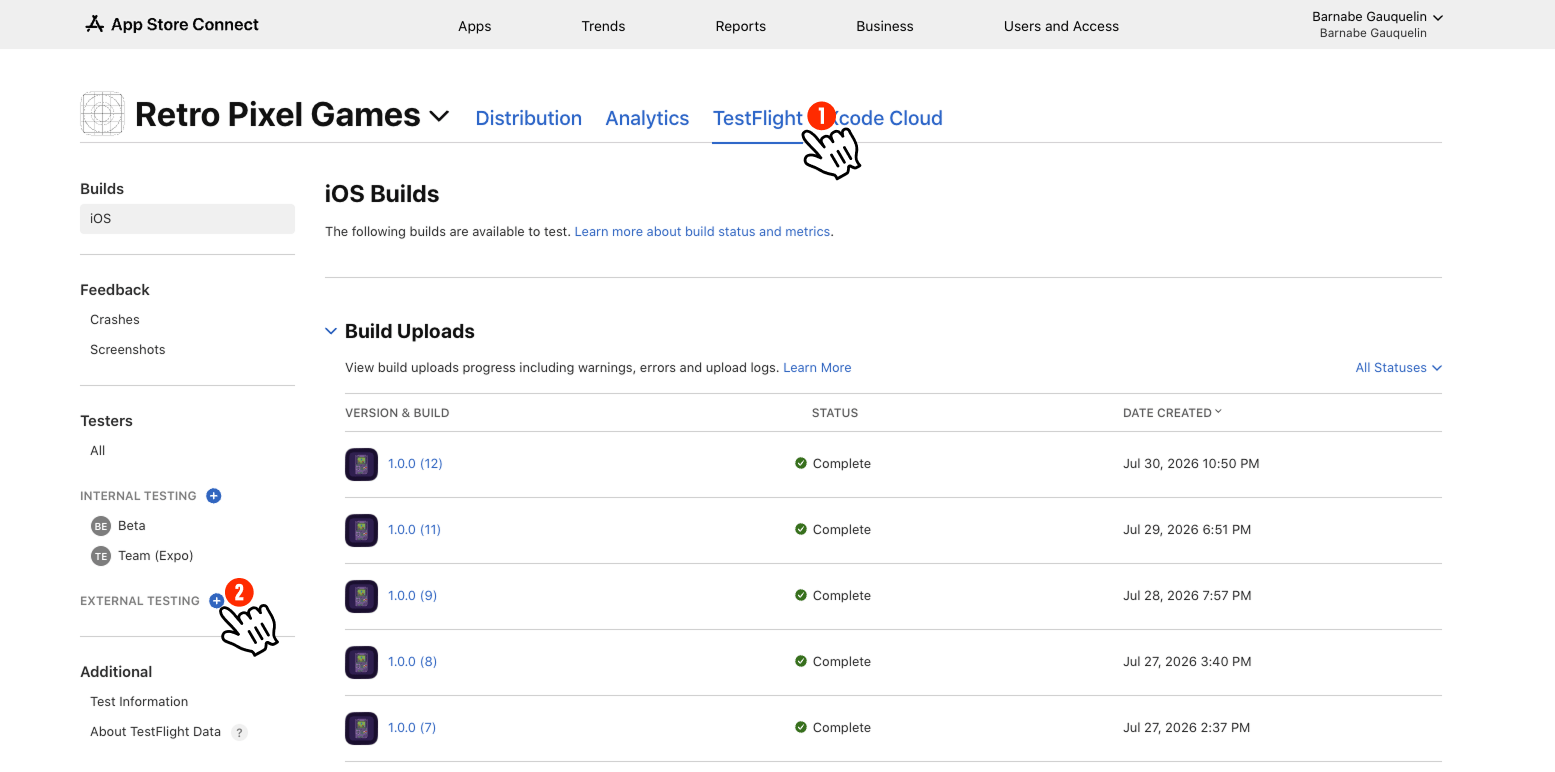
サイドバーの External Testing の横に + がある TestFlight タブ。
2
グループに名前を付ける
後で分かるような名前(例: Beta Testers)を付けて、Create を選択します。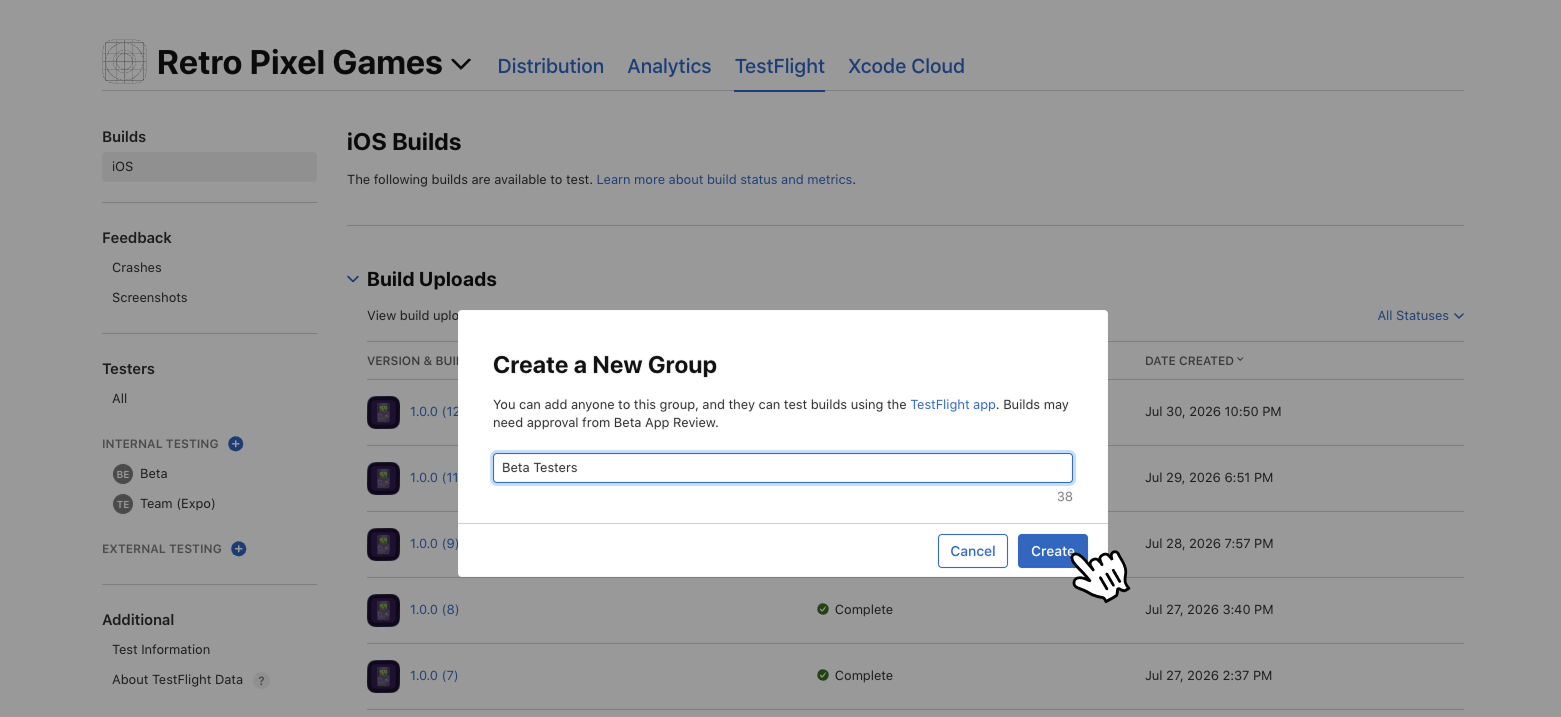
新しい外部テスターグループに名前を付ける。
3
ビルドを追加し、テスターを招待する
グループページで Add Builds を選択してテスターが受け取るビルドを選び、次に
Invite Testers を選択してメールアドレスで追加します。それぞれに招待が送られます。
Add Builds と Invite Testers を完了させる、新しいグループのページ。
4
テスターが TestFlight、続いて PixelGames をインストールする
テスターは App Store から無料の TestFlight アプリをインストールし、招待を承認して、
それを通じて PixelGames をインストールします。更新も同じ方法で届きます。
外部グループは、テスターがインストールできるようになる前に Apple の Beta App Review を通過する
必要があり、最初のビルドでは通常1日程度かかります。Internal Testing に追加したテスターはすぐに
インストールできます。
トラブルシューティング
- テスターに招待が届かない: App Store Connect でメールアドレスを再確認し、スパムフォルダを 確認するよう伝えてください。
- 自分では動作するがテスターでは動作しない: 同じビルドバージョンを使っているか確認してください。 古い招待リンクは古いビルドを指している場合があります。
- テスターがアプリへのアクセスを失った: TestFlight のビルドは90日後に期限切れになるのが通常の 原因です。新しいビルドを提出してください。
次のステップ
App Store に提出する
テスト済みのビルドを公開リリースへ進めましょう。
レビューと評価を集める
満足しているプレイヤーに PixelGames の評価を依頼しましょう。