

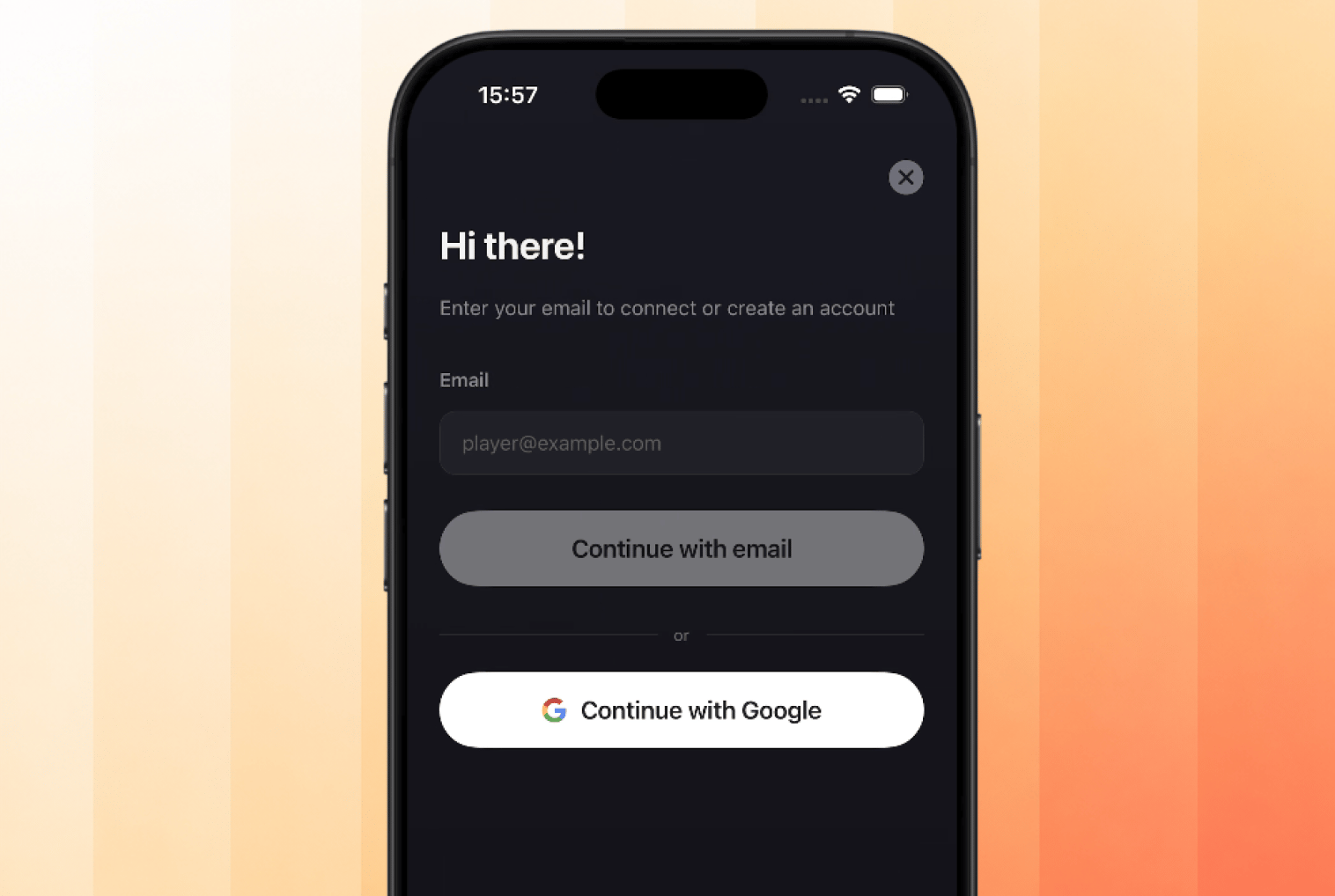
PixelGames の Clerk サインイン画面。メールまたは Google でサインインできる。
Sign in with Apple を追加する
Apple の App Store 審査では、Google などの別のソーシャルログインを提供する場合、iOS 限定で同等の Sign in with Apple を提供することが求められます。Android にはこの要件はありません。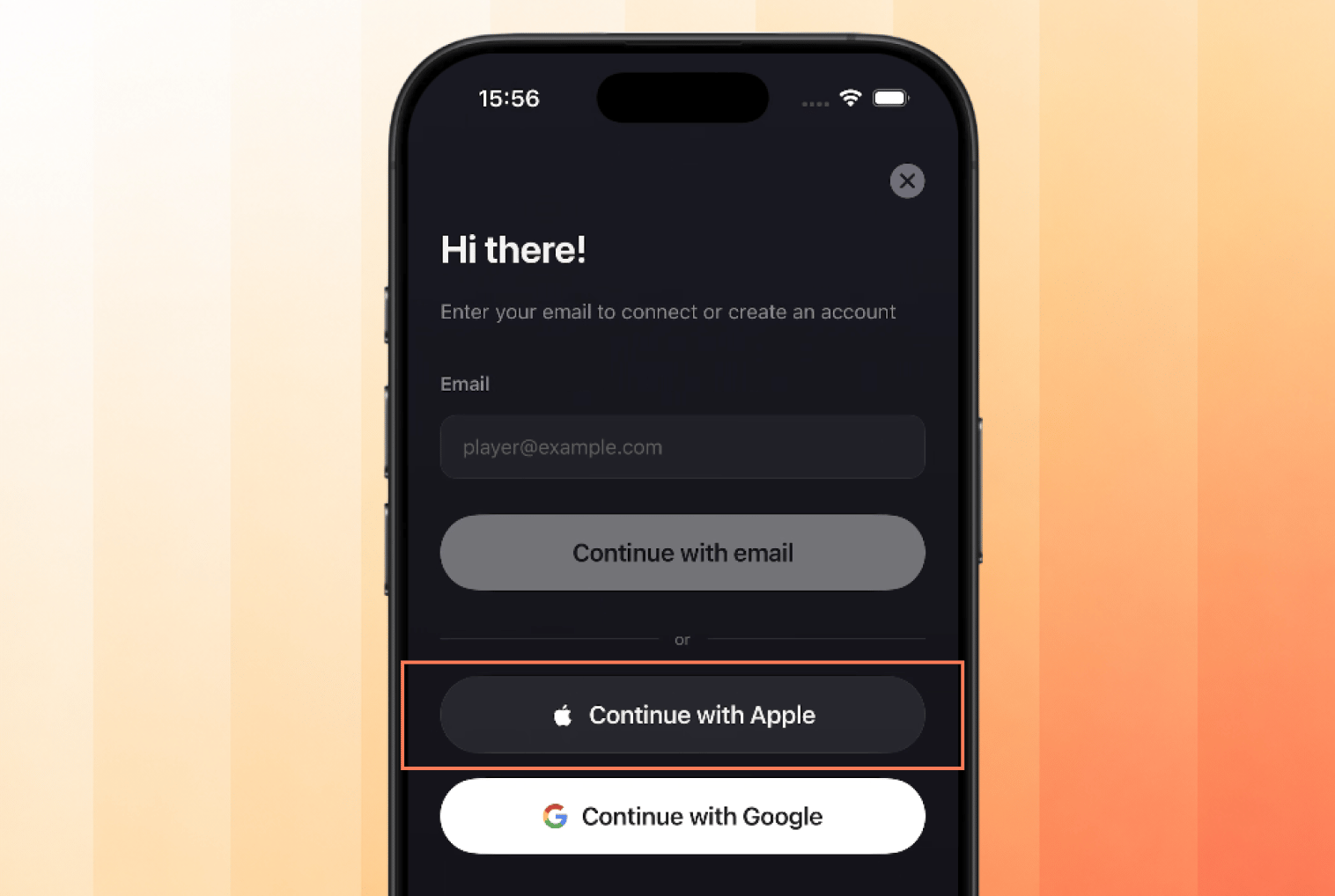
メールと Google に加えて Sign in with Apple が追加された、iOS 限定の画面。
プロバイダーを有効にする
コード内にプロバイダーを追加するだけでは不十分で、それぞれをアプリの認証設定でも有効にする必要があります。 Users & Auth → Configure → SSO providers → Production を開き、Google と Apple の両方が Enabled と表示されていることを確認してください。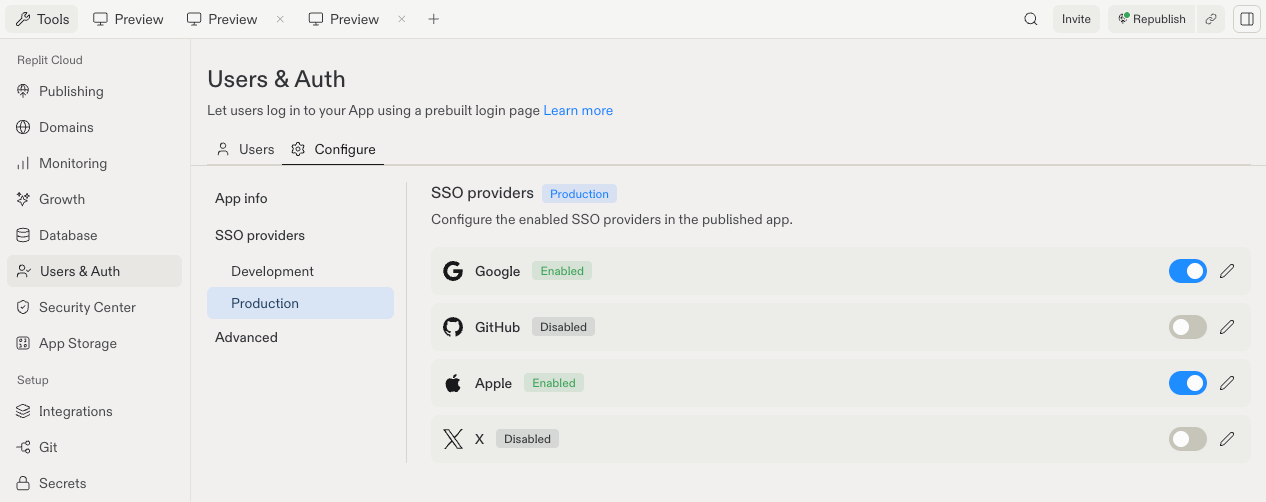
Production 環境の SSO providers で Google と Apple が有効になっている。
Development と Production はそれぞれ別のプロバイダーリストを持っています。一方を有効にしても
もう一方は有効になりません。公開する前に Production を確認してください。
テストする
1つのアカウントだけでは不十分で、PixelGames がプレイヤーをきちんと区別できることを証明するには2つ必要です。- サインインせずに1ラウンドプレイする。PixelGames は引き続き動作するはずです。
- 自分のアカウントでサインインする。
- サインアウトしてから別のアカウントでサインインし、最初のアカウントではなく別のセッションに 入っていることを確認する。
- 最初のアカウントに再度サインインし、そのアカウントに戻ることを確認する。
- iOS では Continue with Apple が Google の上に表示されることを確認する。Android では まったく表示されないことを確認する。
次のステップ
モバイルアプリで画像を保存する
プレイヤーがサインインしたら、プロフィール写真を保存しましょう。
ネイティブデバイス機能を追加する
PixelGames にさらに多くの機能を追加しましょう。