RevenueCat とは

PixelGames では、Snake、Racer、Pinball が「近日公開」としてマークされています。RevenueCat を使うと、 Apple と Google の購入システムを直接組み込むことなく、それらをアンロックするサブスクリプションをアプリで 販売できます。Agent にサブスクリプションの追加と RevenueCat の接続を依頼するだけで、あとは Agent が 残りをすべて処理します。
Apple と Google はどちらも、このようなデジタルコンテンツに対して自社のアプリ内課金システムの使用を 義務付けており、どちらも売上の一部を手数料として取ります。外部の支払いリンクでこれを回避することは できません。

始める前に

  • モバイルアプリとして設定された Replit プロジェクト。
  • RevenueCat アカウント。必要なのはメールアドレスとパスワードだけで、銀行口座はまだ必要ありません。

始めましょう

1

Agent にサブスクリプションの追加を依頼する

2

RevenueCat アカウントを接続する

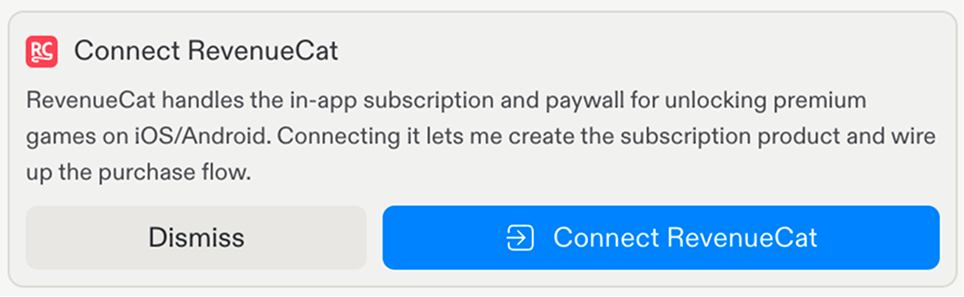
Agent が RevenueCat の接続を促すので、Connect RevenueCat を選択して開始します。
Replit の Connect RevenueCat セットアップモーダル

この機能を検出した後、RevenueCat の接続を求める Replit。

3

Replit を認証する

RevenueCat の認証ページで、Read & Write アクセスを許可します。
4

Agent がサブスクリプションをビルドする

Agent が RevenueCat プロジェクトを作成し、プロダクトとエンタイトルメントを設定して、アプリ内の 購入フローを組み込みます。

サブスクリプションをテストする

Replit のプレビューは RevenueCat のテストモードを使用します。Expo Go で購入をテストすると、実際の 請求は発生せず、テスト購入ダイアログが表示されます。Apple がアプリを App Store 向けに承認すると、 購入には実際のお金が使われるようになるため、送信前に価格を再確認してください。
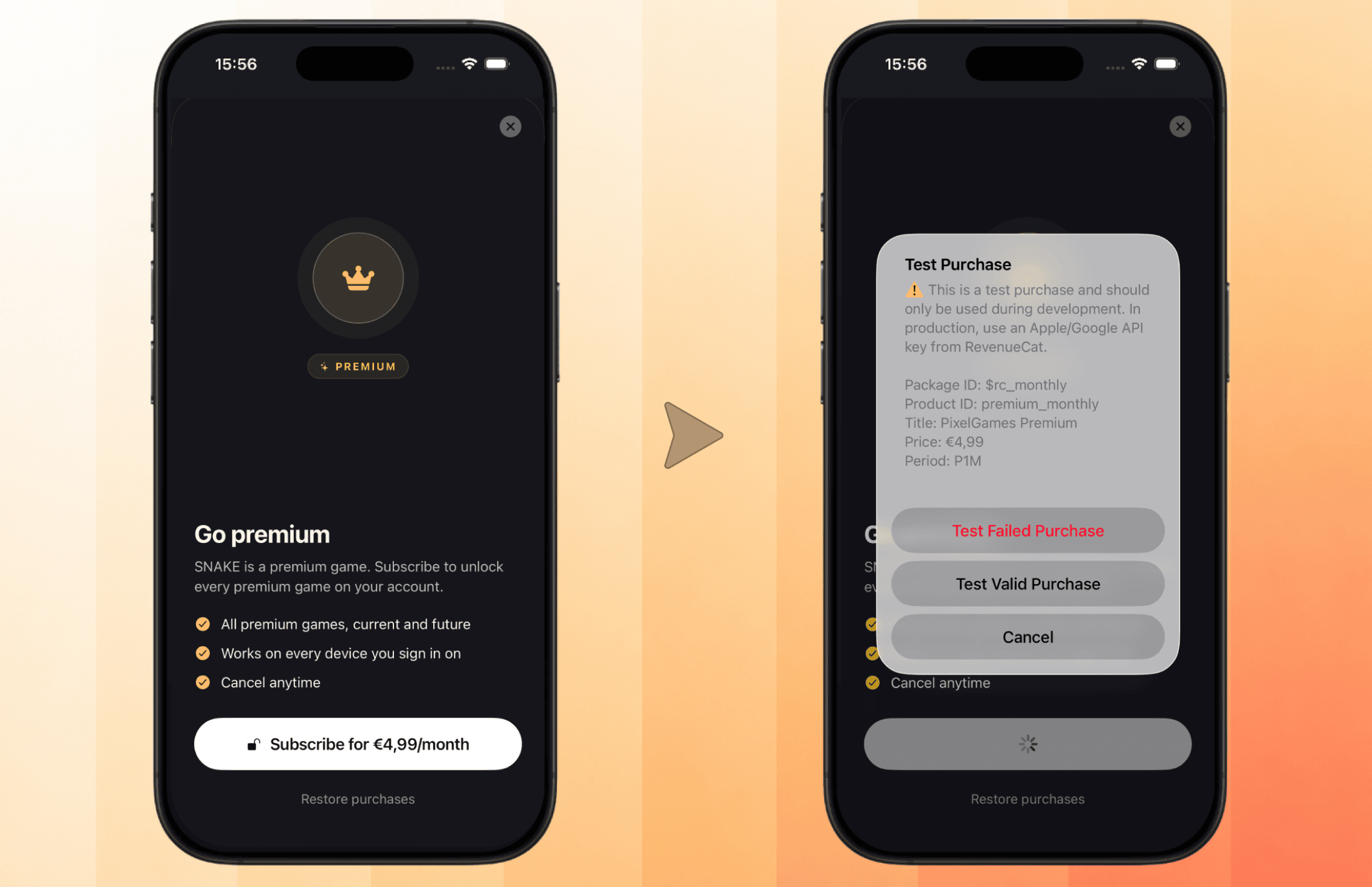
RevenueCat のテスト購入ダイアログの隣にある PixelGames のペイウォール画面

PixelGames のペイウォールと、Expo Go に表示されるテスト購入ダイアログ。

上記のテスト購入ダイアログは、実際にプレイヤーが目にするものではありません。Expo Go はすべての Expo プロジェクトをプレビューする共有アプリのため、アプリの実際の RevenueCat アイデンティティを 解決できず、代わりに汎用のテストフローを表示します。実際のビルドを用意するか、アプリを公開すると、 ペイウォール自体はアプリにハードコードされたものではなく、リモートから配信される RevenueCat 独自の 画面になります。

ペイウォールをカスタマイズする

ペイウォールはリモートから配信されるため、新しいビルドを作成しなくてもデザインを変更できます。 方法は2つあります。 Agent に依頼する または手動で編集する
1

ペイウォールエディターを開く

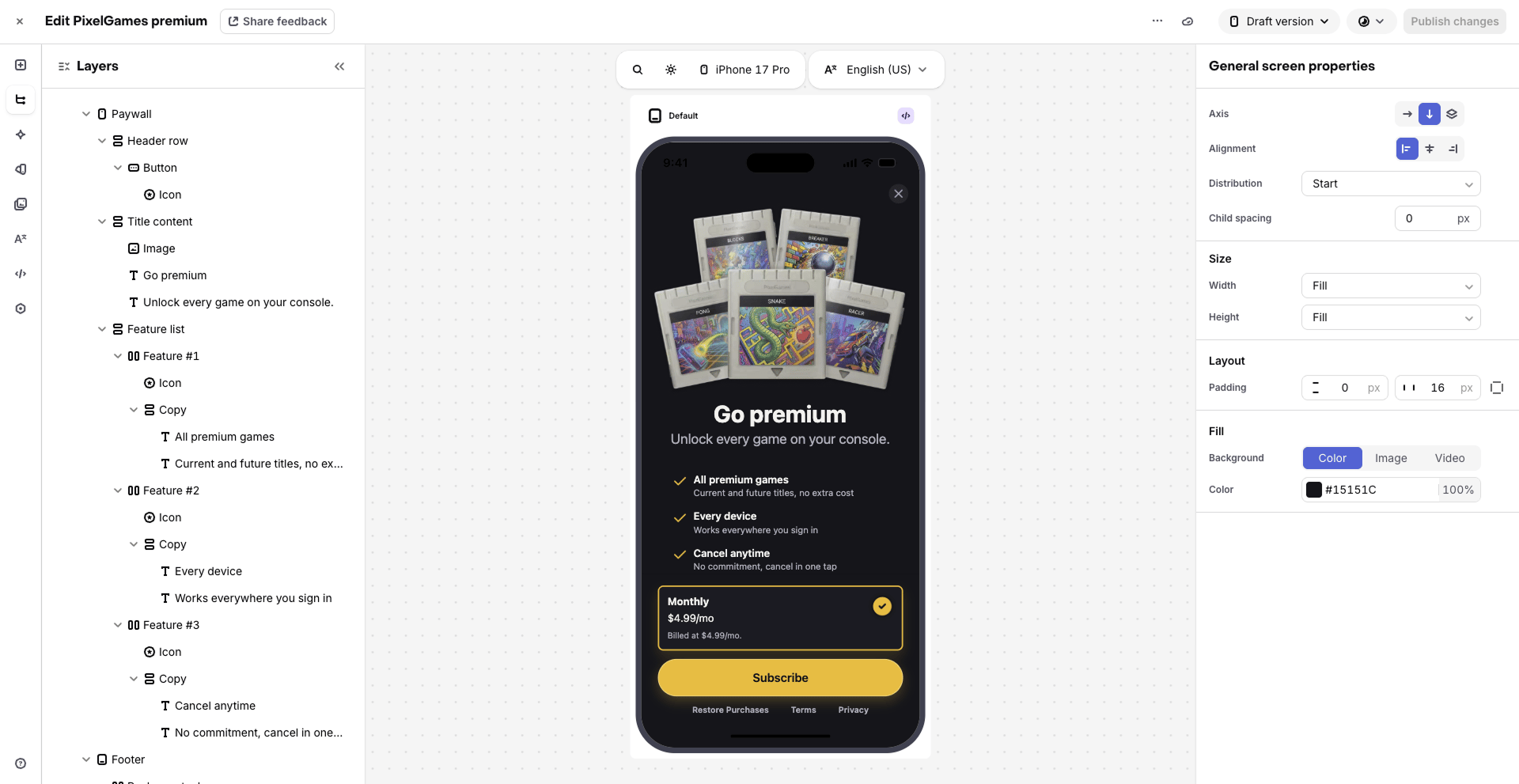
RevenueCat ダッシュボードで Paywalls に移動し、ビジュアルエディターで作成または編集します。 色、背景画像、タイトルテキスト、ボタンのスタイルなど、アプリの見た目に合うものを選べます。
PixelGames のプレミアムペイウォールのレイアウトとプロパティを表示する RevenueCat のペイウォールエディター

RevenueCat のビジュアルペイウォールエディター。

2

オファリングに紐付ける

ペイウォールを現在のオファリングに接続します。
3

変更はリモートで反映される

新しいデザインは、TestFlight でも公開後でも、次にペイウォールが開かれたときに反映されます。 App Store の更新は不要です。
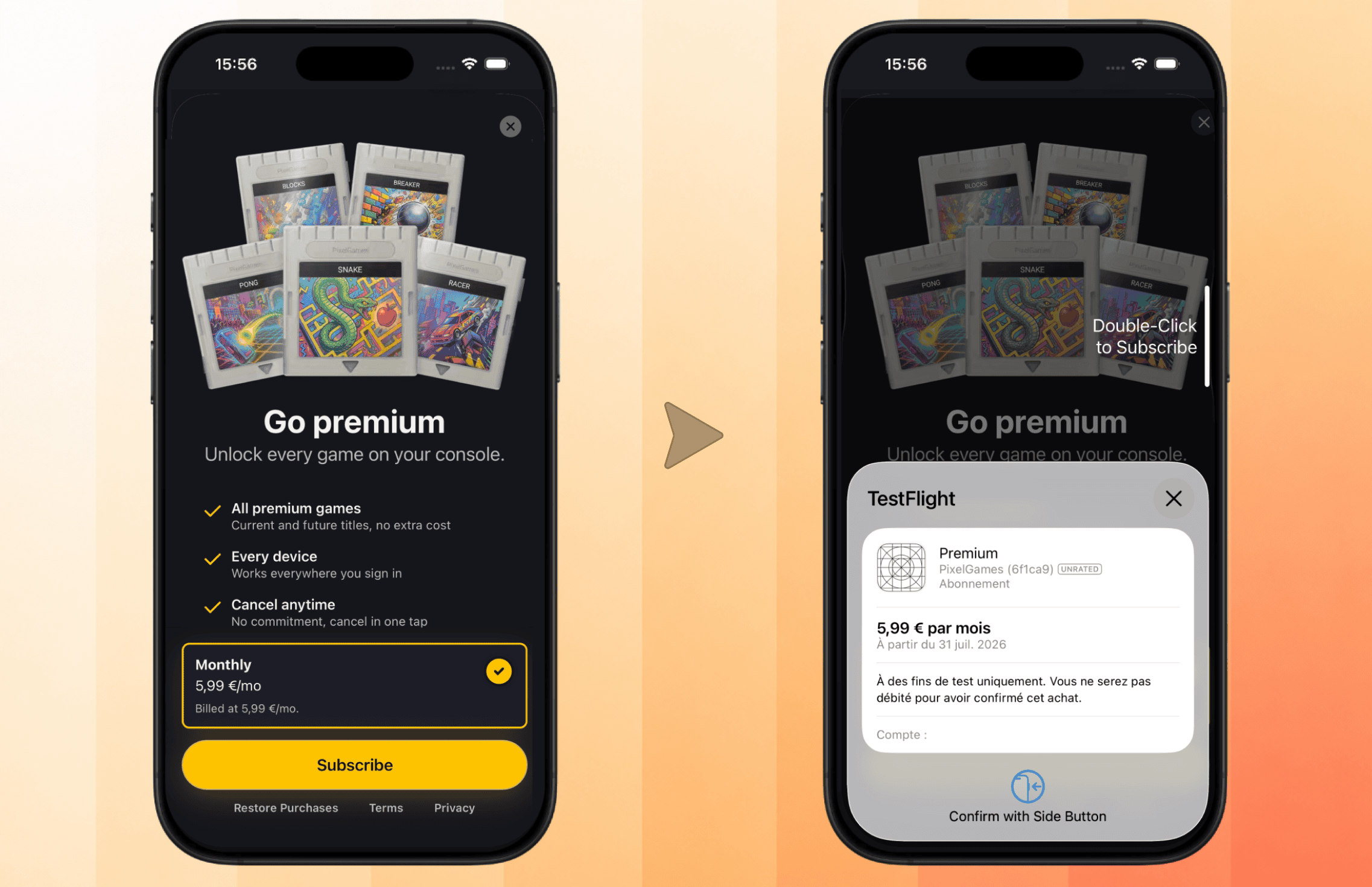
実際の TestFlight 購入確認シートの隣にある TestFlight 上の PixelGames ペイウォール

実際のシステム購入確認とともに、TestFlight で公開されているカスタマイズされたペイウォール。

これが実際にプレイヤーが目にするものです。Expo Go のテストダイアログの代わりに実際の購入確認が 表示され、デフォルトのレイアウトの代わりにカスタマイズされたデザインが表示されます。

App Store Connect に同期する

同期を行うと、RevenueCat または Replit Agent から直接、アプリ内サブスクリプションやプロダクトを 作成・変更できるようになります。 App Store Connect を接続する前に、次の3つを準備しておく必要があります。
  • 登録: まだの場合は Apple Developer Program に登録します。年会費がかかります。
  • 送信: まだの場合はアプリを App Store に送信します。アプリをアップロードする をご覧ください。RevenueCat がプロダクトを同期するにはアプリのレコードが必要です。
  • 接続: 銀行口座を接続し、Apple の Paid Apps Agreement に署名します。どちらも App Store Connect 内で行います。これらがないと Apple は支払いを処理しません。
1

Replit から同期を開始する

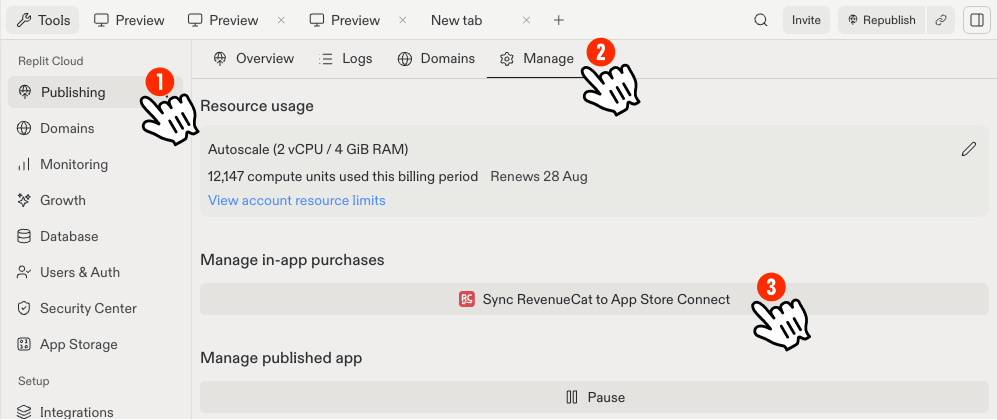
Replit で Publishing → Manage を開き、Sync RevenueCat to App Store Connect を選択します。 このボタンは、アプリが TestFlight に送信されると表示されます。
Manage タブが開かれ、Sync RevenueCat to App Store Connect ボタンが表示された Replit の Publishing ペイン

Replit の Publishing ペインから同期を開始する。

2

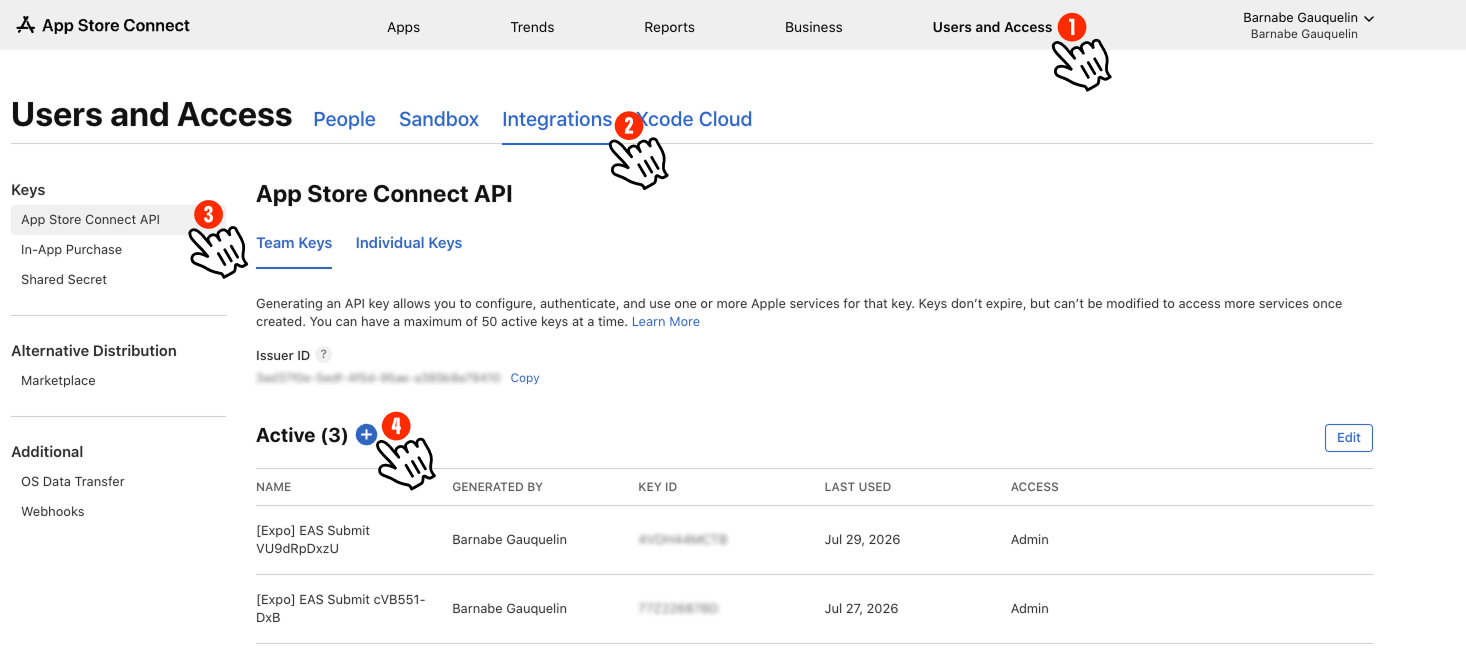
App Store Connect API ページを開く

App Store Connect で Users and Access → Integrations → App Store Connect API直接開く)に移動し、 + を選択して新しいキーを追加します。
App Store Connect の Users and Access ページ、Integrations タブ、App Store Connect API セクション

App Store Connect API キーに移動する。

3

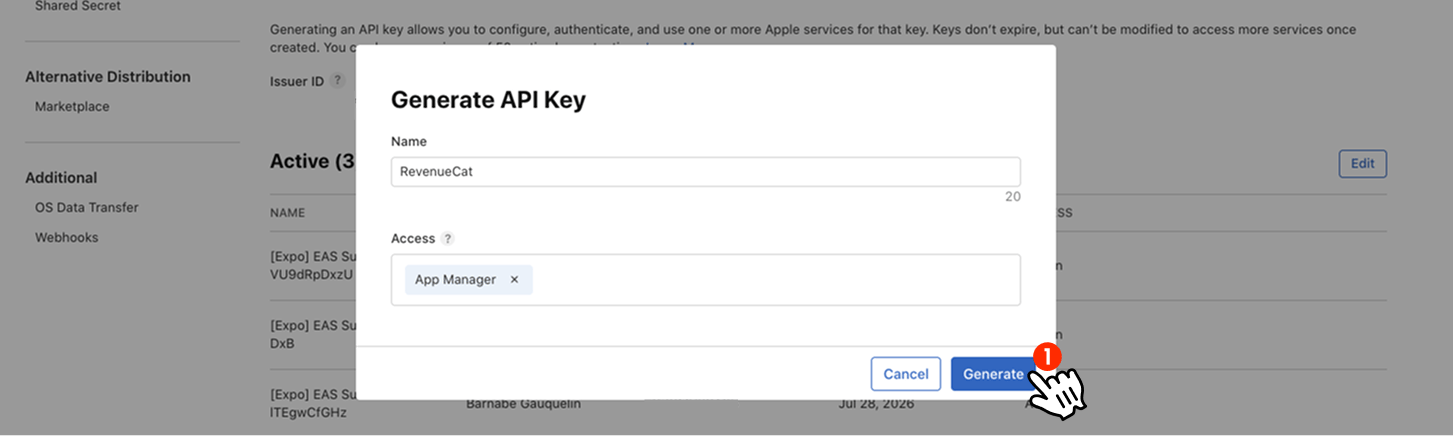
キーを生成する

名前を付け(例:「RevenueCat」)、AccessApp Manager に設定して、Generate を 選択します。
名前フィールドと App Manager アクセスが選択された Generate API Key モーダル

RevenueCat 用の App Store Connect API キーを生成する。

4

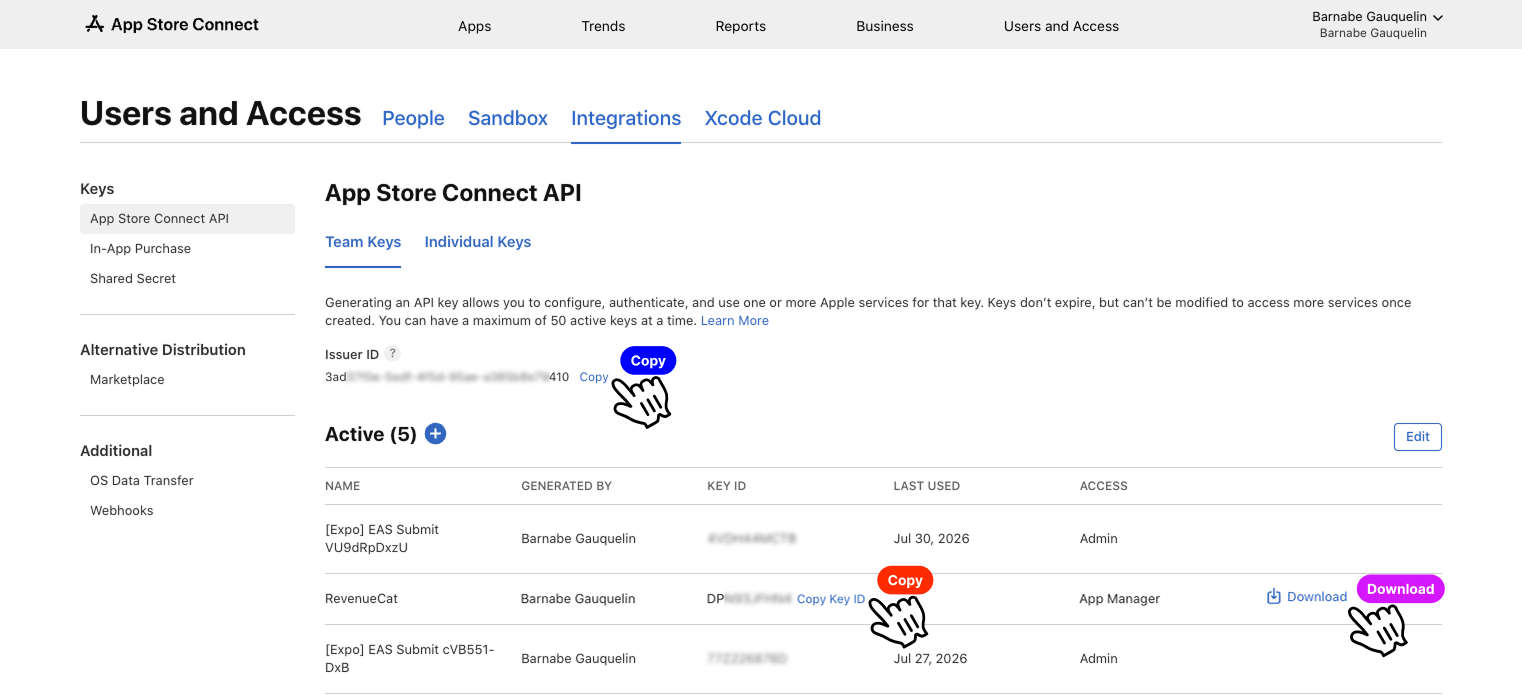
キーの詳細をコピーする

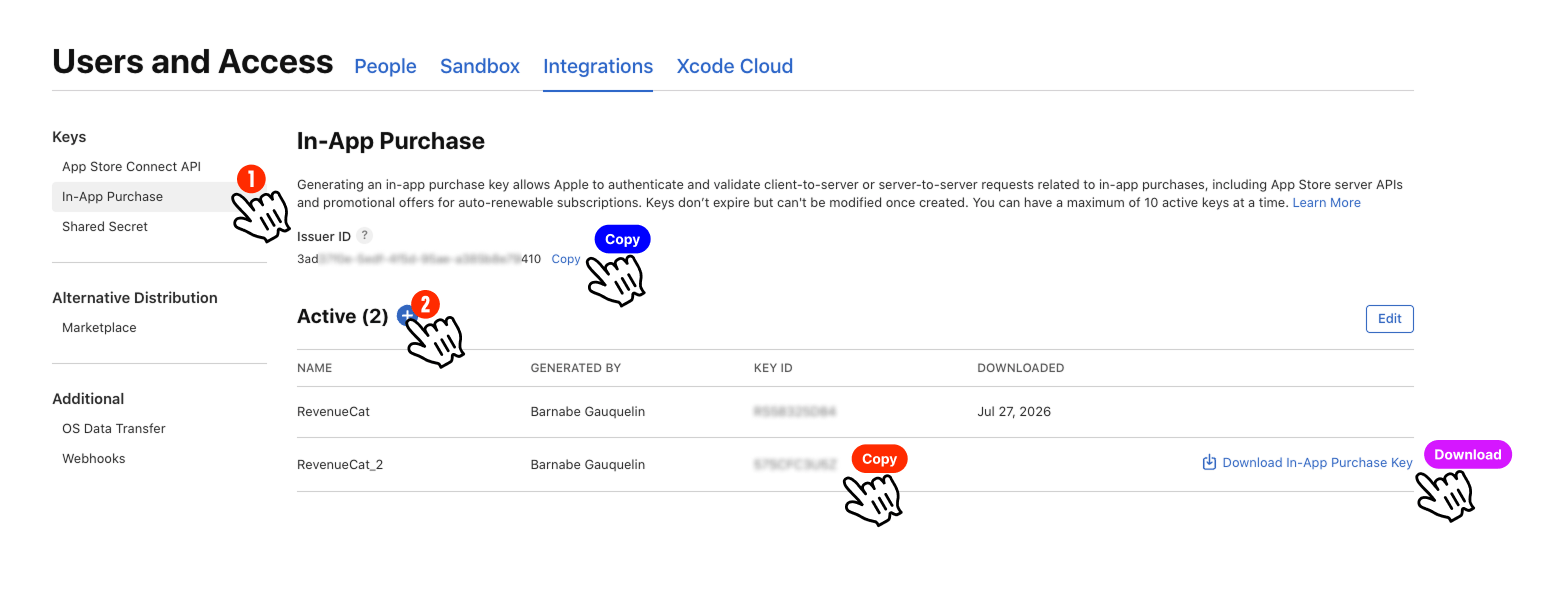
Key ID をコピーして、キーファイルをダウンロードします。
新しい RevenueCat キーと、Copy および Download アクションが表示された App Store Connect API キーの一覧

Key ID をコピーして App Store Connect API キーをダウンロードする。

5

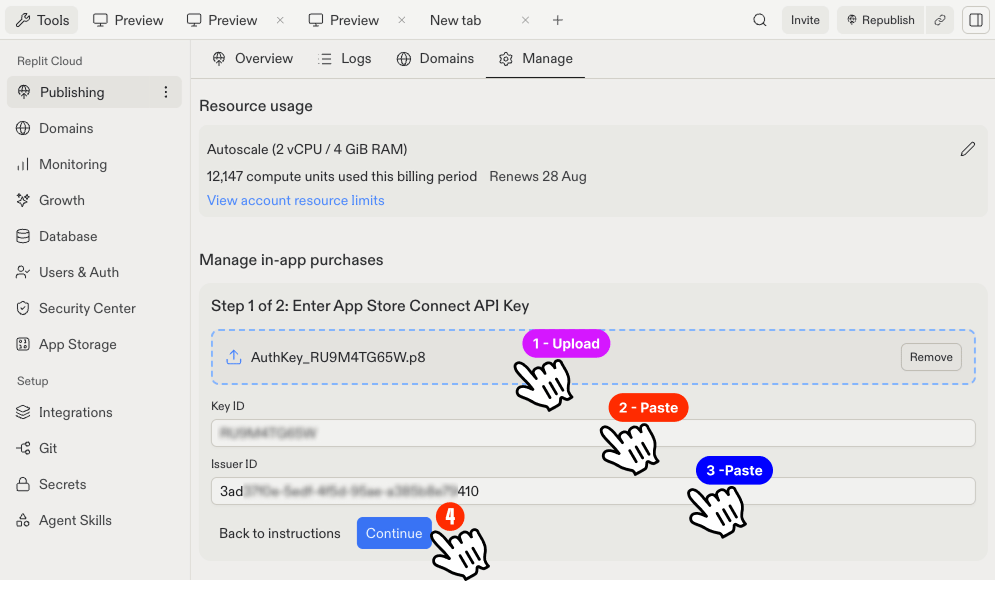
Replit に追加する

Replit の同期モーダル(Step 1 of 2)に戻り、キーファイルをアップロードして Key IDIssuer ID を貼り付け、Continue を選択します。
App Store Connect API キーをアップロードし、その詳細を貼り付ける Replit モーダルの Step 1 of 2

Replit に App Store Connect API キーを入力する。

6

In-App Purchase キーについても同様に行う

App Store Connect の同じ場所で、今度は In-App Purchase タブを開き (直接開く)、 別のキーを生成してその詳細をコピーします。
Download と Copy アクションが表示された App Store Connect の In-App Purchase キー一覧

In-App Purchase API キーを生成してコピーする。

7

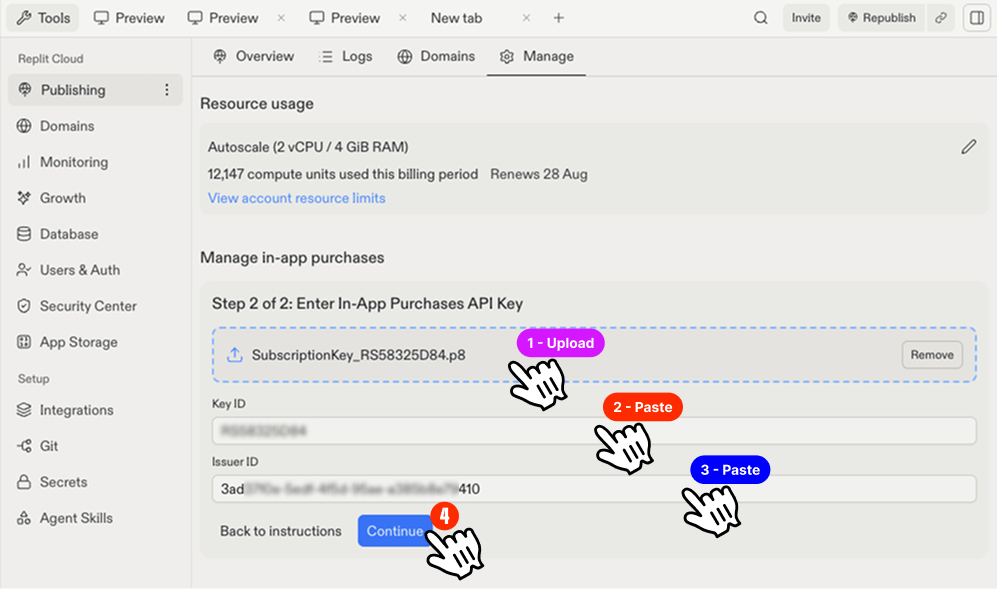
Replit に追加する

Replit の同期モーダル(Step 2 of 2)に戻り、このキーファイルもアップロードして Key IDIssuer ID を貼り付け、Continue を選択します。
In-App Purchase API キーをアップロードし、その詳細を貼り付ける Replit モーダルの Step 2 of 2

Replit に In-App Purchase API キーを入力する。

8

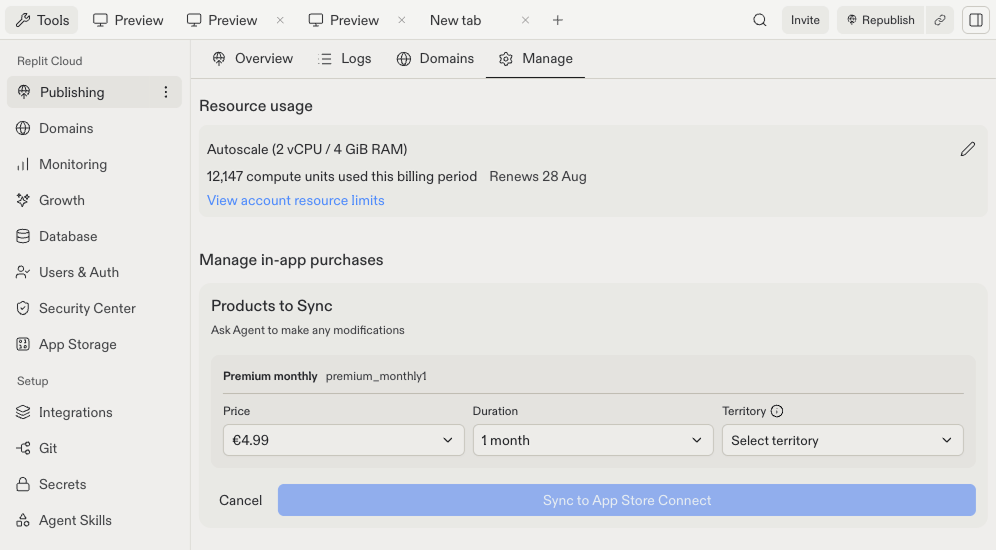
確認して同期する

同期が完了すると、Replit の同じ Publishing → Manage ペインからいつでもプロダクトの価格を 手動で変更できます。
同期準備が整ったプレミアム月額サブスクリプションが表示された Replit の Products to Sync 画面

App Store Connect に同期する前にプロダクトを確認する。

トラブルシューティング

  • 購入は成功するが何もアンロックされない: RevenueCat のエンタイトルメントが正しいプロダクト ID にマッピングされているか確認してください。
  • テストでは動作するが公開後は動作しない: プロダクトが App Store Connect に同期されていること、 Apple の Paid Apps Agreement に署名済みであることを確認してください。

よくある質問

いいえ。アカウントの作成にはメールアドレスとパスワードだけが必要です。銀行口座は、支払いを 受け取る準備ができた時点で、Apple または Google を通じて別途接続します。
いいえ。Replit のプレビューは RevenueCat のテストモードを使用しており、購入はシミュレートされます。 実際の課金は、Apple がアプリを App Store 向けに承認してから開始されます。
価格、エンタイトルメント、そしてペイウォール自体です。変更は何でも Agent に依頼すれば、 RevenueCat の設定とアプリのコードの両方が更新されます。

次のステップ

レビューと評価を集める

満足しているプレイヤーに PixelGames の評価を依頼しましょう。

関連