

Présentation et public cible
L’accès SCIM aux espaces de travail est conçu pour les administrateurs Enterprise qui provisionnent des membres via un fournisseur d’identité connecté à SCIM. Il vous offre un espace dédié pour répondre à des questions telles que :- Quels groupes synchronisés peuvent accéder à chaque espace de travail, et avec quel rôle ?
- Quel groupe détient le rôle d’administrateur de compte au niveau de l’organisation ?
Comment structurer vos espaces de travail
Avant d’associer des groupes à des espaces de travail, décidez du nombre d’espaces de travail dont votre organisation a réellement besoin. En règle générale, vos membres devraient se trouver dans un espace de travail unique plutôt que d’être répartis sur plusieurs, et toute personne ayant besoin de collaborer devrait être dans le même espace de travail. Vos groupes IdP se synchronisent dans Replit en tant que groupes personnalisés. Vous utilisez ensuite ces groupes synchronisés pour appliquer des fonctionnalités au niveau de l’espace de travail — par exemple, des budgets workspace-groupe qui allouent un budget entreprise partagé entre équipes (par exemple, un budget de 100 000 pour l’équipe Revenus). Réservez plusieurs espaces de travail pour des périmètres véritablement distincts, tels que des unités métier séparées qui ne doivent pas partager des membres, des groupes ou des budgets. Pour en savoir plus sur l’organisation des accès au sein d’un espace de travail, consultez Groupes & Permissions.Prérequis
Avant de pouvoir accéder à l’accès SCIM aux espaces de travail, votre organisation doit disposer de :- Un abonnement Enterprise. L’accès SCIM aux espaces de travail fait partie de Replit Enterprise. Vous pouvez acheter Enterprise directement depuis la page des tarifs ou contacter les ventes.
- SAML SSO configuré. L’authentification est gérée via votre IdP. Consultez SAML SSO.
- Synchronisation d’annuaire SCIM active. Votre annuaire IdP doit être connecté et synchronisé via SCIM. Cette surface n’apparaît que lorsque SCIM est Actif.
- Accès administrateur de compte aux paramètres de votre compte.
Comment accéder à l’accès SCIM aux espaces de travail
- Ouvrez le sélecteur d’espace de travail et sélectionnez votre espace de travail Enterprise.
- Ouvrez Paramètres, puis sélectionnez Avancé.
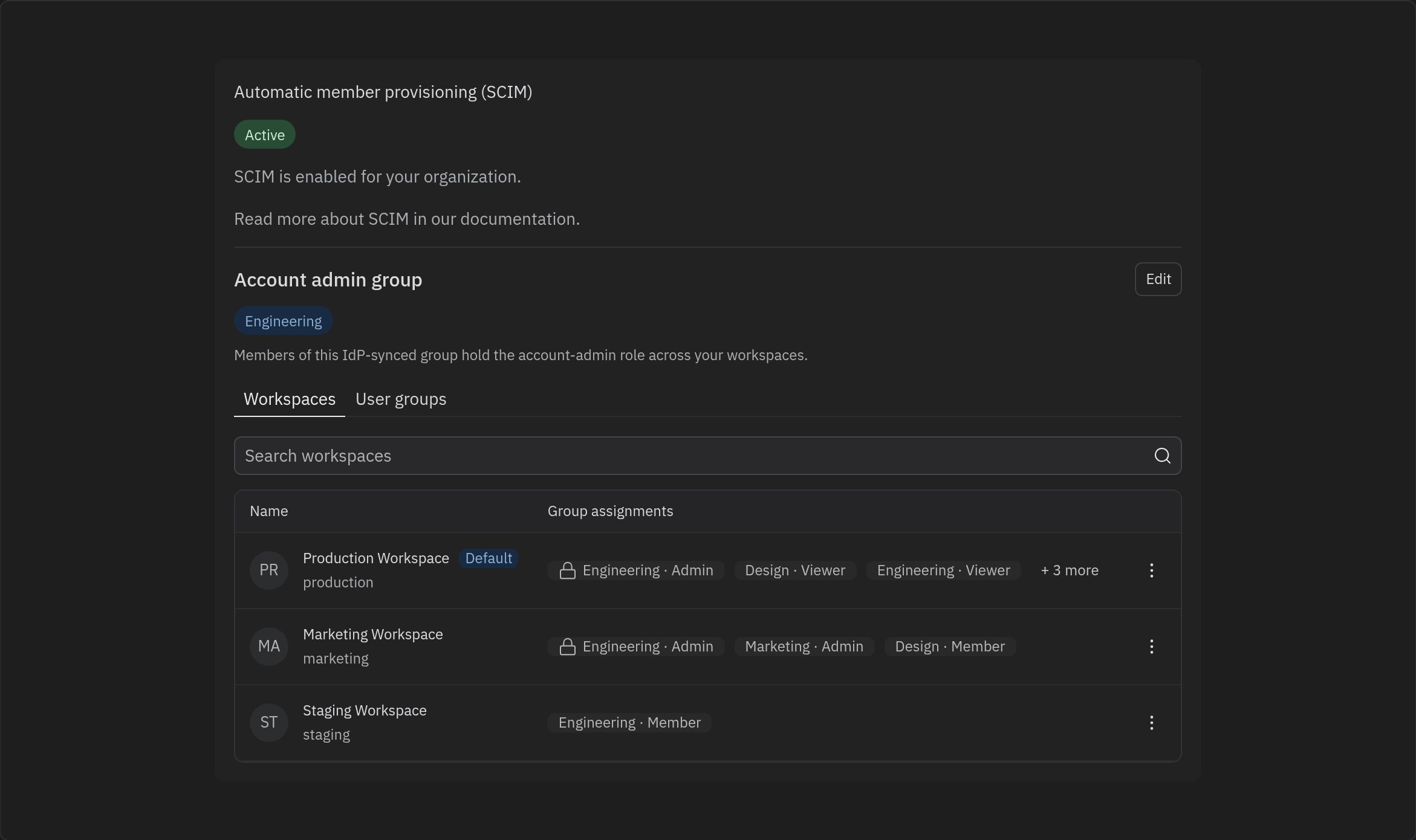
- Développez la section Identité & Gouvernance et trouvez la carte Provisionnement automatique des membres (SCIM).
- Lorsque SCIM est Actif et que votre compte est activé, la surface de gestion apparaît directement dans cette carte.
Tâches principales
Consulter et gérer les attributions d’espaces de travail
L’onglet Espaces de travail liste tous les espaces de travail de votre organisation avec les groupes synchronisés qui leur sont attribués et le rôle de chaque groupe. L’espace de travail par défaut est marqué d’une pastille Par défaut.- Utilisez la zone de recherche pour filtrer les espaces de travail par nom.
- Chaque ligne affiche ses attributions de groupe sous forme de puces au format Groupe · Rôle (par exemple, Engineering · Admin). Lorsqu’un espace de travail compte plus d’attributions que ce qui tient sur une ligne, une puce + N autres indique le reste.
- Le menu ⋮ de la ligne vous permet de modifier les attributions ou de définir ou supprimer l’espace de travail comme espace par défaut de l’organisation. Définir un espace de travail comme espace par défaut accorde à chaque groupe synchronisé au moins un accès Viewer.
Attribuer des groupes aux espaces de travail et définir des rôles
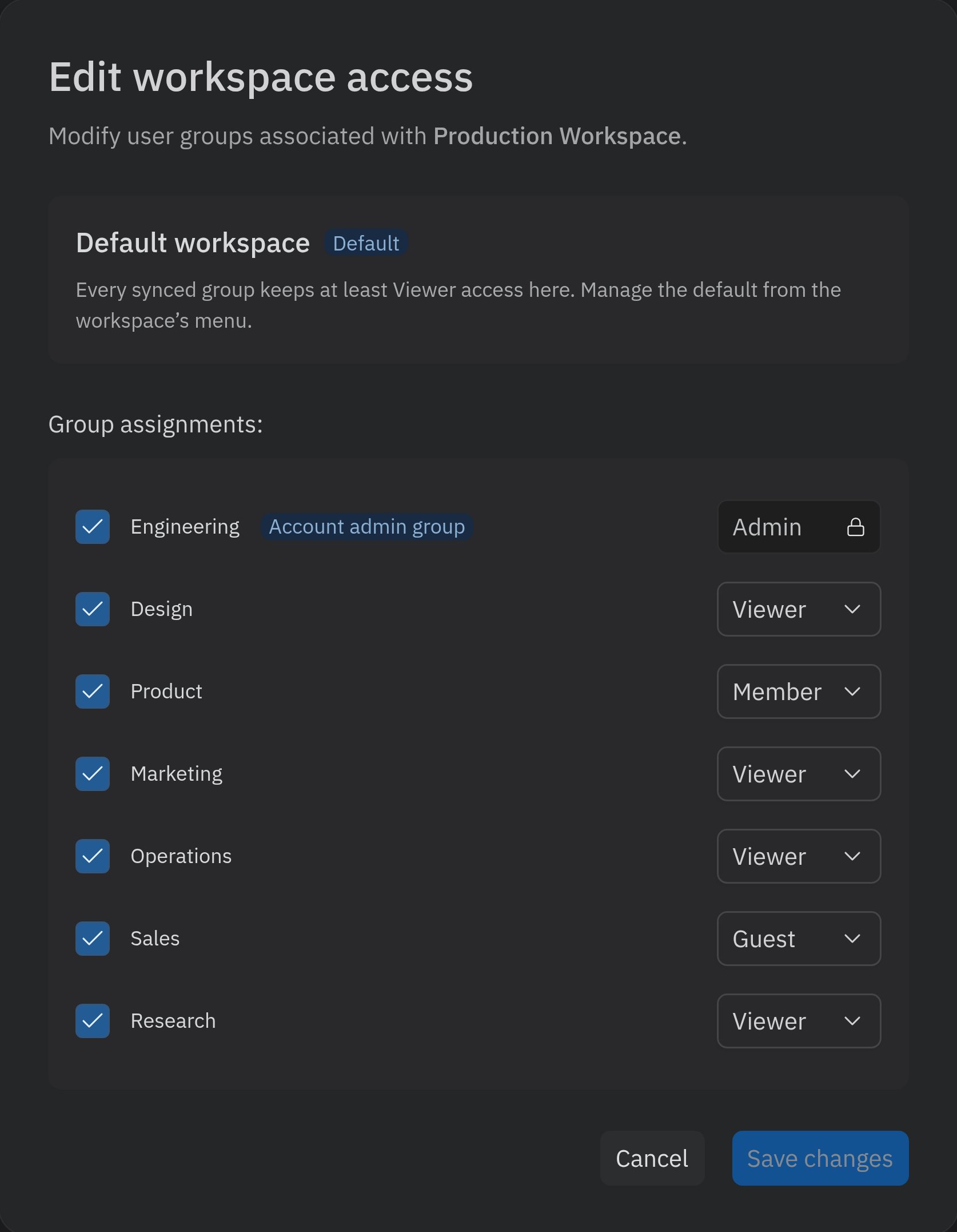
Sélectionnez Modifier les attributions dans le menu ⋮ d’une ligne d’espace de travail pour ouvrir la boîte de dialogue Modifier l’accès à l’espace de travail. Vous y choisissez quels groupes synchronisés ont accès à l’espace de travail et le rôle attribué à chaque groupe :- Admin — accès administratif complet aux paramètres et ressources de l’espace de travail.
- Member — peut créer et modifier des applications Replit.
- Viewer — accès en lecture seule aux applications et déploiements.
- Guest — peut uniquement accéder aux applications partagées avec lui.
Désigner le groupe administrateur de compte
Le bloc Groupe administrateur de compte en haut indique quel groupe synchronisé depuis l’IdP détient le rôle d’administrateur de compte dans tous vos espaces de travail. Les membres de ce groupe sont administrateurs de compte partout dans l’organisation. Sélectionnez Modifier pour choisir un groupe synchronisé différent. La désignation d’un groupe est une bascule : le nouveau groupe devient le groupe administrateur de compte et le rôle d’administrateur de compte de l’ancien groupe est révoqué. Étant donné que les administrateurs de compte disposent de pouvoirs étendus, le changement nécessite une confirmation avant de prendre effet.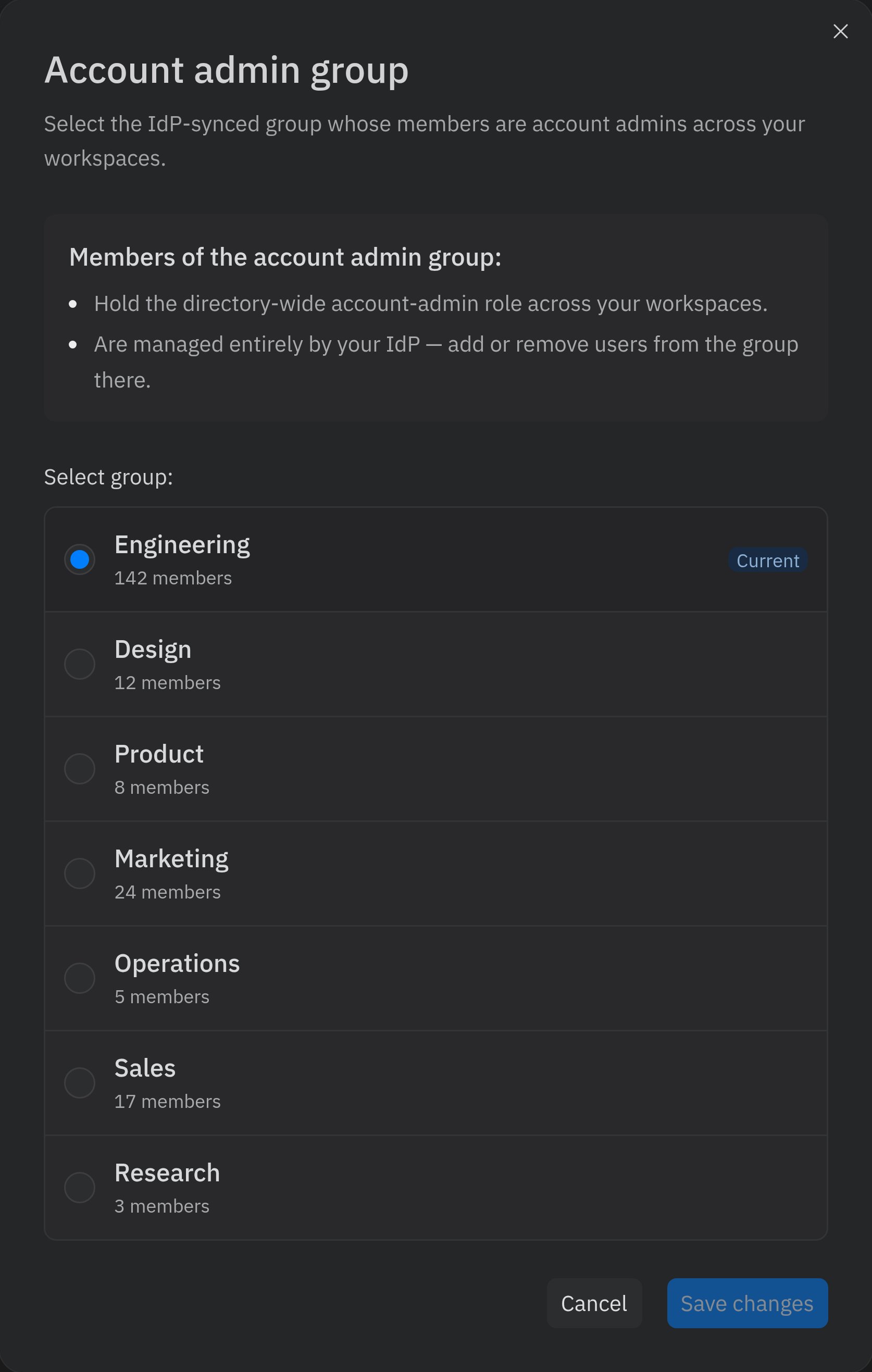
L’appartenance au groupe administrateur de compte est entièrement gérée dans votre fournisseur d’identité. Pour ajouter ou supprimer des administrateurs de compte, modifiez les membres du groupe désigné dans votre IdP — l’accès SCIM aux espaces de travail reflète cette appartenance mais ne la modifie pas.
Consulter les membres d’un groupe et les espaces de travail attribués
L’onglet Groupes d’utilisateurs est un tableau de vos groupes synchronisés, avec des colonnes pour le Nom du groupe, ses Espaces de travail attribués (affichés sous forme de puces Espace de travail · Rôle) et son Nombre de membres. Le groupe désigné comme groupe administrateur de compte est marqué d’une puce Groupe administrateur de compte. Lorsque vous avez de nombreux groupes, le tableau est paginé — utilisez les contrôles de page en bas pour naviguer entre les pages.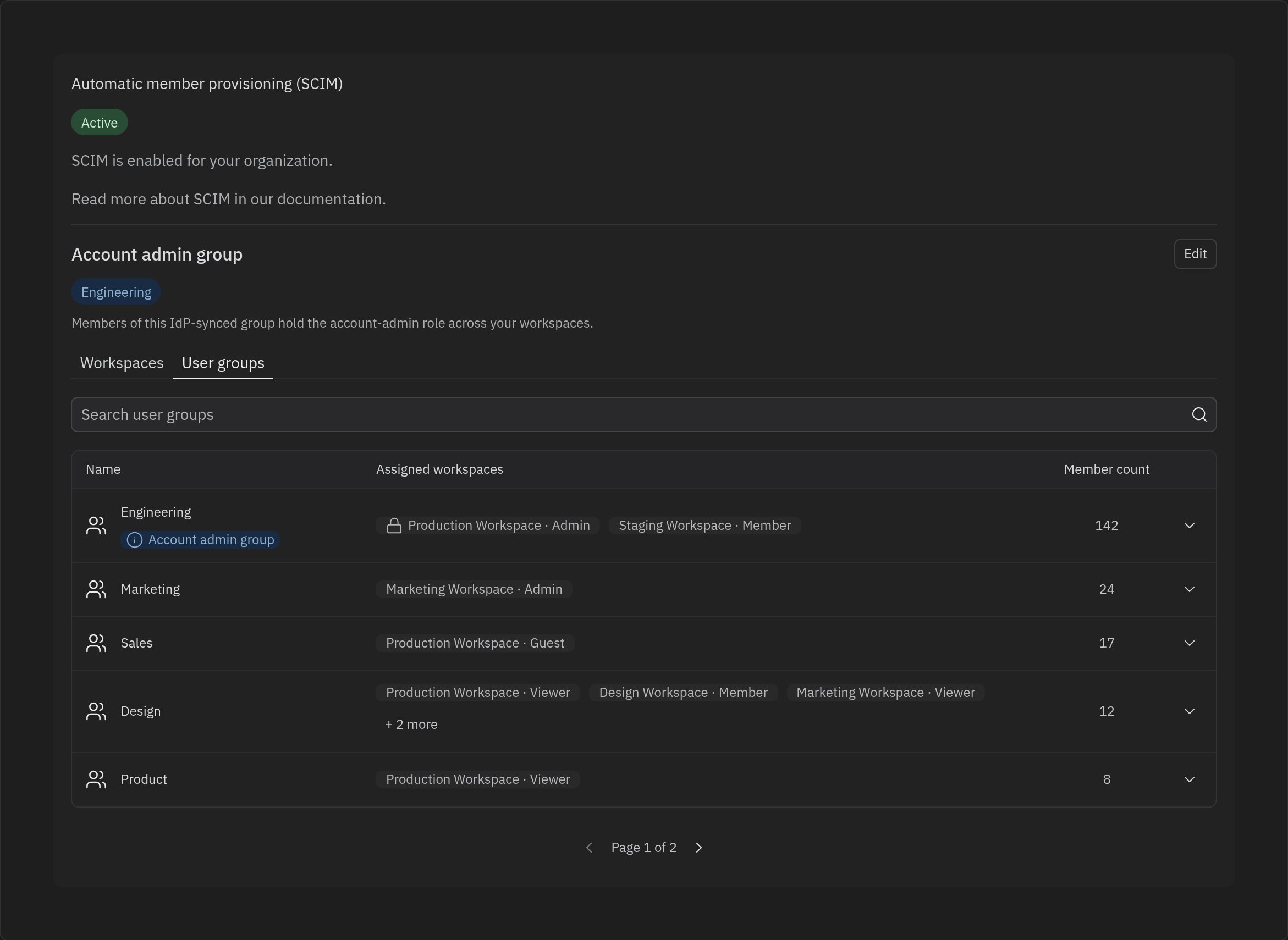
Limitations connues et mises en garde bêta
- Surface bêta. L’accès SCIM aux espaces de travail est en cours de développement actif. La mise en page, les libellés et les actions disponibles peuvent changer entre les versions.
- L’IdP reste la source de vérité. L’ajout, la suppression et le provisionnement de membres — ainsi que la modification de l’appartenance aux groupes — s’effectuent dans votre fournisseur d’identité. L’accès SCIM aux espaces de travail gère les attributions d’espaces de travail et de rôles pour les groupes qui existent déjà dans votre annuaire synchronisé.
- Le groupe administrateur de compte peut être modifié mais pas supprimé. Vous pouvez désigner un groupe administrateur de compte différent, mais il n’est pas possible de laisser l’organisation sans groupe administrateur de compte.
Questions fréquentes
Pourquoi ne le vois-je pas ?
L’accès SCIM aux espaces de travail n’apparaît que lorsque votre organisation est sur Enterprise, que la synchronisation d’annuaire SCIM est Active et que votre compte y est activé. Si SCIM est activé mais pas terminé, complétez d’abord l’intégration SCIM. Si SCIM est actif mais que vous ne le voyez toujours pas, contactez votre chargé de compte — l’accès est déployé progressivement pendant la bêta.Puis-je ajouter ou supprimer des membres ici ?
Non. La gestion des membres et du provisionnement s’effectue dans votre fournisseur d’identité. L’accès SCIM aux espaces de travail gère la façon dont les groupes et membres synchronisés sont associés aux espaces de travail et aux rôles. Pour la gestion quotidienne des membres en dehors de SCIM, consultez Gestion des membres.Quelle est la différence entre les rôles et les groupes ?
Les groupes sont synchronisés depuis votre IdP. Les rôles (Admin, Member, Viewer, Guest) décrivent ce qu’un groupe peut faire dans un espace de travail spécifique. Un même groupe peut détenir des rôles différents dans différents espaces de travail — par exemple, Member dans un espace de travail et Viewer dans un autre.La modification du groupe administrateur de compte affecte-t-elle les autres rôles ?
La désignation d’un nouveau groupe administrateur de compte modifie uniquement le rôle d’administrateur de compte à l’échelle de l’organisation. Les autres attributions groupe-espace de travail et leurs rôles ne sont pas affectés. Pour en savoir plus sur le fonctionnement du rôle d’administrateur de compte, consultez Administrateurs de compte et d’espace de travail.Ressources associées
SCIM
Configurez et gérez le provisionnement SCIM pour votre organisation.
Groupes & Permissions
Découvrez comment les groupes et les rôles contrôlent l’accès.
Administrateurs de compte et d'espace de travail
Découvrez ce que peuvent faire les administrateurs de compte et les administrateurs d’espace de travail.
SAML SSO
Configurez l’authentification unique via votre fournisseur d’identité.