

O que é e para quem é
O acesso ao workspace via SCIM é criado para administradores Enterprise que provisionam membros por meio de um provedor de identidade conectado via SCIM. Ele oferece um local focado para responder perguntas como:- Quais grupos sincronizados podem acessar cada workspace e com qual função?
- Qual grupo detém a função de administrador de conta em toda a organização?
Como estruturar seus workspaces
Antes de mapear grupos para workspaces, decida quantos workspaces sua organização realmente precisa. Como regra, seus membros devem estar em um único workspace, em vez de distribuídos por vários, e qualquer pessoa que precise colaborar deve estar no mesmo workspace. Seus grupos do IdP são sincronizados no Replit como grupos personalizados. Em seguida, você usa esses grupos sincronizados para aplicar recursos no nível do workspace — por exemplo, orçamentos por grupo no workspace que alocam um orçamento compartilhado da empresa entre equipes (como um orçamento de 100K para a equipe de Receita). Reserve múltiplos workspaces para fronteiras genuinamente separadas, como unidades de negócios distintas que não devem compartilhar membros, grupos ou orçamentos. Para mais informações sobre como organizar o acesso dentro de um workspace, consulte Grupos e Permissões.Pré-requisitos
Antes de abrir o acesso ao workspace via SCIM, sua organização precisa de:- Um plano Enterprise. O acesso ao workspace via SCIM faz parte do Replit Enterprise. Você pode adquirir o Enterprise diretamente na página de preços ou entrar em contato com as vendas.
- SAML SSO configurado. A autenticação é feita pelo seu IdP. Consulte SAML SSO.
- Sincronização de diretório SCIM ativa. O diretório do seu IdP deve estar conectado e sincronizando via SCIM. Ele só aparece quando o SCIM estiver Ativo.
- Acesso de administrador de conta às configurações da sua conta.
Como acessar o acesso ao workspace via SCIM
- Abra o seletor de workspace e selecione seu workspace Enterprise.
- Abra Configurações, depois selecione Avançado.
- Expanda a seção Identidade e Governança e encontre o cartão Provisionamento automático de membros (SCIM).
- Quando o SCIM estiver Ativo e sua conta estiver habilitada, a interface de gerenciamento aparecerá diretamente dentro deste cartão.
Tarefas principais
Visualizar e gerenciar atribuições de workspace
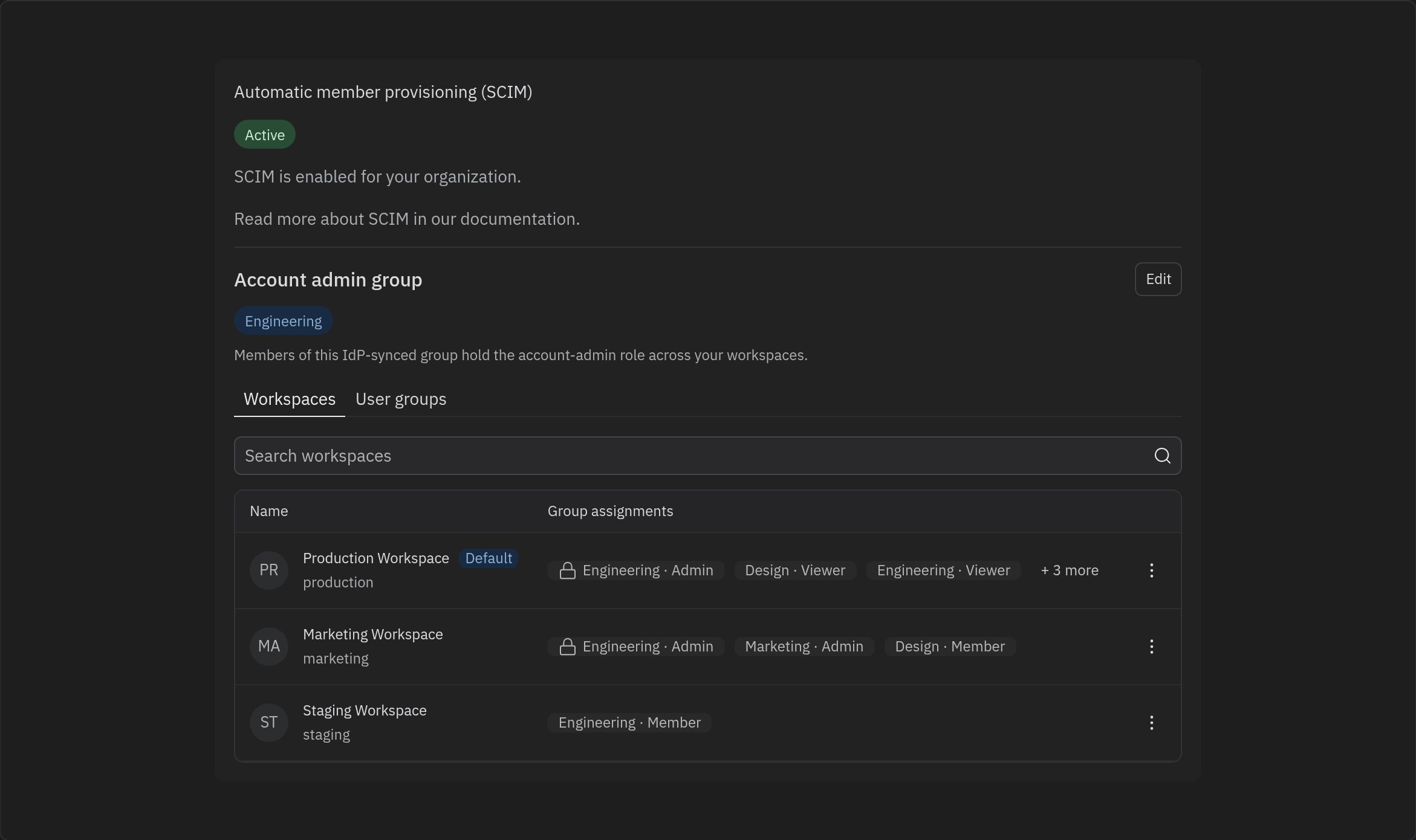
A aba Workspaces lista todos os workspaces da sua organização junto com os grupos sincronizados atribuídos a eles e a função de cada grupo. O workspace padrão é marcado com um indicador Padrão.- Use a caixa de pesquisa para filtrar workspaces por nome.
- Cada linha mostra suas atribuições de grupo como chips no formato Grupo · Função (por exemplo, Engineering · Administrador). Quando um workspace tem mais atribuições do que cabem em uma linha, um chip + N mais indica o restante.
- O menu ⋮ da linha permite editar atribuições ou definir ou remover o workspace como padrão da organização. Definir um workspace como padrão concede a todos os grupos sincronizados pelo menos acesso de Visualizador nele.
Atribuir grupos a workspaces e definir funções
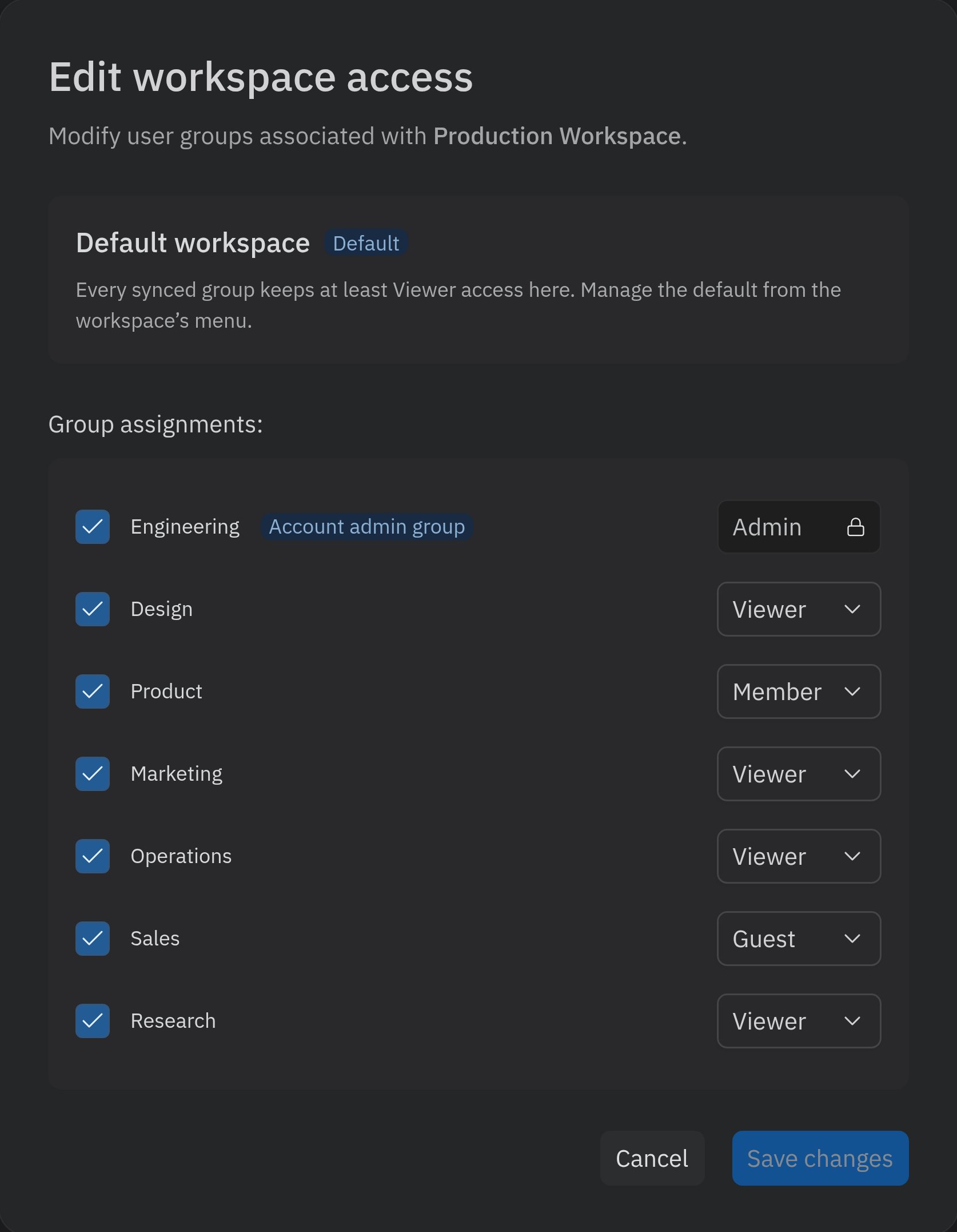
Selecione Editar atribuições no menu ⋮ de uma linha de workspace para abrir o diálogo Editar acesso ao workspace. Aqui você escolhe quais grupos sincronizados têm acesso ao workspace e qual função cada grupo recebe:- Administrador — acesso administrativo completo às configurações e recursos do workspace.
- Membro — pode criar e editar Apps do Replit.
- Visualizador — acesso somente leitura a apps e deployments.
- Convidado — só pode acessar apps compartilhados com eles.
Designar o grupo de administrador de conta
O bloco Grupo de administrador de conta no topo mostra qual grupo sincronizado pelo IdP detém a função de administrador de conta em todos os seus workspaces. Os membros deste grupo são administradores de conta em toda a organização. Selecione Editar para escolher um grupo sincronizado diferente. Designar um grupo é uma transição definitiva: o novo grupo passa a ser o grupo de administrador de conta e a função de administrador de conta do grupo anterior é revogada. Como os administradores de conta têm poderes amplos, a alteração requer confirmação antes de entrar em vigor.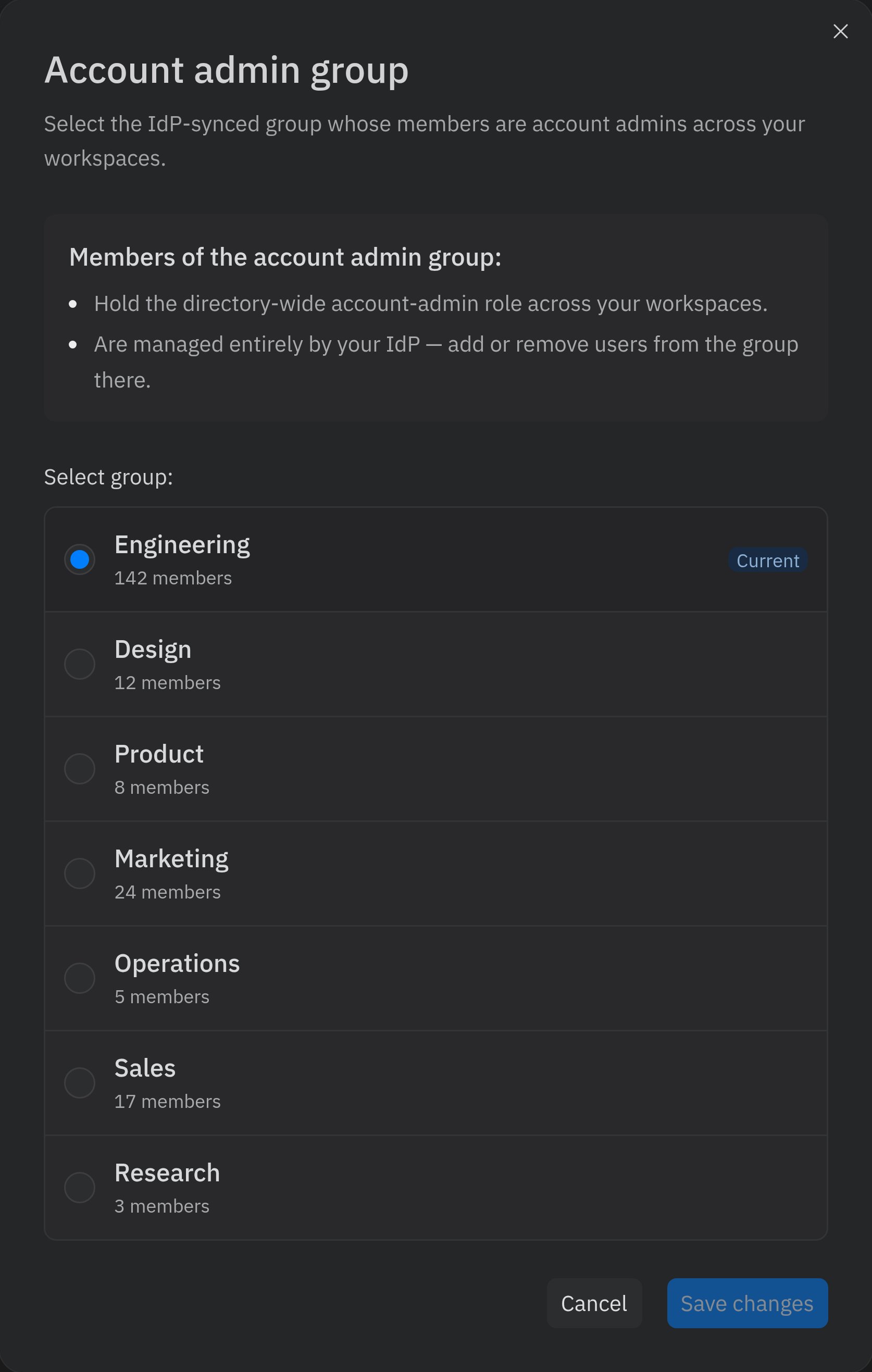
O gerenciamento de membros do grupo de administrador de conta é feito inteiramente no seu provedor de identidade. Para adicionar ou remover administradores de conta, altere quem pertence ao grupo designado no seu IdP — o acesso ao workspace via SCIM reflete essa associação, mas não a edita.
Visualizar membros e workspaces atribuídos dos grupos
A aba Grupos de usuários é uma tabela dos seus grupos sincronizados, com colunas para o Nome do grupo, seus Workspaces atribuídos (exibidos como chips Workspace · Função) e sua Contagem de membros. O grupo designado como grupo de administrador de conta é marcado com um chip Grupo de administrador de conta. Quando há muitos grupos, a tabela é paginada — use os controles de página na parte inferior para navegar entre as páginas.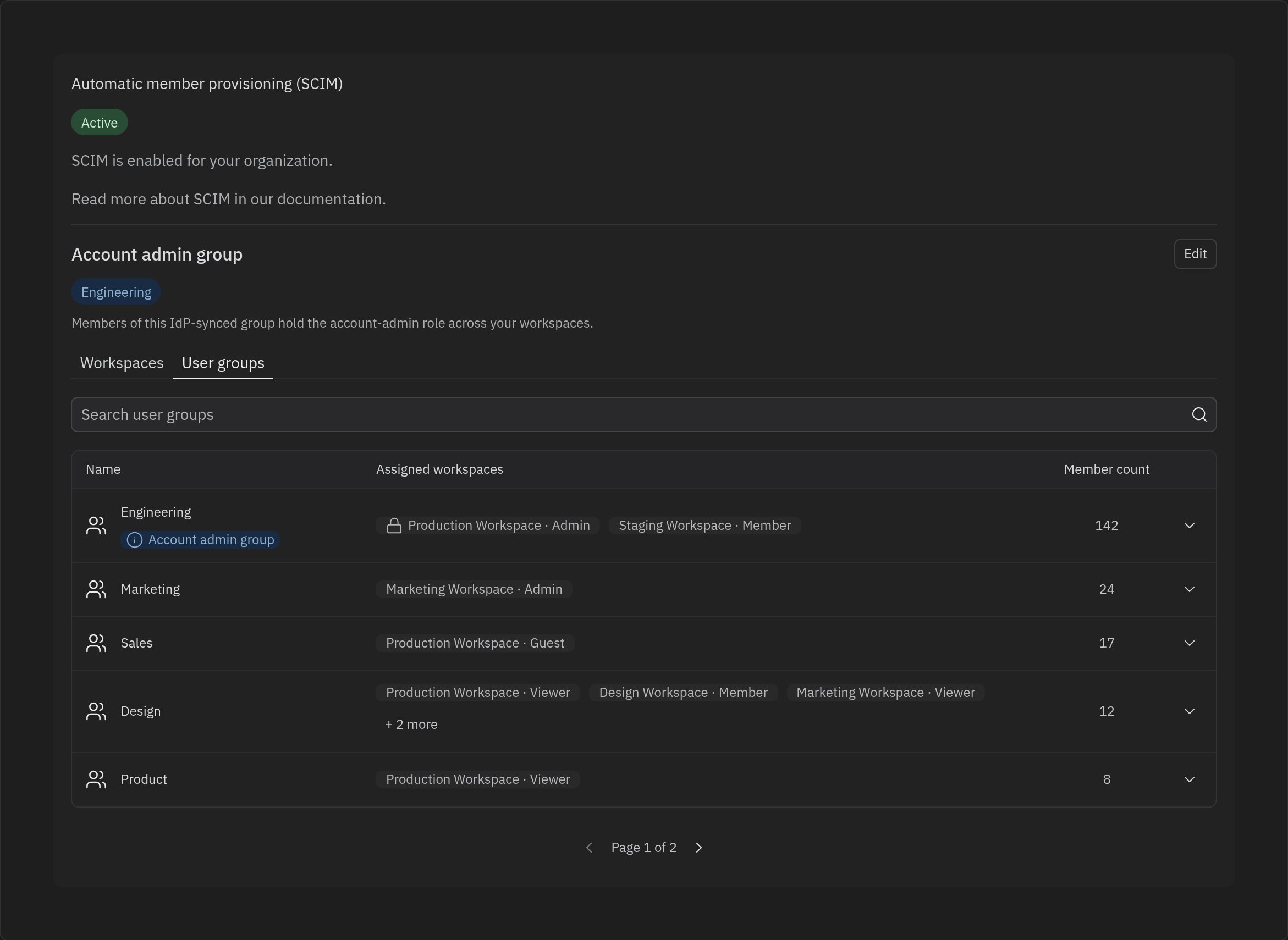
Limitações conhecidas e ressalvas do beta
- Interface em beta. O acesso ao workspace via SCIM está em desenvolvimento ativo. Layout, rótulos e ações disponíveis podem mudar entre versões.
- O IdP permanece como fonte de verdade. Adicionar, remover e provisionar membros — e editar a associação de grupos — acontece no seu provedor de identidade. O acesso ao workspace via SCIM gerencia atribuições de workspace e função para grupos que já existem no seu diretório sincronizado.
- O grupo de administrador de conta pode ser alterado, mas não removido. Você pode designar um grupo de administrador de conta diferente, mas não há opção de deixar a organização sem um.
Perguntas frequentes
Por que não estou vendo isso?
O acesso ao workspace via SCIM só aparece quando sua organização está no plano Enterprise, a sincronização de diretório SCIM está Ativa e sua conta está habilitada para isso. Se o SCIM estiver habilitado, mas não concluído, complete primeiro a integração do SCIM. Se o SCIM estiver ativo, mas você ainda não vê, entre em contato com seu gerente de conta — o acesso está sendo expandido durante o beta.Posso adicionar ou remover membros aqui?
Não. O gerenciamento de membros e o provisionamento são feitos no seu provedor de identidade. O acesso ao workspace via SCIM gerencia como grupos e membros sincronizados se mapeiam para workspaces e funções. Para o gerenciamento cotidiano de membros fora do SCIM, consulte Gerenciando Membros.Como as funções diferem dos grupos?
Os grupos são sincronizados do seu IdP. As funções (Administrador, Membro, Visualizador, Convidado) descrevem o que um grupo pode fazer em um workspace específico. O mesmo grupo pode ter funções diferentes em workspaces distintos — por exemplo, Membro em um workspace e Visualizador em outro.Alterar o grupo de administrador de conta afeta outras funções?
Designar um novo grupo de administrador de conta altera apenas a função de administrador de conta em toda a organização. Outras atribuições de grupo para workspace e suas funções não são afetadas. Para mais informações sobre como a função de administrador de conta funciona, consulte Administradores de Conta e de Workspace.Recursos relacionados
SCIM
Configure e gerencie o provisionamento SCIM para sua organização.
Grupos e Permissões
Entenda como grupos e funções controlam o acesso.
Administradores de Conta e de Workspace
Saiba o que administradores de conta e de workspace podem fazer.
SAML SSO
Configure o single sign-on pelo seu provedor de identidade.