

リミックスを作成する
⏰ 所要時間: 約5分 このガイドの手順に従って、インタラクティブなデジタルピアノアプリのリミックスを作成します: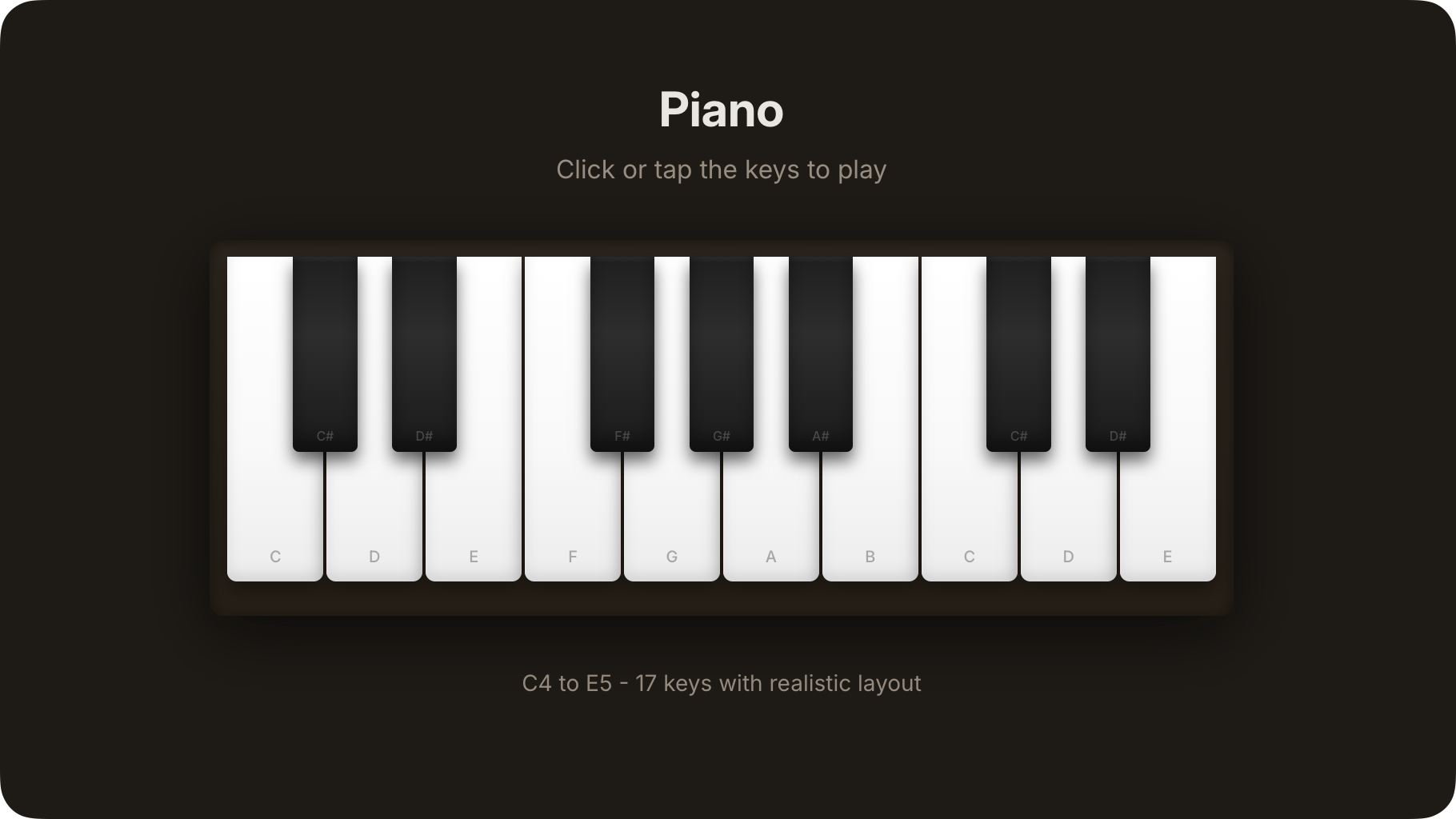
1
アプリをリミックスする
以下の Remix this app ボタンを選択して、Digital Piano アプリの独自バージョンの作成を開始します。
2
アプリの詳細を入力する
ボタンを選択すると、Remix App ダイアログが表示されます。Remix App を選択して続行します。これらの詳細は後で編集できます。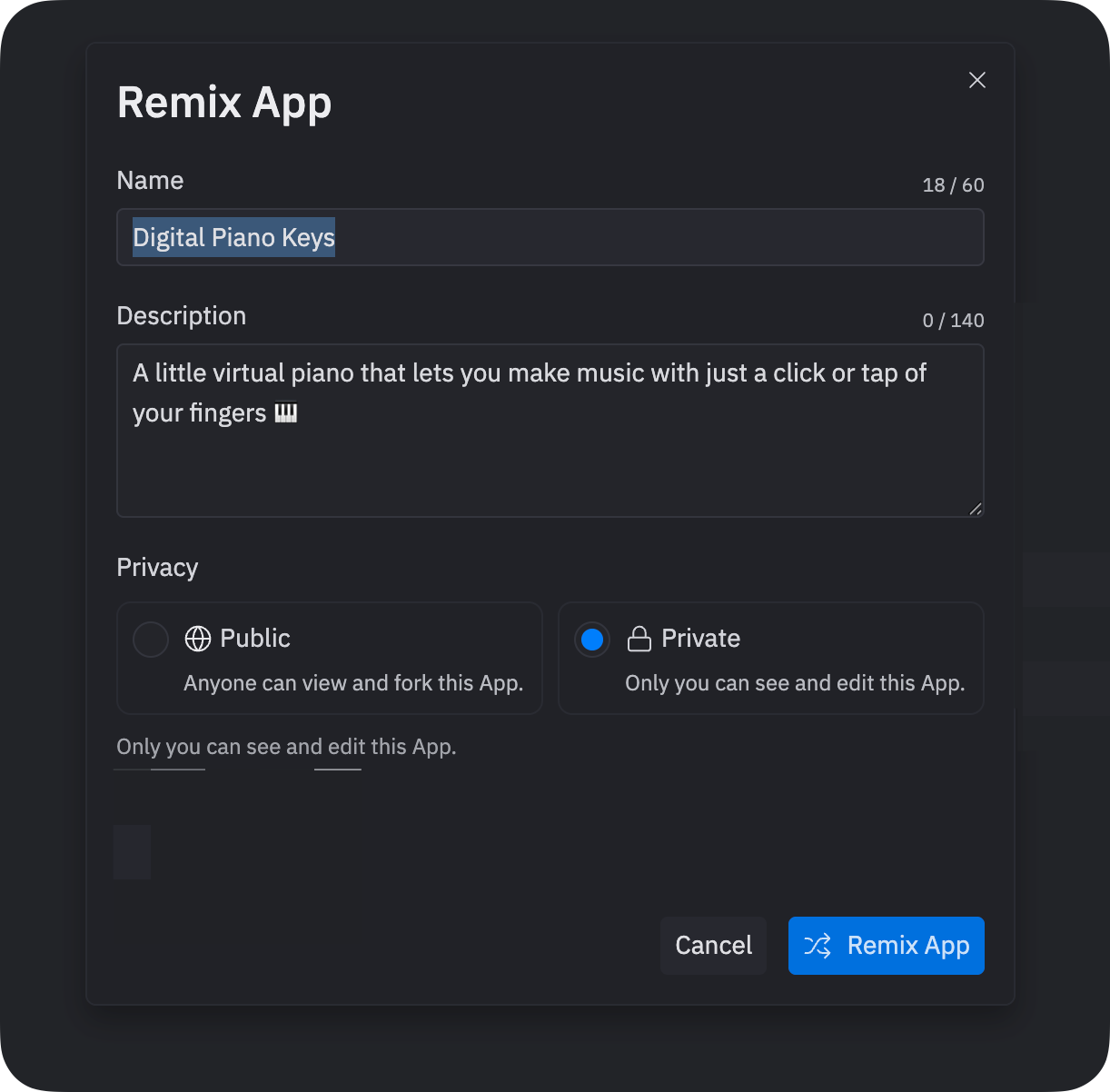
3
ピアノを演奏する
アプリが自動的に起動します。Preview タブに移動してピアノのインターフェースを確認します。これで、インタラクティブに操作して改良できる完全に機能するリミックスが完成しました。ピアノの鍵盤をクリックしてメモを演奏し、サウンドを聴いてみてください。アプリをテストするために簡単なメロディを演奏してみてください。
リミックスを改良する
動作するアプリが完成したら、Agent を使って変更・拡張します。以下のセクションでは、リミックスを改良する実践的な例を紹介します。Agent を使って機能を追加する
Agent を使ってリミックスに複雑な機能を追加します:1
プロンプトを作成する
Agent タブに移動します。テキストエリアに以下のプロンプトを入力します:プロンプトを送信すると、Agent が確認や説明を求めて一時停止することがあります。テキストエリアで返答してください。
2
機能をテストする
Preview タブに移動して、Agent によるピアノの更新を確認します。チュートリアルモードを開始して、鍵盤がハイライトされる通りに演奏してみてください。最初のプロンプトにビジュアルデザインの具体的な詳細が含まれていなかったため、結果が期待通りでない場合があります。
3
機能を改良する
機能が期待と異なる場合は、Agent テキストエリアにフォローアッププロンプトを入力して会話を続けます。例えば:これらの変更を元に戻すには、Agent タブで変更のプランを開始した直後に作成されたチェックポイントの Rollback to here を選択してください。チェックポイントとロールバック について詳しく学びましょう。
Lite モードを使って機能を追加する
以下の手順で Lite モード を使ってリミックスに素早い改良を加えます:1
プロンプトを作成する
Lite モード に切り替えて、以下のプロンプトを入力します:プロンプトを送信すると、Agent が加えたい変更を説明し、処理を続ける前にコードの変更を確認できるようにします。
現在のコードと更新の比較を表示するには Preview code changes を選択してください。
2
機能をテストする
Apply all を選択して、その後の確認を承認して続行します。Preview タブに移動して結果を確認します。演奏した内容をキャプチャして再生できるレコードボタンと再生ボタンが表示されているはずです。これらの変更を元に戻すには、Agent タブのロールバック機能を使ってください。
旅を続ける
このチュートリアルを完了したので、次のリミックス固有のステップをご紹介します:- もっとリミックスを探索する: コミュニティ を閲覧して、リミックスして学べるアプリを見つけましょう
- スクラッチからビルドする: Agent で自分のアプリを作成するを試して、体験を比較しましょう
- リミックス用に公開する: 他の人があなたの作業の上に構築できるよう、改良したバージョンを共有しましょう。