

始める前に
Replit に既存のアプリが必要です。どちらかを行ってください:- 初めてのアプリをビルドして公開する を完了して Runwell を開くか、
- 他のプロジェクトを使う — 以下の手順は同様です。
デザインのバリエーションを探索する
1
Canvas を開いてフレームを選択する
Project Editor で Canvas タブを開きます。アプリが Canvas 上のフレームとして表示されます。フレームを選択して Reimagine… と Preview コントロールを表示させます。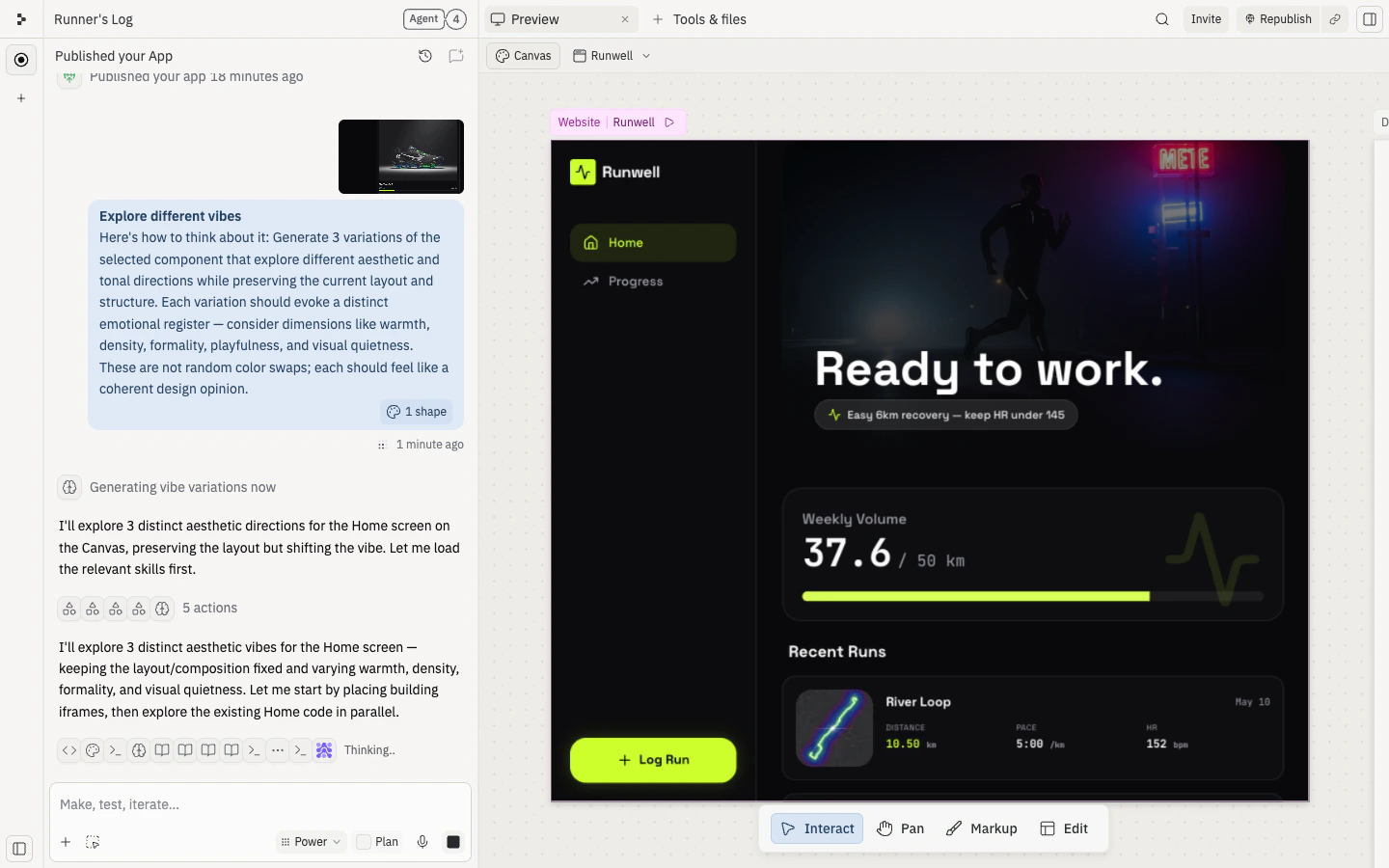
2
デザインを Reimagine する
Reimagine… をクリックして、Agent が探索できる方向性のメニューを開きます。1つ選んでください — Runwell の場合は Explore different vibes を試してみましょう。Agent がレイアウトを維持しながらビジュアルの雰囲気を変えた3つの審美的バリエーションを生成します。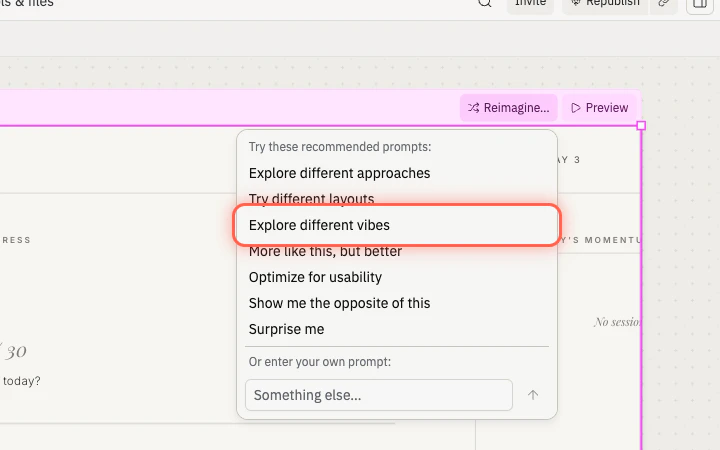
- Explore different approaches(異なるアプローチを探索)
- Try different layouts(異なるレイアウトを試す)
- Explore different vibes(異なる雰囲気を探索)
- More like this, but better(これに似ているが、より良く)
- Optimize for usability(使いやすさを最適化)
- Show me the opposite of this(これの反対を見せて)
- Surprise me(サプライズ)
3
バリアントを比較する
Canvas 上でパンまたはズームアウトして、バリエーションをオリジナルと並べて確認します。それぞれを比較して、適用したい方向性を決めてください。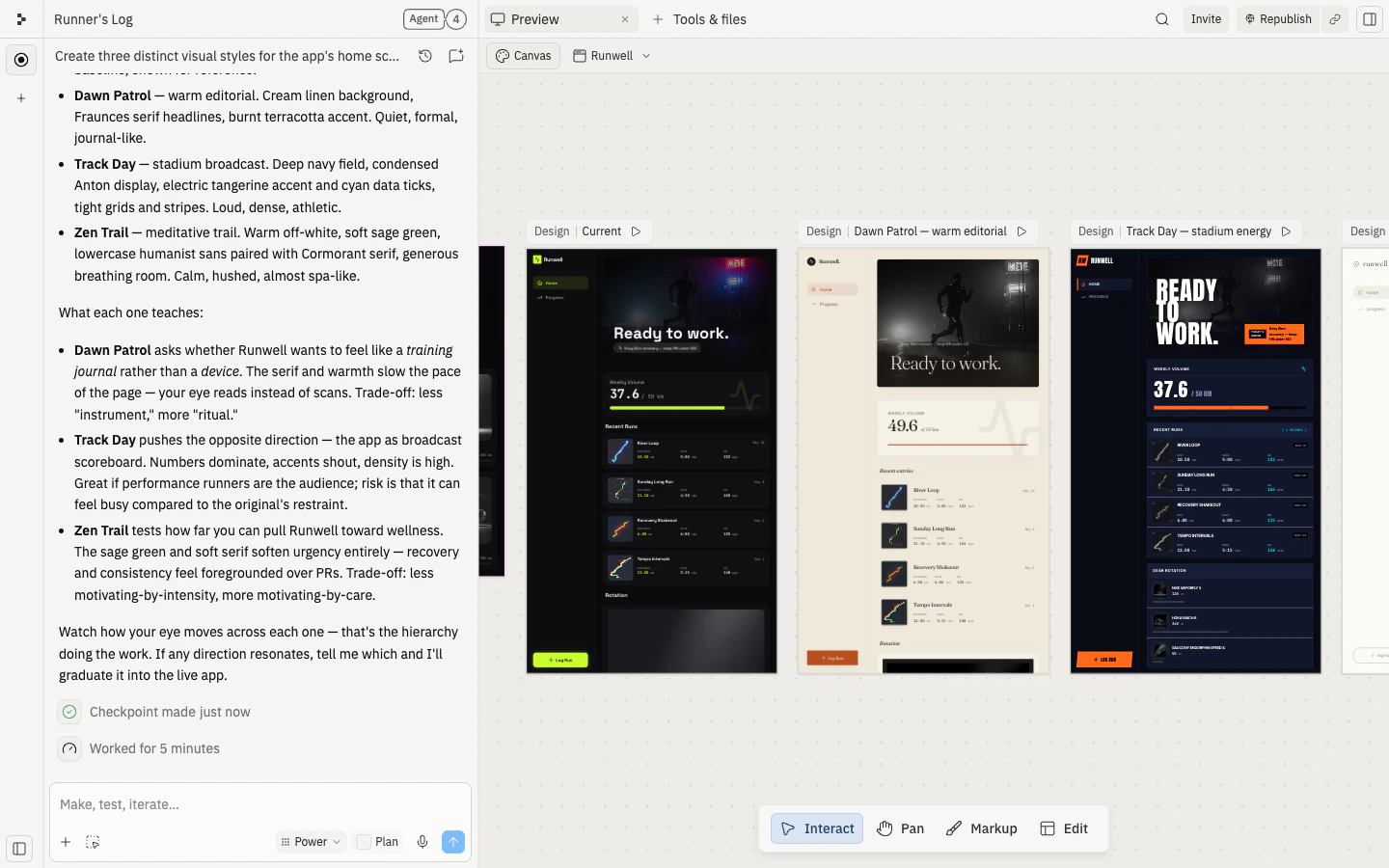
4
アプリにデザインを適用する
好みのバリアントを選択して、フレームの上部にある Build… をクリックします。ダイアログで、新しいコピーを作成するのではなく、新しいデザインをその場で適用するために 既存のアプリ(例: Runwell)を選択します。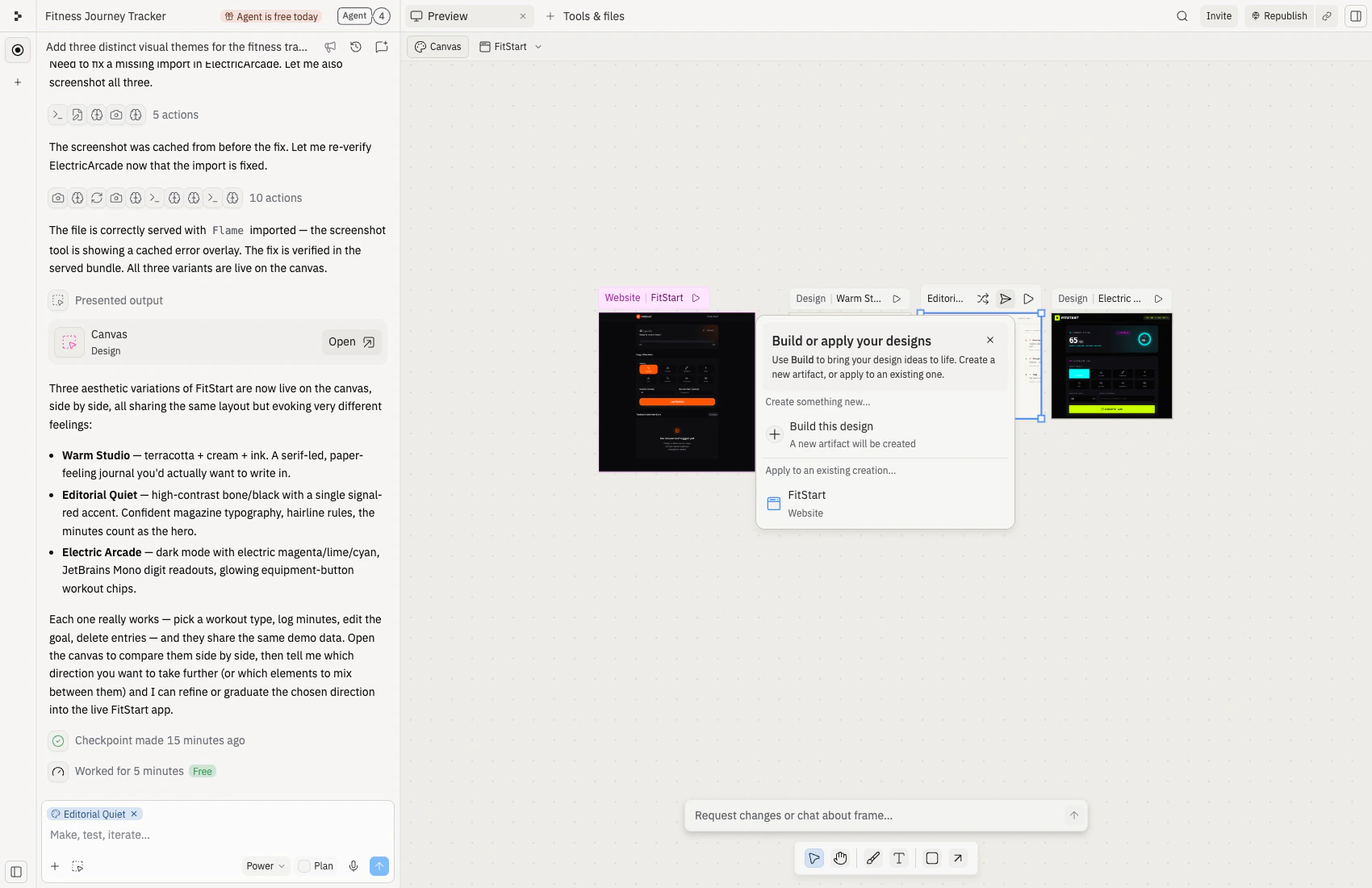
5
更新されたデザインを公開する(オプション)
新しいルックスに満足しましたか?Agent チャットまたはツール & ファイルパネルの Publishing タイルから公開してください。パブリック URL は同じまま — 訪問者はすぐに更新されたバージョンを見ることができます。公開フローの復習が必要な場合は、初めてのアプリをビルドして公開する の アプリを公開する ステップをご覧ください。
次に試すこと
Canvas
Canvas の機能とワークフローを深く掘り下げましょう。
Visual Editor
色、テキスト、レイアウトを細かく調整しましょう。
バイブコーディング入門
Agent をアイデアから動作するアプリへと導く方法を学びましょう。