

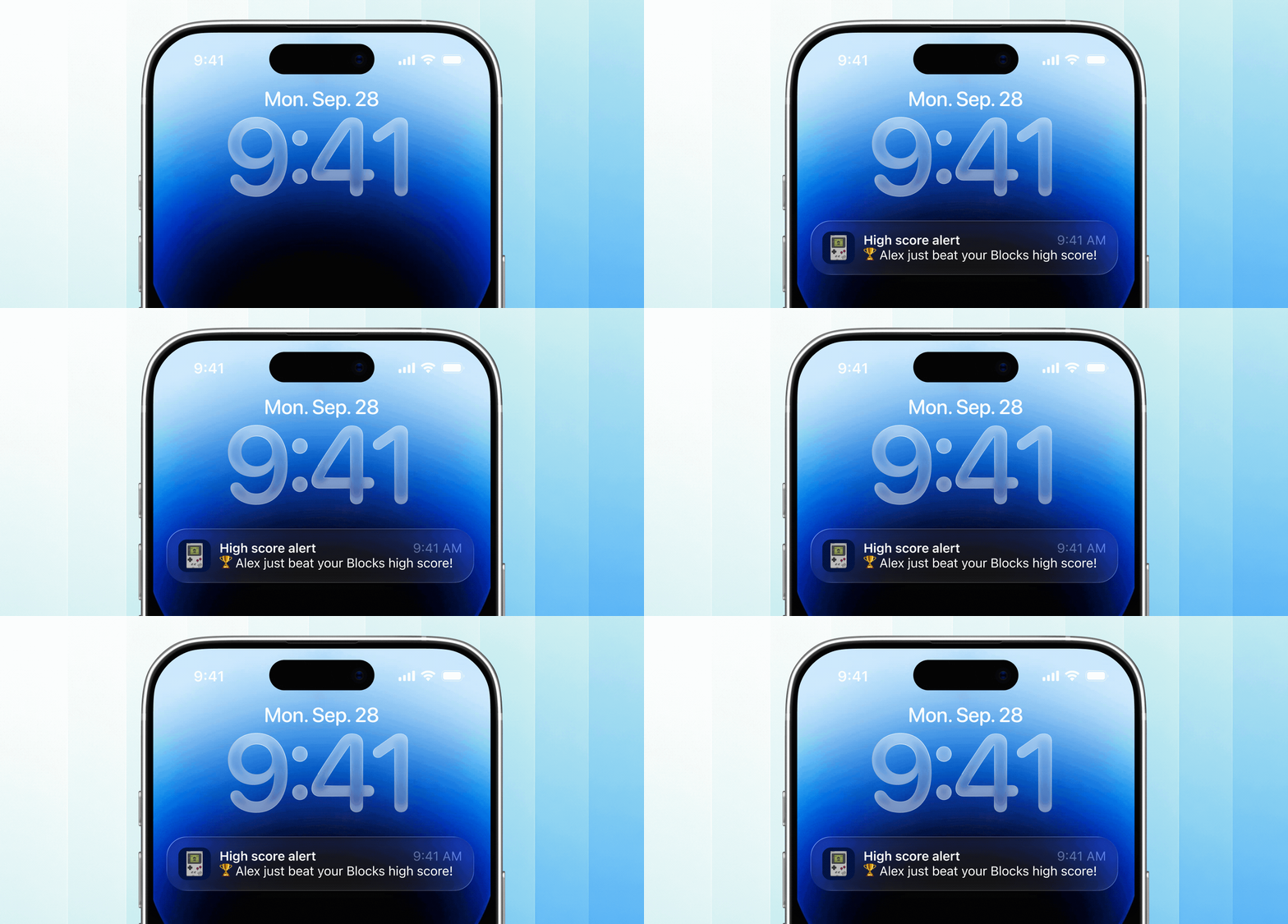
Une notification PixelGames arrivant sur l'écran de verrouillage.
1
Demander l'autorisation
iOS et Android invitent tous les deux une seule fois avant la première notification. Un refus
signifie le silence jusqu’à ce que le joueur la réactive depuis Réglages.
2
Enregistrer l'appareil
Agent enregistre un jeton push pour le joueur connecté, afin que PixelGames sache quel appareil
notifier.
3
L'envoyer
Une notification se déclenche quand un ami bat le meilleur score de ce joueur.
Testez-le
- Accordez l’autorisation de notification lorsqu’elle est demandée, PixelGames ne peut rien envoyer avant que cela soit accepté, et l’invite n’apparaît qu’une seule fois.
- Déclenchez la condition réelle, comme battre le meilleur score d’un ami depuis un second compte, plutôt que de simplement demander à Agent une notification de test ponctuelle. Cela confirme que tout le parcours fonctionne : l’enregistrement du score, la vérification de qui notifier, et l’envoi, pas seulement que l’autorisation a été accordée.
- Vérifiez qu’elle arrive sur l’écran de verrouillage, puis appuyez dessus et confirmez qu’elle ouvre PixelGames. Cette dernière étape vérifie que la notification renvoie bien vers l’application, pas seulement qu’elle s’affiche.
Dépannage
- La notification n’arrive jamais sur iOS : vérifiez que vous testez depuis TestFlight, Expo Go ne peut pas recevoir de notifications push sur iOS.
- Le joueur a accordé l’autorisation mais ne reçoit rien : vérifiez que le jeton a bien été enregistré avec son compte, un écart fréquent quand la connexion et la configuration des notifications se font séparément.
Prochaines étapes
Ajouter des retours haptiques
Associez une notification à une vibration haptique.
Stocker des images dans votre application mobile
Enregistrez les photos de profil dans App Storage.